


Dieser Tutorial bietet einen Schritt-für-Schritt-Leitfaden zum Einsatz des MVC-Systemarchitektur-Generator, ein leistungsstarkes Werkzeug, das entwickelt wurde, um eine Use-Case-Beschreibung in ein UML-Controller-Klassendiagramm und ein MVC-Sequenzdiagramm umzuwandeln. Durch die Nutzung von KI schließt dieses Werkzeug die Lücke zwischen hochwertigen Anforderungen und implementierungsnaher Gestaltung und ermöglicht Entwicklern, präzise, umsetzbare Baupläne für die Systementwicklung zu erstellen. Folgen Sie den nachstehenden Schritten, um das Werkzeug zu nutzen und detaillierte UML-Artefakte für Ihr Use-Case zu generieren.
Schritt-für-Schritt-Anleitung
Schritt 1: Zugriff auf den MVC-Systemarchitektur-Generator
- Navigieren Sie zu Werkzeuge im Hauptmenü.
- Wählen Sie Apps aus dem Dropdown-Menü.
- Wählen Sie MVC-Systemarchitektur-Generator.
- Klicken Sie auf Jetzt starten um das Werkzeug zu öffnen.
Schritt 2: Bereitstellung der Use-Case-Beschreibung
Suchen Sie in der Benutzeroberfläche des MVC-Systemarchitektur-Generators den großen Textbereich, der zur Eingabe der Use-Case-Beschreibung vorgesehen ist.
Geben Sie eine detaillierte Use-Case-Beschreibung ein, einschließlich:
-
Voraussetzungen: Bedingungen, die vor Beginn des Use-Cases erfüllt sein müssen.
-
Hauptablauf: Die primäre Abfolge von Schritten für den Use-Case.
-
Alternative Abläufe: Variationen oder alternative Szenarien.
-
Nachbedingungen: Der Zustand des Systems nach Abschluss des Use-Cases.
Sie können die Use-Case-Beschreibung auf folgende Weise bereitstellen:
-
Direkte Eingabe: Geben Sie die Beschreibung direkt in das Textfeld ein.
-
Inhalt einfügen: Kopieren Sie eine vorbereitete Use-Case-Beschreibung aus einer anderen Quelle und fügen Sie sie ein.
-
Use-Case-Beschreibungsgenerator: Generieren Sie eine hochwertige Use-Case-Beschreibung mithilfe des separaten Use-Case-Beschreibung Generatoren App, und fügen Sie sie dann in das Textfeld ein, um optimale Ergebnisse zu erzielen.
Überprüfen Sie die Beschreibung, um sicherzustellen, dass alle relevanten Details erfasst sind. Eine umfassende Beschreibung führt zu genaueren UML-Ausgaben.
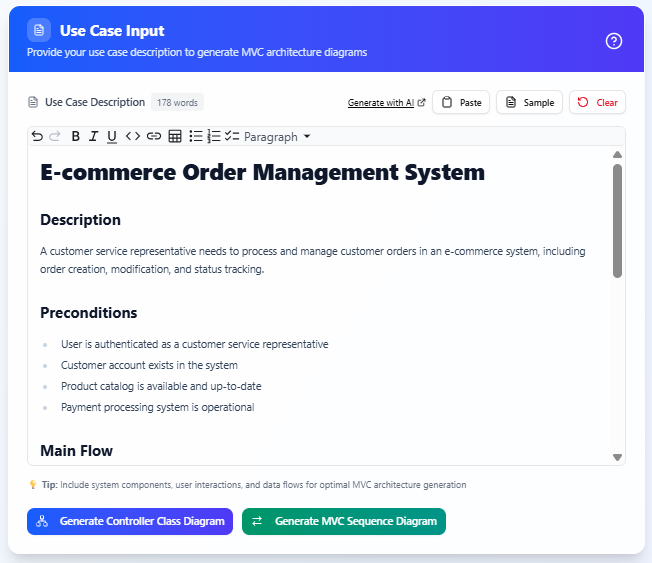
Schritt 3: Controller-Klassendiagramm generieren
-
Sobald Sie mit der Use-Case-Beschreibung zufrieden sind, klicken Sie auf Controller-Klassendiagramm generieren.
-
Das Tool verarbeitet die Eingabe und erzeugt ein UML-Klassendiagramm mit einer einzigen Controller-Klasse. Diese Klasse enthält alle Operationen, die zur Bearbeitung des Use Cases erforderlich sind, abgeleitet aus den Haupt- und Alternativabläufen.
-
Zum Beispiel für einen Use Case „Bestellung aufgeben“ in einem E-Commerce-Order-Management-System könnte die generierte Controller-Klasse (z. B. PlaceOrderController) könnte Operationen wie folgt enthalten:
-
+handleSearchCustomer()
-
+displayCustomerInfo()
-
+handleCreateOrModifyOrder()
-
+validateProductAvailability()
-
+processPayment()
-
+generateOrderConfirmation()
-
-
Überprüfen Sie das generierte Klassendiagramm, um sicherzustellen, dass die Operationen den Use-Case-Anforderungen entsprechen. Falls erforderlich, überarbeiten Sie die Use-Case-Beschreibung und generieren Sie das Diagramm erneut.
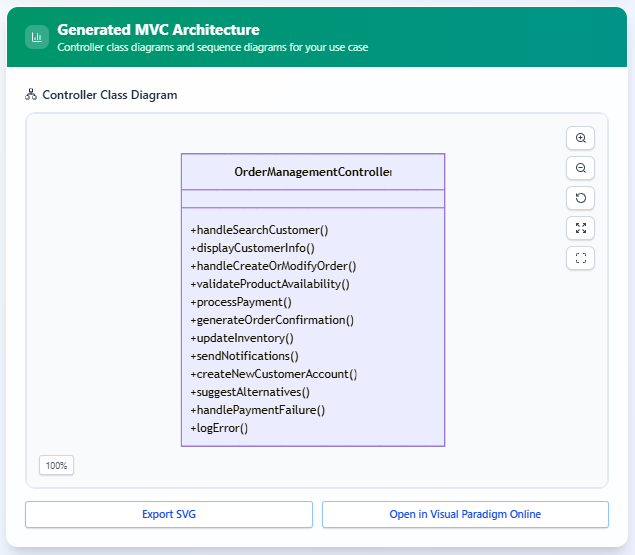
Schritt 4: MVC-Sequenzdiagramm generieren
-
Klicken Sie auf MVC-Sequenzdiagramm generieren, um ein UML-Sequenzdiagramm basierend auf derselben Use-Case-Beschreibung zu erzeugen.
-
Das generierte Diagramm folgt dem Model-View-Controller (MVC)-Muster und enthält:
-
Aktor: Der Benutzer oder externe Entität, die mit dem System interagiert.
-
Ansichts-Lebenslinie: Stellt die Benutzeroberflächenkomponenten dar.
-
Steuerungs-Lebenslinie: Stellt die in Schritt 3 generierte Steuerungsklasse dar.
-
Modell-Lebenslinie: Stellt die Daten- oder Geschäftslogikkomponenten dar.
-
-
Das Sequenzdiagramm visualisiert die Interaktionen für den Hauptablauf und alternative Abläufe, beispielsweise:
-
Normaler Ablauf (z. B. erfolgreiche Bestellabwicklung).
-
Alternative Abläufe (z. B. ungültige Zahlung, ausverkauft, ungültige Versandadresse).
-
Ausnahmefälle (z. B. Fehler im Zahlungsgateway, Bestellstornierung).
-
-
Überprüfen Sie das Sequenzdiagramm, um sicherzustellen, dass es alle im Anwendungsfall beschriebenen Szenarien genau darstellt. Falls Anpassungen erforderlich sind, verfeinern Sie die Anwendungsfalldeskription und generieren Sie das Diagramm erneut.
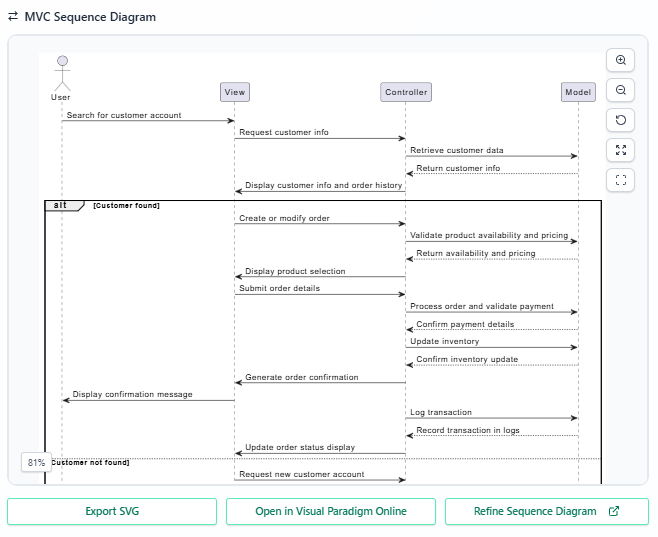
Schritt 5: Diagramme verfeinern und exportieren
-
Sowohl das Steuerungsklassen-Diagramm als auch das MVC-Sequenzdiagramm können für weitere Verwendung oder Diskussion exportiert werden.
-
Falls Verfeinerungen erforderlich sind, klicken Sie auf Sequenzdiagramm verfeinern die Schaltfläche, um das generierte Sequenzdiagramm zu verfeinern, um Lebenslinien, Nachrichten, Interaktionen und andere Diagrammelemente zu verbessern.
-
Verwenden Sie den integrierten UML-Editor (z. B. Visual Paradigm Online), um die Diagramme manuell zu verfeinern, indem Sie Lebenslinien, Nachrichten oder Interaktionen anpassen, Operationen in der Steuerungsklasse hinzufügen oder ändern oder die Diagramme durch zusätzliche Anmerkungen oder Formatierungen verbessern.
-
Exportieren Sie die Diagramme in Standardformaten (z. B. SVG) für die Einbindung in Dokumentationen oder Präsentationen.
Zusammenfassung
Der MVC-Systemarchitektur-Generator befähigt Entwickler, effizient von hochwertigen Anwendungsfalldeskriptionen zu detaillierten UML-Steuerungsklassen- und MVC-Sequenzdiagrammen zu wechseln. Indem Sie die in diesem Tutorial aufgeführten Schritte befolgen, können Sie genaue, umsetzbare Baupläne für die Systemimplementierung erstellen. Unabhängig davon, ob Sie ein ATM-System, eine Online-Plattform oder eine andere Anwendung entwerfen, vereinfacht dieses Tool den Prozess, spart Zeit und erhöht die Genauigkeit. Für weitere Verfeinerungen nutzen Sie integrierte UML-Editoren, um die Diagramme Ihren genauen Anforderungen anzupassen.