


Esta guía te guía a través del uso del herramienta Generadora de planes de desarrollo para crear un plan de desarrollo completo y una línea de tiempo para tu proyecto de TI. Al seguir los pasos a continuación, puedes introducir una idea de proyecto, generar una descripción detallada del problema, establecer una duración para el proyecto y obtener un plan de desarrollo estructurado junto con una línea de tiempo visual. La herramienta también permite exportar los resultados en formatos de markdown y SVG para facilitar el intercambio e integración.
Guía paso a paso
Paso 1: Acceder a la Generadora de planes de desarrollo
-
Navega a Herramientas en el menú principal.
-
Selecciona Aplicaciones del menú desplegable.
-
Elige Generadora de planes de desarrollo.
-
Haz clic en Iniciar ahora para abrir la herramienta.
Paso 2: Ingresar el prompt del proyecto
-
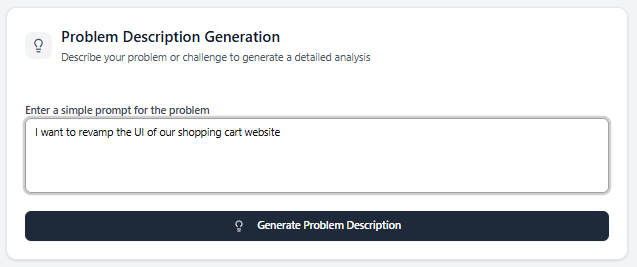
En la interfaz de la Generadora de planes de desarrollo, localiza el campo de entrada para el prompt del proyecto.
-
Introduce una breve descripción de tu proyecto (por ejemplo, “Un sistema de cajero automático”, “Quiero actualizar la interfaz de usuario de nuestro sitio web de carrito de compras” o “Desarrollar un nuevo sistema de soporte al cliente para mejorar los tiempos de respuesta y la satisfacción del cliente”).
-
Haz clic en el botón Generar descripción del problema para continuar.
Paso 3: Revisar y editar la descripción del problema
-
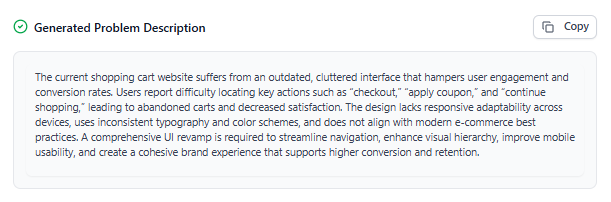
La IA analiza tu entrada y genera una descripción del problema de un párrafo que resume los objetivos y el alcance del proyecto.
-
Revisa la descripción generada para asegurarte de que refleje con precisión la intención de tu proyecto.
-
Si es necesario, edita la descripción para alinearte mejor con tus requisitos específicos.
-
Una vez satisfecho, pasa al siguiente paso.
Paso 4: Establecer la duración del proyecto
-
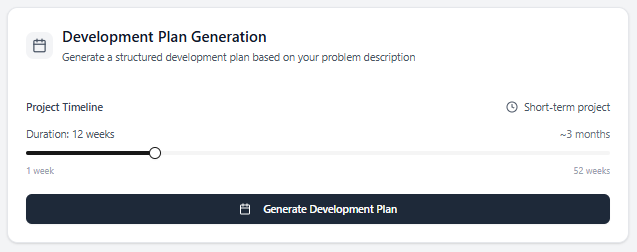
Ubique la barra deslizante de duración del proyecto en la interfaz.
-
Ajuste la barra deslizante para establecer la duración del proyecto, que puede variar desde un mínimo de 1 semana hasta un máximo de 52 semanas. La duración no puede establecerse fuera de este rango.
-
Cuando esté listo, haga clic en Generar plan de desarrollo para continuar.
Paso 5: Revisar el plan de desarrollo y el cronograma
-
La herramienta genera dos salidas:
-
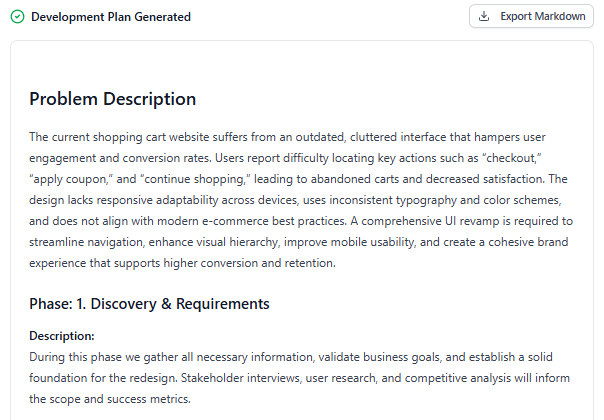
Plan de desarrollo: Un plan detallado basado en texto que describe las fases del proyecto, tareas y hitos.
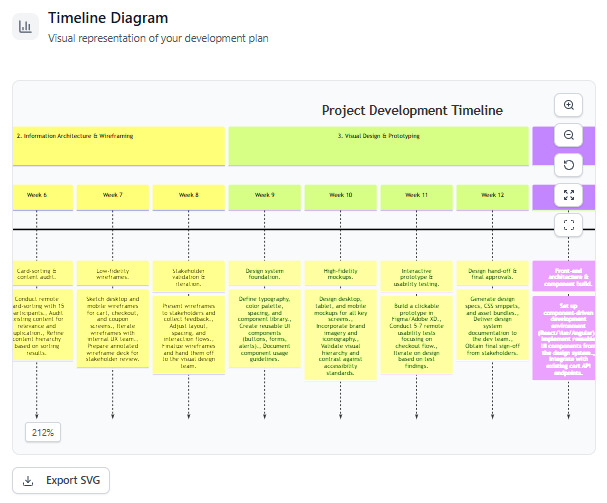
- Diagrama de cronograma: Una representación visual del plan de desarrollo, mostrada como un cronograma para una comprensión sencilla.
-
-
Revise tanto el plan basado en texto como el diagrama de cronograma para asegurarse de que satisfagan las necesidades de su proyecto.
Paso 6: Exportar los resultados
-
Para compartir o integrar los resultados, use las opciones de exportación:
-
Haga clic en Exportar Markdown para descargar el plan de desarrollo en formato Markdown.
-
Haga clic en Exportar SVG para descargar el diagrama de cronograma como un archivo SVG.
-
-
Estas opciones de exportación le permiten incorporar fácilmente el plan y el cronograma en informes, presentaciones u otras herramientas.
Notas clave
-
Análisis impulsado por IA: La herramienta utiliza IA para analizar su solicitud de proyecto y generar una descripción detallada del problema, asegurando claridad y alineación con sus objetivos.
-
Duración flexible: La barra deslizante de duración del proyecto permite un control preciso dentro del rango de 1 a 52 semanas, adaptándose a distintos tamaños de proyecto.
-
Flexibilidad de exportación: Exportar el plan de desarrollo como markdown y la cronología como SVG garantiza la compatibilidad con una amplia gama de plataformas y herramientas.
-
Perfeccionamiento iterativo: Puede volver a los pasos anteriores (por ejemplo, editar la descripción del problema o ajustar la duración) para perfeccionar el plan y la cronología generados si es necesario.
Conclusión
El generador de planes de desarrollo simplifica el proceso de crear un plan estructurado y una cronología para su proyecto de TI. Al seguir estos pasos, puede transformar rápidamente una idea de proyecto en un plan detallado con una cronología visual clara. Las opciones de exportación mejoran aún más la usabilidad, permitiéndole compartir o integrar los resultados de forma fluida. Para refinamientos adicionales, vuelva a revisar la entrada o la configuración de duración para adaptar la salida a sus necesidades exactas.