


Esta guía te guía a través del uso del herramienta de generación de ideas asistida por IA, para crear y editar mapas mentales interactivos para una generación de ideas y organización de ideas mejoradas. Sigue los pasos a continuación para navegar por la herramienta y generar un mapa mental con información impulsada por IA. El proceso es intuitivo, con opciones de edición en múltiples etapas y un fuerte enfoque en perfeccionar el mapa mental final utilizando un editor integrado.
Guía paso a paso
Paso 1: Acceder a la herramienta de generación de ideas asistida por IA
-
Navega hasta Herramientas en el menú principal.
-
Selecciona Aplicaciones del menú desplegable.
-
Elige Generación de ideas asistida por IA.
-
Haz clic en Iniciar ahora para abrir la herramienta.
Paso 2: Proporcionar una descripción del tema
-
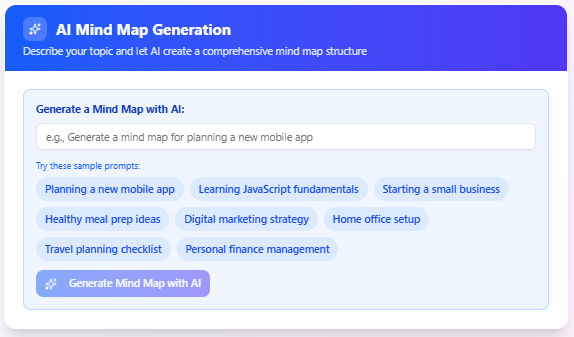
En la interfaz de generación de ideas asistida por IA, localiza el campo de entrada para la descripción del tema.
-
Introduce una breve descripción del tema o idea que deseas desarrollar (por ejemplo, “Planificar una campaña de marketing” o “Desarrollar una nueva aplicación”).
-
Haz clic en Generar mapa mental con IA para continuar.
Paso 3: Generar y editar el mapa mental
-
La IA analiza tu entrada y genera un mapa mental interactivo con nodos que representan ideas clave, subtemas o tareas.
-
Revisa el mapa mental generado para asegurarte de que se alinea con tus objetivos de generación de ideas.
-
Edita el mapa mental directamente para perfeccionarlo:
-
Seleccionar un nodo: Haz clic en cualquier nodo para seleccionarlo para editar o reorganizar.
-
Utilice atajos de teclado: Utilice las siguientes teclas rápidas para una edición eficiente:
-
Agregar nodo hijo: Insertar o Ctrl + Intro – Crea un nuevo nodo como hijo del nodo seleccionado.
-
Agregar nodo hermano: Intro – Crea un nuevo nodo al mismo nivel que el nodo seleccionado.
-
Editar nodo: F2 – Le permite editar el texto del nodo seleccionado.
-
Eliminar nodo: Suprimir – Elimina el nodo seleccionado y sus hijos.
-
Alternar nodo: Espacio – Expande o colapsa el nodo seleccionado para mostrar u ocultar sus hijos.
-
Mover a la izquierda: Flecha izquierda – Mueve el nodo seleccionado hacia la izquierda (si es aplicable).
-
Mover arriba: Flecha hacia arriba – Mueve el nodo seleccionado hacia arriba en la jerarquía.
-
Mover a la derecha: Flecha hacia la derecha – Mueve el nodo seleccionado hacia la derecha (si es aplicable).
-
Mover hacia abajo: Flecha hacia abajo – Mueve el nodo seleccionado hacia abajo en la jerarquía.
-
-
Reorganizar nodos: Haz clic y arrastra los nodos para reorganizar la estructura del mapa mental.
-
-
Una vez satisfecho, proceda a las opciones de exportación o continúe refinando.

Paso 4: Exportar el mapa mental
-
Exportar como JSON:
-
Haz clic en el botón Exportar como JSON para guardar la estructura del mapa mental, incluyendo todos los nodos y sus relaciones, como un archivo JSON.
-
Descarga el archivo para respaldo o uso en otras aplicaciones.
-
-
Exportar como Markdown:
-
Haz clic en el botón Exportar como Markdown para convertir el mapa mental en un formato jerárquico de Markdown.
-
Descarga el archivo .md para fines de documentación o compartición.
-
Mejores prácticas
-
Mantén las descripciones breves: Utilice descripciones clara y concisas de los temas para ayudar a que la IA genere nodos relevantes.
-
Aproveche los atajos: Familiarícese con los atajos de teclado para acelerar la edición y la navegación.
-
Organice con regularidad: Reorganice periódicamente los nodos para mantener una estructura clara y lógica a medida que sus ideas evolucionan.
-
Exporte con frecuencia: Guarde su trabajo como archivos JSON o Markdown para evitar perder el progreso y compartirlo con colaboradores.
Conclusión
El Brainstorming asistido por IAherramienta le permite generar, editar y organizar ideas de manera eficiente con el apoyo de IA. Al seguir los pasos descritos en este tutorial, puede crear mapas mentales dinámicos, personalizarlos con facilidad y exportarlos para su uso posterior. ¡Comience a explorar la herramienta hoy para mejorar su proceso de generación de ideas!