


Tutorial ini menyediakan panduan langkah demi langkah untuk menggunakan Generator Arsitektur Sistem MVC, sebuah alat canggih yang dirancang untuk mengubah deskripsi use case menjadi diagram kelas kontroler UML dan diagram urutan MVC. Dengan memanfaatkan AI, alat ini menghubungkan kesenjangan antara persyaratan tingkat tinggi dan desain tingkat implementasi, memungkinkan pengembang untuk membuat gambaran rinci dan dapat dijalankan untuk pengembangan sistem. Ikuti langkah-langkah di bawah ini untuk menjelajahi alat ini dan menghasilkan artefak UML yang rinci untuk use case Anda.
Panduan Langkah demi Langkah
Langkah 1: Akses Generator Arsitektur Sistem MVC
- Navigasi ke Alat di menu utama.
- Pilih Aplikasi dari menu turun.
- Pilih Generator Arsitektur Sistem MVC.
- Klik Mulai Sekarang untuk membuka alat ini.
Langkah 2: Berikan Deskripsi Use Case
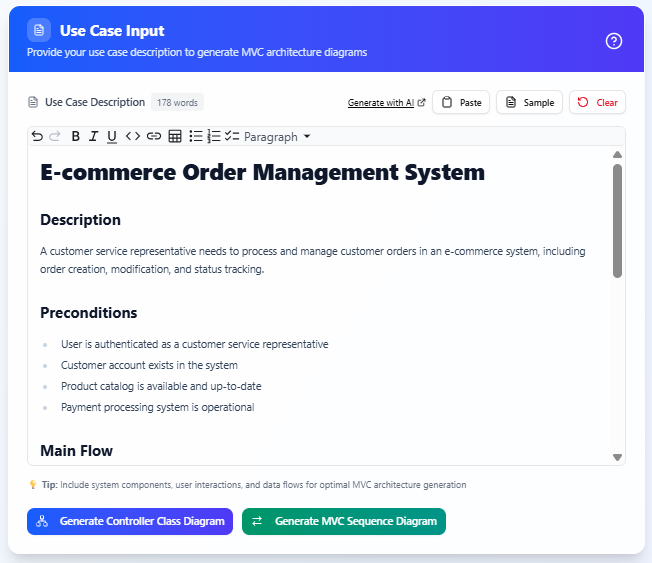
Di antarmuka Generator Arsitektur Sistem MVC, temukan area teks besar yang disediakan untuk memasukkan deskripsi use case.
Masukkan deskripsi use case yang rinci, termasuk:
-
Prasyarat: Kondisi yang harus benar sebelum use case dimulai.
-
Alur Utama: Urutan utama langkah-langkah untuk use case.
-
Alur Alternatif: Variasi atau skenario alternatif.
-
Pasca-kondisi: Keadaan sistem setelah use case selesai.
Anda dapat memberikan deskripsi use case dengan cara berikut:
-
Masukan Langsung: Ketik deskripsi langsung ke dalam area teks.
-
Tempel Konten: Salin dan tempel deskripsi use case yang telah disiapkan sebelumnya dari sumber lain.
-
Pembuat Deskripsi Use Case: Hasilkan deskripsi use case berkualitas tinggi menggunakan aplikasi terpisah Deskripsi Use Case Pembuat aplikasi, lalu tempelkan ke dalam area teks untuk hasil terbaik.
Periksa deskripsi untuk memastikan semua detail yang relevan tercakup. Deskripsi yang komprehensif menghasilkan output UML yang lebih akurat.
Langkah 3: Hasilkan Diagram Kelas Controller
-
Setelah puas dengan deskripsi use case, klik Hasilkan Diagram Kelas Controller.
-
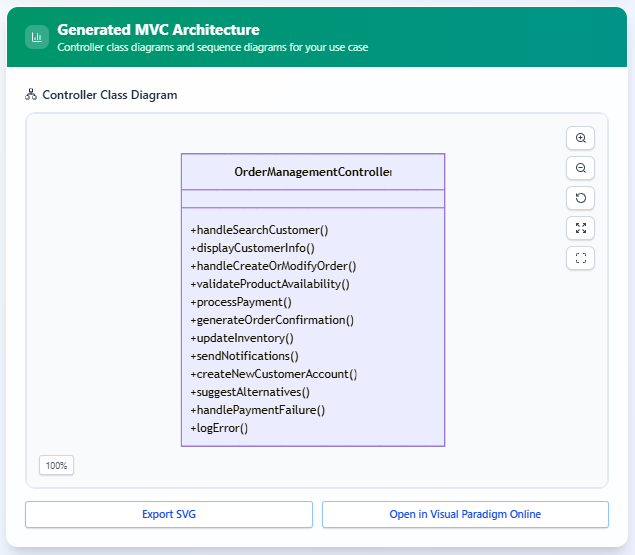
Alat ini memproses input dan menghasilkan diagram kelas UML yang menampilkan satu kelas controller. Kelas ini mencakup semua operasi yang diperlukan untuk menangani use case, yang diperoleh dari alur utama dan alur alternatif.
-
Sebagai contoh, untuk use case “Tempatkan Pesanan” dalam Sistem Manajemen Pesanan E-commerce, kelas controller yang dihasilkan (misalnya, PlaceOrderController) mungkin mencakup operasi seperti:
-
+handleSearchCustomer()
-
+displayCustomerInfo()
-
+handleCreateOrModifyOrder()
-
+validateProductAvailability()
-
+processPayment()
-
+generateOrderConfirmation()
-
-
Periksa diagram kelas yang dihasilkan untuk memastikan operasi sesuai dengan kebutuhan use case. Jika perlu, kembali ke deskripsi use case dan hasilkan ulang diagramnya.
Langkah 4: Hasilkan Diagram Urutan MVC
-
Klik Hasilkan Diagram Urutan MVC untuk menghasilkan diagram urutan UML berdasarkan deskripsi use case yang sama.
-
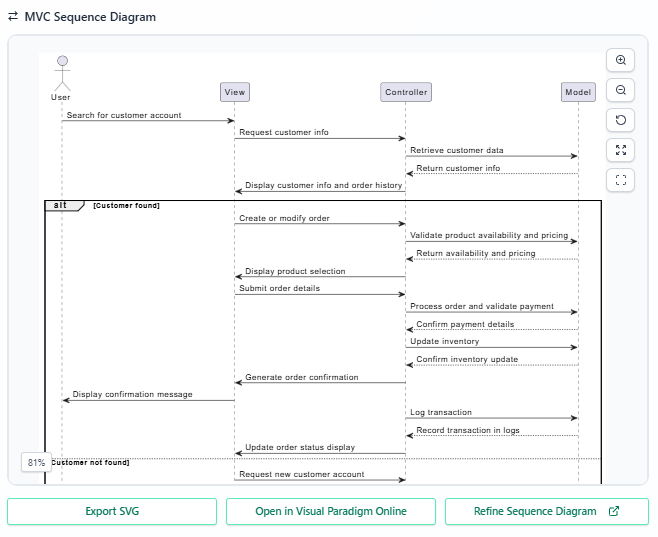
Diagram yang dihasilkan mengikuti pola Model-View-Controller (MVC) dan mencakup:
-
Aktor: Pengguna atau entitas eksternal yang berinteraksi dengan sistem.
-
Lifeline Tampilan: Mewakili komponen antarmuka pengguna.
-
Lifeline Kontroler: Mewakili kelas kontroler yang dihasilkan pada Langkah 3.
-
Lifeline Model: Mewakili komponen data atau logika bisnis.
-
-
Diagram urutan menggambarkan interaksi untuk alur utama dan alur alternatif, seperti:
-
Skenario normal (misalnya, penempatan pesanan berhasil).
-
Skenario alternatif (misalnya, pembayaran tidak valid, stok habis, alamat pengiriman tidak valid).
-
Skenario eksplisit (misalnya, kesalahan gateway pembayaran, pembatalan pesanan).
-
-
Ulangi diagram urutan untuk memastikan bahwa semua skenario yang dijelaskan dalam kasus penggunaan digambarkan secara akurat. Jika penyesuaian diperlukan, perbaiki deskripsi kasus penggunaan dan hasilkan kembali diagramnya.
Langkah 5: Haluskan dan Ekspor Diagram
-
Baik diagram kelas kontroler maupun diagram urutan MVC dapat diekspor untuk penggunaan atau diskusi lebih lanjut.
-
Jika penyesuaian diperlukan, klik tombol Haluskan Diagram Urutantombol, Anda dapat memperbaiki diagram urutan yang dihasilkan untuk meningkatkan lifeline, pesan, interaksi, dan elemen diagram lainnya.
-
Gunakan editor UML terintegrasi (misalnya, Visual Paradigm Online) untuk memperbaiki diagram secara manual dengan menyesuaikan lifeline, pesan, atau interaksi, menambahkan atau mengubah operasi dalam kelas kontroler, atau meningkatkan diagram dengan anotasi atau format tambahan.
-
Ekspor diagram dalam format standar (misalnya, SVG) untuk dimasukkan ke dalam dokumentasi atau presentasi.
Kesimpulan
Pembuat Arsitektur Sistem MVC memungkinkan pengembang untuk beralih secara efisien dari deskripsi kasus pengguna tingkat tinggi ke diagram kelas kontroler UML dan diagram urutan MVC yang rinci. Dengan mengikuti langkah-langkah yang dijelaskan dalam tutorial ini, Anda dapat menghasilkan gambaran rinci dan dapat dijalankan untuk implementasi sistem. Baik Anda sedang merancang sistem ATM, platform online, atau aplikasi lainnya, alat ini mempermudah proses, menghemat waktu, dan meningkatkan akurasi. Untuk penyesuaian lebih lanjut, manfaatkan editor UML terintegrasi untuk menyesuaikan diagram sesuai kebutuhan Anda secara tepat.