


このチュートリアルでは、以下のツールの使い方を紹介します。開発計画ジェネレーターITプロジェクトの包括的な開発計画とタイムラインを作成できます。以下の手順に従うことで、プロジェクトのアイデアを入力し、詳細な問題記述を生成し、プロジェクト期間を設定し、構造化された開発計画と視覚的なタイムラインを取得できます。このツールは、結果をMarkdownやSVG形式でエクスポートでき、共有や統合が容易です。
ステップバイステップガイド
ステップ1:開発計画ジェネレーターにアクセスする
-
以下の場所に移動します。ツールメインメニューの
-
選択してください。アプリドロップダウンから
-
選択してください。開発計画ジェネレーター.
-
クリックしてください。今すぐ開始ツールを開きます。
ステップ2:プロジェクトのプロンプトを入力する
-
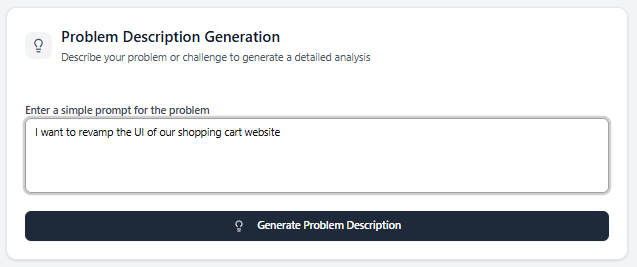
開発計画ジェネレーターのインターフェースで、プロジェクトプロンプト用の入力フィールドを見つけます。
-
プロジェクトの簡単な説明を入力してください(例:「ATMシステムの開発」、「ショッピングカートのUIを刷新したい」、「応答時間を改善し顧客満足度を高める新しいカスタマーサポートシステムの開発」など)。
-
次のボタンをクリックしてください。問題記述の生成以降のステップに進みます。
ステップ3:問題記述の確認と編集
-
AIが入力を分析し、プロジェクトの目的と範囲を要約した段落長の問題記述を生成します。
-
生成された記述がプロジェクトの意図を正確に反映しているか確認してください。
-
必要に応じて、記述を編集して、具体的な要件に合わせてください。
-
満足がいったら、次のステップに進んでください。

ステップ4:プロジェクト期間を設定する
-
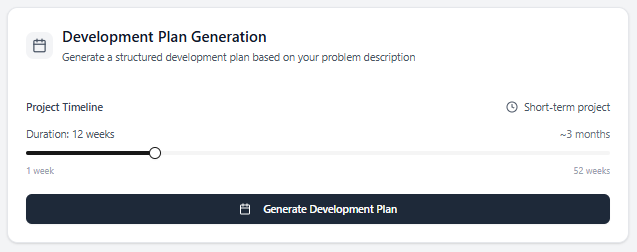
インターフェース内のプロジェクト期間スライダーを特定してください。
-
スライダーを調整してプロジェクト期間を設定してください。期間は最小で1週間から最大で52週間までです。この範囲外に期間を設定することはできません。
-
準備ができたら、開発計画の生成をクリックして続行してください。
ステップ5:開発計画とタイムラインの確認
-
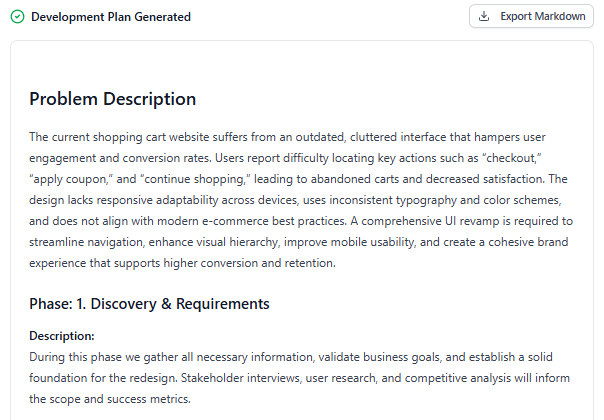
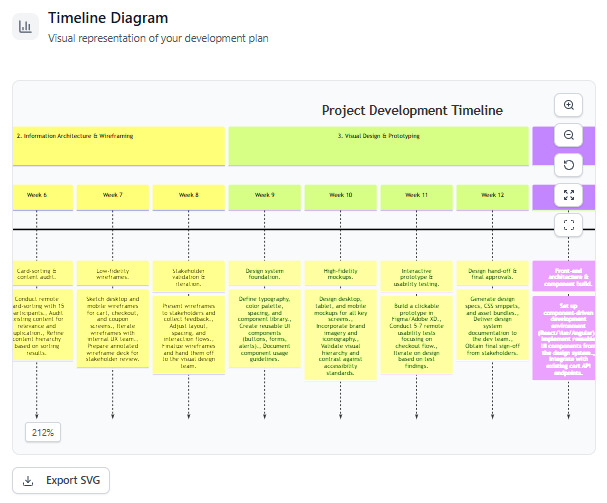
このツールは2つの出力を生成します:
-
開発計画:プロジェクトの段階、タスク、マイルストーンを詳細に記載したテキストベースの計画。
- タイムライン図:開発計画の視覚的表現で、理解しやすいタイムラインとして表示されます。
-
-
テキストベースの計画とタイムライン図の両方を確認し、プロジェクトのニーズに合っているか確認してください。
ステップ6:結果のエクスポート
-
結果を共有または統合するには、エクスポートオプションを使用してください:
-
クリックしてMarkdown形式でエクスポート開発計画をMarkdown形式でダウンロードしてください。
-
クリックしてSVG形式でエクスポートタイムライン図をSVGファイルとしてダウンロードしてください。
-
-
これらのエクスポートオプションにより、計画やタイムラインをレポート、プレゼンテーション、その他のツールに簡単に統合できます。
重要なポイント
-
AI駆動の分析:このツールはAIを用いてプロジェクトのプロンプトを分析し、詳細な問題記述を生成することで、明確さと目標との整合性を確保します。
-
柔軟な期間:プロジェクト期間スライダーにより、1週間から52週間の範囲内で正確な制御が可能で、さまざまな規模のプロジェクトに対応できます。
-
エクスポートの柔軟性: デベロップメント計画をMarkdown形式、タイムラインをSVG形式でエクスポートすることで、幅広いプラットフォームやツールとの互換性が確保されます。
-
反復的改善: 必要に応じて、以前のステップ(例:問題の記述の編集や期間の調整など)を再検討し、生成された計画やタイムラインを改善できます。
結論
開発計画ジェネレーターは、ITプロジェクトの構造化された開発計画とタイムラインを作成するプロセスを簡素化します。これらの手順に従うことで、プロジェクトのアイデアを迅速に詳細な計画に変換でき、明確な視覚的タイムラインを備えたものにできます。エクスポート機能により使い勝手がさらに向上し、結果をスムーズに共有または統合できます。さらに詳細な調整が必要な場合は、入力内容や期間の設定を再検討し、出力を正確にご要望に合わせてカスタマイズできます。