


本教程将引导您使用JSON CRUD表格生成器,一个功能强大的工具,旨在通过JSON数据或模式定义来创建、管理和导出动态表格。无论您是追踪支出、管理订单,还是组织自定义数据集,该工具都能通过直观的界面和人工智能驱动的功能简化表格创建。请按照以下步骤操作,以导航工具、构建表格,并充分利用其编辑和导出功能。
逐步指南
步骤1:访问JSON CRUD表格生成器
-
导航至工具主菜单中。
-
选择应用下拉菜单。
-
选择JSON CRUD表格生成器.
-
点击立即开始以打开工具。
步骤2:选择您的表格构建方式
JSON CRUD表格生成器提供了两种主要的表格创建方式:通过JSON数据构建或定义模式。请根据您的需求选择适合的方法。
选项1:通过JSON数据构建表格
-
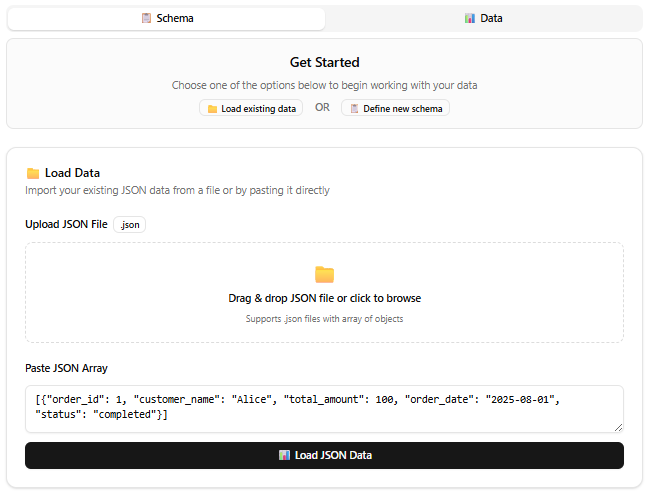
在JSON CRUD表格生成器界面中,找到JSON输入区域。
-
上传一个JSON文件,或将JSON数组直接粘贴到提供的文本区域中(例如,[{“order_id”: 1, “customer_name”: “Alice”, “total_amount”: 100, “order_date”: “2025-08-01”, “status”: “completed”}].)
-
点击加载JSON数据以根据提供的JSON结构生成表格。
-
该工具会自动根据JSON数据创建包含列和行的表格。
选项2:通过模式构建表格
-
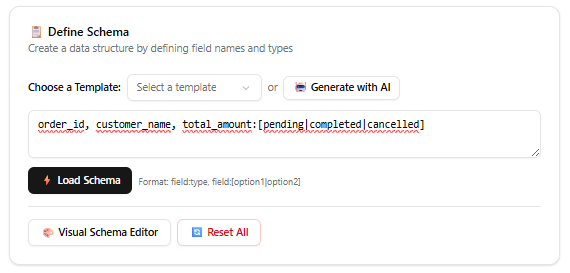
在界面中找到模式输入字段。
-
以以下格式输入模式字符串:column_name1, column_name2:type, column_name3:[option1|option2|option3](例如:order_id, customer_name, total_amount:[pending|completed|cancelled]。)
-
点击加载模式以根据模式创建一个空表,包含相应列。
-
或者,使用可视化模式编辑器来可视化地添加、编辑或删除字段,系统将自动生成模式字符串。
-
探索模式编辑器中提供的预设模式模板以获取灵感。这些模板完全可编辑,可按您的具体需求进行自定义。
-
如需AI协助,请点击使用AI生成,描述您的目的(例如:“我想追踪我的日常开销”),AI将为您推荐合适的模式。
步骤3:编辑表格
表格创建后,您可以使用以下方法填充或修改它:
-
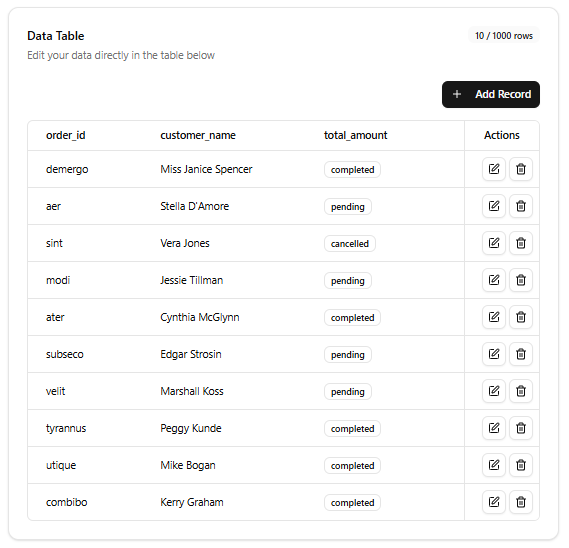
手动编辑:使用表单编辑器手动添加、编辑或删除记录。点击某一行以更新其值,或通过“添加记录”按钮添加新记录。
-
AI生成的数据:点击生成以使用AI创建示例数据。指定记录数量,AI将根据表格的上下文和列定义生成真实可靠的条目(例如,为每日开销追踪器生成包含类别和金额的开销记录)。
步骤4:导出表格
编辑完成后,以您所需的格式导出表格:
-
点击JSON按钮或CSV按钮,以自动导出并下载所选格式的表格数据。
关键提示
-
灵活的输入选项: 该工具支持直接输入 JSON 和基于模式的表格创建,适用于已有数据的用户或从零开始的用户。
-
人工智能驱动的功能: 人工智能驱动的模式生成器和示例数据创建器简化了流程,使技术经验最少的用户也能轻松使用。
-
模式编辑器: 可视化模式编辑器简化了模式创建过程,用户无需手动编写模式字符串即可定义列。
-
导出灵活性: 导出为 JSON 或 CSV 可确保与各种应用程序兼容,从数据库到电子表格。
-
迭代式编辑: 您可以随时回顾并优化您的 JSON 数据、模式或表格记录,以确保表格满足您的需求。
结论
JSON CRUD 表格生成器使用户能够轻松创建动态且可自定义的表格,无论您是从 JSON 数据还是模式开始。其直观的界面,结合人工智能驱动的功能和灵活的编辑选项,使其适用于各种应用场景,从个人项目到专业数据管理。通过遵循本指南,您可以高效地构建、编辑和导出符合您特定需求的表格。