


Dieser Tutorial führt Sie durch die Verwendung des JSON CRUD Table Maker, einem vielseitigen Tool, das entwickelt wurde, um dynamische Tabellen mit JSON-Daten oder Schema-Definitionen zu erstellen, zu verwalten und zu exportieren. Ob Sie Ausgaben verfolgen, Bestellungen verwalten oder benutzerdefinierte Datensätze organisieren – dieses Tool vereinfacht die Tabellen-Erstellung mit intuitiven Oberflächen und künstlich-intelligenten Funktionen. Folgen Sie den Schritten unten, um das Tool zu navigieren, Tabellen zu erstellen und seine Bearbeitungs- und Exportfunktionen zu nutzen.
Schritt-für-Schritt-Anleitung
Schritt 1: Zugriff auf den JSON CRUD Table Maker
-
Navigieren Sie zu Werkzeuge im Hauptmenü.
-
Wählen Sie Apps aus dem Dropdown-Menü.
-
Wählen Sie JSON CRUD Table Maker.
-
Klicken Sie auf Jetzt starten um das Tool zu öffnen.
Schritt 2: Wählen Sie Ihre Tabellen-Erstellungsmethode
Der JSON CRUD Table Maker bietet zwei Hauptmethoden, um Tabellen zu erstellen: die Erstellung über JSON-Daten oder die Definition eines Schemas. Wählen Sie die Methode, die Ihren Bedürfnissen am besten entspricht.
Option 1: Erstellen der Tabelle über JSON-Daten
-
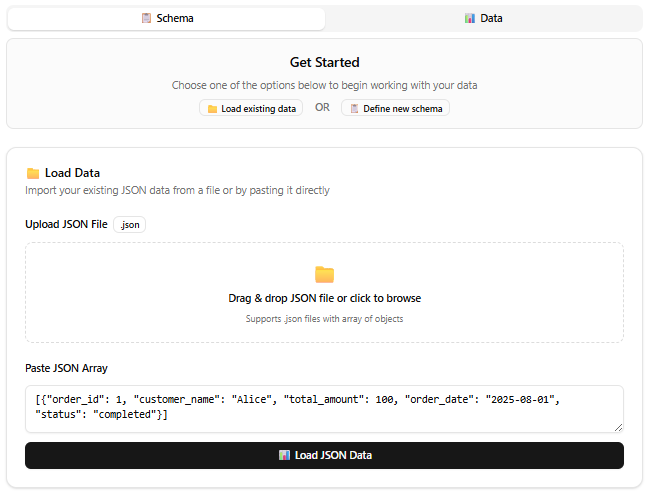
Suchen Sie in der Benutzeroberfläche des JSON CRUD Table Maker den Bereich für JSON-Eingaben.
-
Laden Sie eine JSON-Datei hoch oder fügen Sie ein JSON-Array direkt in das bereitgestellte Textfeld ein (z. B. [{“order_id”: 1, “customer_name”: “Alice”, “total_amount”: 100, “order_date”: “2025-08-01”, “status”: “abgeschlossen”}].)
-
Klicken Sie auf JSON-Daten laden um eine Tabelle basierend auf der bereitgestellten JSON-Struktur zu generieren.
-
Das Tool erstellt automatisch eine Tabelle mit Spalten und Zeilen, die aus den JSON-Daten gefüllt sind.
Option 2: Erstellen der Tabelle über ein Schema
-
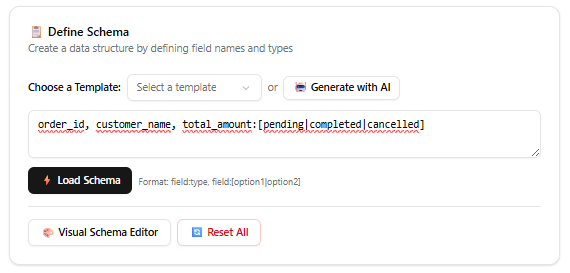
Suchen Sie das Eingabefeld für das Schema in der Benutzeroberfläche.
-
Geben Sie eine Schemazeichenfolge im Format ein: Spaltenname1, Spaltenname2:Typ, Spaltenname3:[Option1|Option2|Option3]. (z. B. order_id, customer_name, total_amount:[ausstehend|abgeschlossen|storniert].)
-
Klicken Sie auf Schema laden um eine leere Tabelle mit Spalten basierend auf dem Schema zu erstellen.
-
Alternativ können Sie den Visuellen Schemen-Editor verwenden, um Felder visuell hinzuzufügen, zu bearbeiten oder zu entfernen, wodurch die Schemazeichenfolge automatisch generiert wird.
-
Erkunden Sie vorgefertigte Schemenvorlagen, die im Schemen-Editor zur Verfügung stehen, als Inspiration. Diese Vorlagen sind vollständig bearbeitbar, sodass Sie sie an Ihre spezifischen Anforderungen anpassen können.
-
Für Unterstützung durch KI klicken Sie auf Mit KI generieren, beschreiben Sie Ihr Ziel (z. B. „Ich möchte meine täglichen Ausgaben verfolgen“), und die KI wird ein maßgeschneidertes Schema vorschlagen.
Schritt 3: Tabelle bearbeiten
Sobald die Tabelle erstellt ist, können Sie sie mit den folgenden Methoden füllen oder bearbeiten:
-
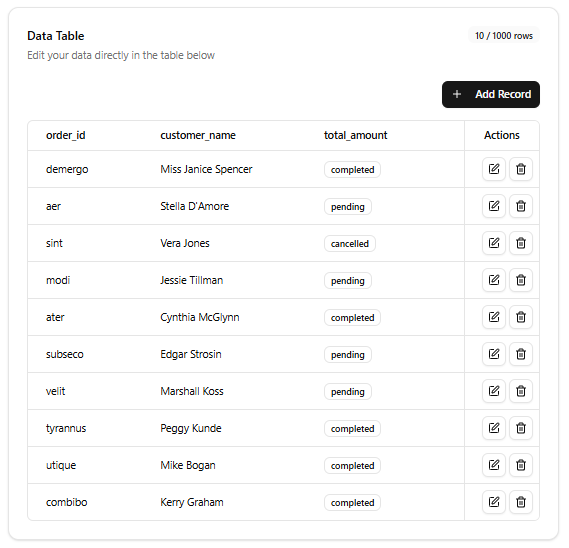
Manuelle Bearbeitung: Verwenden Sie den Formular-Editor, um Datensätze manuell hinzuzufügen, zu bearbeiten oder zu löschen. Klicken Sie auf eine Zeile, um ihre Werte zu aktualisieren, oder fügen Sie einen neuen Datensatz über die Schaltfläche „Datensatz hinzufügen“ hinzu.
-
KI-generierte Daten: Klicken Sie auf Generieren um KI zu nutzen, um Beispiel-Daten zu erstellen. Geben Sie die Anzahl der Datensätze an, und die KI generiert realistische Einträge basierend auf dem Kontext der Tabelle und den Spaltendefinitionen (z. B. Erzeugen von Ausgaben-Protokollen mit Kategorien und Beträgen für einen täglichen Ausgaben-Tracker).
Schritt 4: Tabelle exportieren
Nach der Bearbeitung exportieren Sie Ihre Tabelle im gewünschten Format:
-
Klicken Sie auf die Schaltfläche JSON oder die Schaltfläche CSV um die Tabellendaten im ausgewählten Format automatisch zu exportieren und herunterzuladen.
Wichtige Hinweise
-
Flexible Eingabemöglichkeiten: Das Tool unterstützt sowohl direkte JSON-Eingabe als auch tabellenbasierte Erstellung auf Grundlage von Schemata und richtet sich an Benutzer mit bestehenden Daten oder solche, die von Grund auf beginnen.
-
KI-gestützte Funktionen: Der KI-gestützte Schemagenerator und der Beispiel-Daten-Generator vereinfachen den Prozess und machen ihn für Benutzer mit geringen technischen Kenntnissen zugänglich.
-
Schema-Editor: Der visuelle Schema-Editor vereinfacht die Erstellung von Schemata und ermöglicht es Benutzern, Spalten zu definieren, ohne Schemazeichenfolgen manuell zu schreiben.
-
Vielseitigkeit des Exports: Der Export in JSON oder CSV gewährleistet Kompatibilität mit verschiedenen Anwendungen, von Datenbanken bis hin zu Tabellenkalkulationen.
-
Iteratives Bearbeiten: Sie können Ihre JSON-Daten, Schemata oder Tabelleneinträge jederzeit überarbeiten und verfeinern, um sicherzustellen, dass die Tabelle Ihren Anforderungen entspricht.
Fazit
Der JSON CRUD Table Maker ermöglicht es Benutzern, dynamische, anpassbare Tabellen problemlos zu erstellen, egal ob mit JSON-Daten oder einem Schema beginnend. Seine intuitive Oberfläche, kombiniert mit KI-gestützten Funktionen und flexiblen Bearbeitungsmöglichkeiten, macht ihn ideal für eine Vielzahl von Anwendungsfällen, von persönlichen Projekten bis hin zur professionellen Datenverwaltung. Durch die Anwendung dieses Leitfadens können Sie effizient Tabellen erstellen, bearbeiten und exportieren, die genau Ihren spezifischen Anforderungen entsprechen.