


Dieser Tutorial führt Sie durch die Verwendung des künstlichen Intelligenz gestützten Brainstorming-Tool, um interaktive Mindmaps zur Verbesserung des Brainstorming und der Ideenorganisation zu erstellen und zu bearbeiten. Folgen Sie den Schritten unten, um das Tool zu navigieren und ein Mindmap mit künstlicher Intelligenz gestützten Erkenntnissen zu erstellen. Der Prozess ist intuitiv, mit Bearbeitungsmöglichkeiten in mehreren Stadien und einem starken Fokus auf die Feinabstimmung des endgültigen Mindmaps mit einem integrierten Editor.
Schritt-für-Schritt-Anleitung
Schritt 1: Zugriff auf das künstliche Intelligenz gestützte Brainstorming-Tool
-
Navigieren Sie zu Werkzeuge im Hauptmenü.
-
Wählen Sie Apps aus dem Dropdown-Menü.
-
Wählen Sie künstliche Intelligenz gestütztes Brainstorming.
-
Klicken Sie auf Jetzt starten um das Tool zu öffnen.
Schritt 2: Themenbeschreibung bereitstellen
-
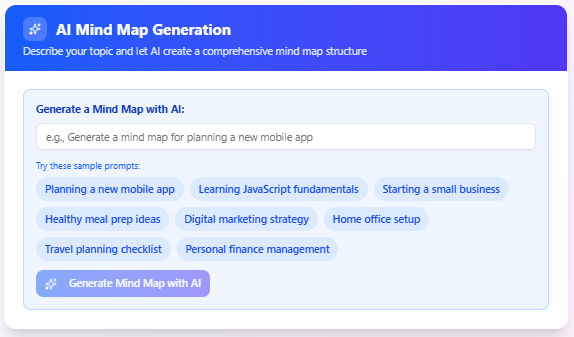
Suchen Sie im künstlichen Intelligenz gestützten Brainstorming-Interface das Eingabefeld für die Themenbeschreibung.
-
Geben Sie eine kurze Beschreibung des Themas oder der Idee ein, die Sie brainstormen möchten (z. B. „Planung einer Marketingkampagne“ oder „Entwicklung einer neuen App“).
-
Klicken Sie auf Mindmap mit künstlicher Intelligenz generieren um fortzufahren.
Schritt 3: Mindmap generieren und bearbeiten
-
Die künstliche Intelligenz analysiert Ihre Eingabe und generiert ein interaktives Mindmap mit Knoten, die zentrale Ideen, Unterpunkte oder Aufgaben darstellen.
-
Überprüfen Sie das generierte Mindmap, um sicherzustellen, dass es Ihren Brainstorming-Zielen entspricht.
-
Bearbeiten Sie das Mindmap vor Ort, um es zu verfeinern:
-
Wählen Sie einen Knoten aus: Klicken Sie auf einen beliebigen Knoten, um ihn zum Bearbeiten oder Umsortieren auszuwählen.
-
Tastenkürzel verwenden: Verwenden Sie die folgenden Tastenkürzel für eine effiziente Bearbeitung:
-
Kinderknoten hinzufügen: Einfügen oder Strg + Enter – Erstellt einen neuen Knoten als Kind des ausgewählten Knotens.
-
Bruderknoten hinzufügen: Enter – Erstellt einen neuen Knoten auf der gleichen Ebene wie der ausgewählte Knoten.
-
Knoten bearbeiten: F2 – Ermöglicht die Bearbeitung des Textes des ausgewählten Knotens.
-
Knoten löschen: Löschen – Entfernt den ausgewählten Knoten und seine Kinder.
-
Knoten umschalten: Leertaste – Erweitert oder kollabiert den ausgewählten Knoten, um seine Kinder anzuzeigen oder auszublenden.
-
Nach links verschieben: Linkspfeil – Verschiebt den ausgewählten Knoten nach links (falls zutreffend).
-
Nach oben verschieben: Pfeil nach oben – Verschiebt den ausgewählten Knoten nach oben in der Hierarchie.
-
Nach rechts verschieben: Pfeil nach rechts – Verschiebt den ausgewählten Knoten nach rechts (falls zutreffend).
-
Nach unten verschieben: Pfeil nach unten – Verschiebt den ausgewählten Knoten nach unten in der Hierarchie.
-
-
Knoten neu anordnen: Klicken und ziehen Sie Knoten, um die Struktur der Mindmap neu zu ordnen.
-
-
Sobald Sie zufrieden sind, gehen Sie zu den Exportoptionen oder fahren Sie mit der Feinabstimmung fort.

Schritt 4: Mindmap exportieren
-
Als JSON exportieren:
-
Klicken Sie auf Als JSON exportieren die Schaltfläche, um die Struktur der Mindmap einschließlich aller Knoten und ihrer Beziehungen als JSON-Datei zu speichern.
-
Laden Sie die Datei herunter, um sie als Sicherung zu verwenden oder in anderen Anwendungen einzusetzen.
-
-
Als Markdown exportieren:
-
Klicken Sie auf Als Markdown exportieren die Schaltfläche, um die Mindmap in ein hierarchisches Markdown-Format zu konvertieren.
-
Laden Sie die .md Datei zum Dokumentieren oder Teilen herunter.
-
Best Practices
-
Halten Sie Beschreibungen knapp: Verwenden Sie klare und präzise Themenbeschreibungen, um dem KI-System zu helfen, relevante Knoten zu erstellen.
-
Shortcuts nutzen: Machen Sie sich mit den Tastenkürzeln vertraut, um das Bearbeiten und Navigieren zu beschleunigen.
-
Regelmäßig organisieren: Stellen Sie regelmäßig die Umordnung von Knoten sicher, um eine klare und logische Struktur beizubehalten, während sich Ihre Ideen weiterentwickeln.
-
Häufig exportieren: Speichern Sie Ihre Arbeit als JSON- oder Markdown-Dateien, um den Fortschritt nicht zu verlieren und mit Kollegen zu teilen.
Fazit
Das KI-gestütztes BrainstormingTool ermöglicht es Ihnen, Ideen effizient mit KI-Unterstützung zu generieren, zu bearbeiten und zu organisieren. Indem Sie die in diesem Tutorial aufgeführten Schritte befolgen, können Sie dynamische Mindmaps erstellen, diese einfach anpassen und sie für weitere Verwendung exportieren. Beginnen Sie heute mit der Erkundung des Tools, um Ihren Brainstorming-Prozess zu verbessern!