


Esta tutorial proporciona una guía paso a paso para utilizar el Generador de arquitectura de sistema MVC, una herramienta potente diseñada para transformar una descripción de caso de uso en un diagrama de clases de controlador UML y un diagrama de secuencia MVC. Al aprovechar la inteligencia artificial, esta herramienta pone de relieve la brecha entre los requisitos de alto nivel y el diseño a nivel de implementación, permitiendo a los desarrolladores crear planos precisos y accionables para el desarrollo del sistema. Siga los pasos a continuación para navegar la herramienta y generar artefactos UML detallados para su caso de uso.
Guía paso a paso
Paso 1: Acceder al generador de arquitectura de sistema MVC
- Navegue hasta Herramientas en el menú principal.
- Seleccione Aplicaciones del menú desplegable.
- Elija Generador de arquitectura de sistema MVC.
- Haga clic en Iniciar ahora para abrir la herramienta.
Paso 2: Proporcionar la descripción del caso de uso
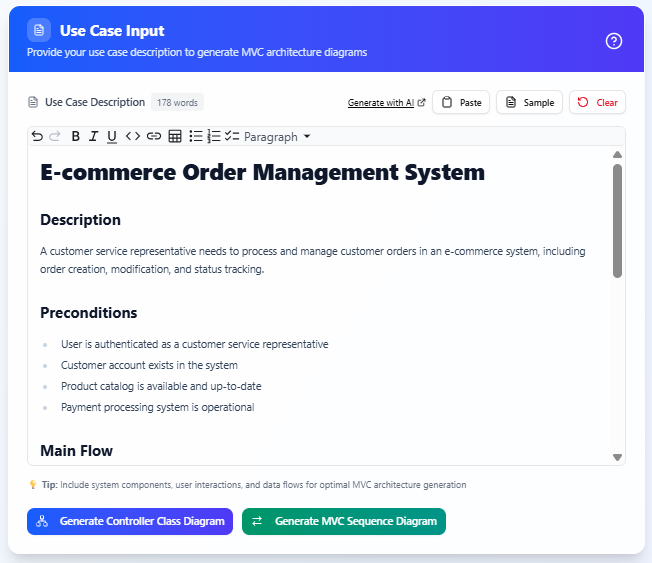
En la interfaz del generador de arquitectura de sistema MVC, localice el área de texto grande destinada a ingresar la descripción del caso de uso.
Ingrese una descripción detallada del caso de uso, incluyendo:
-
Precondiciones: Condiciones que deben ser verdaderas antes de que comience el caso de uso.
-
Flujo principal: La secuencia principal de pasos para el caso de uso.
-
Flujos alternativos: Variaciones o escenarios alternativos.
-
Postcondiciones: El estado del sistema después de que finalice el caso de uso.
Puede proporcionar la descripción del caso de uso de las siguientes formas:
-
Entrada directa: Escriba la descripción directamente en el área de texto.
-
Pegar contenido: Copie y pegue una descripción de caso de uso previamente preparada desde otra fuente.
-
Generador de descripción de casos de uso: Genere una descripción de caso de uso de alta calidad utilizando el separado Descripción del caso de uso Generador aplicación, luego péguelo en el área de texto para obtener los mejores resultados.
Revise la descripción para asegurarse de que capture todos los detalles relevantes. Una descripción completa conduce a salidas de UML más precisas.
Paso 3: Generar el diagrama de clases del controlador
-
Una vez satisfecho con la descripción del caso de uso, haga clic en Generar diagrama de clases del controlador.
-
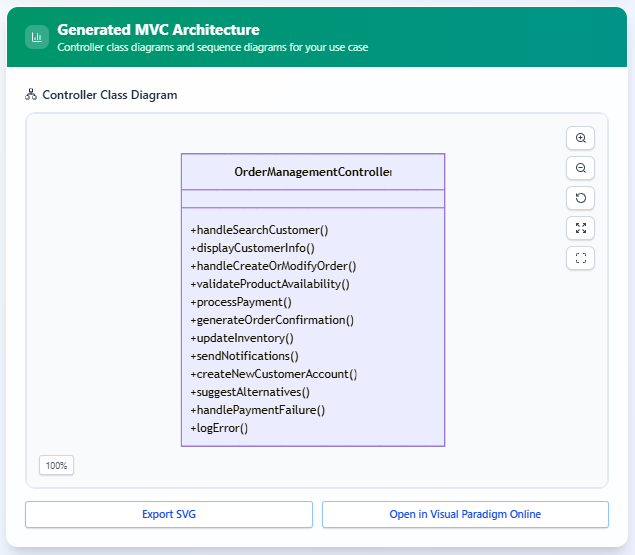
La herramienta procesa la entrada y produce un diagrama de clases UML que presenta una única clase de controlador. Esta clase incluye todas las operaciones necesarias para manejar el caso de uso, derivadas de los flujos principal y alternativo.
-
Por ejemplo, para un caso de uso de “Colocar pedido” en un sistema de gestión de pedidos de comercio electrónico, la clase de controlador generada (por ejemplo, PlaceOrderController) podría incluir operaciones como:
-
+handleSearchCustomer()
-
+displayCustomerInfo()
-
+handleCreateOrModifyOrder()
-
+validateProductAvailability()
-
+processPayment()
-
+generateOrderConfirmation()
-
-
Revise el diagrama de clases generado para asegurarse de que las operaciones coincidan con los requisitos del caso de uso. Si es necesario, vuelva a revisar la descripción del caso de uso y regenere el diagrama.
Paso 4: Generar el diagrama de secuencia MVC
-
Haga clic en Generar diagrama de secuencia MVC para producir un diagrama de secuencia UML basado en la misma descripción de caso de uso.
-
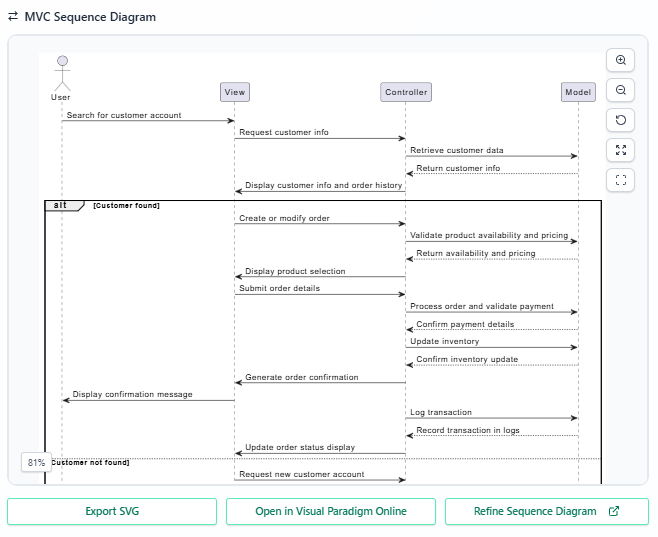
El diagrama generado sigue el patrón Modelo-Vista-Controlador (MVC) e incluye:
-
Actor: El usuario o entidad externa que interactúa con el sistema.
-
Línea de vida de la vista: Representa los componentes de la interfaz de usuario.
-
Línea de vida del controlador: Representa la clase del controlador generada en el Paso 3.
-
Línea de vida del modelo: Representa los componentes de datos o lógica de negocio.
-
-
El diagrama de secuencia visualiza las interacciones para el flujo principal y los flujos alternativos, como:
-
Escenario normal (por ejemplo, colocación exitosa de un pedido).
-
Escenarios alternativos (por ejemplo, pago inválido, sin stock, dirección de envío inválida).
-
Escenarios excepcionales (por ejemplo, error en la pasarela de pago, cancelación de pedido).
-
-
Revise el diagrama de secuencia para asegurarse de que represente con precisión todos los escenarios descritos en el caso de uso. Si se necesitan ajustes, refine la descripción del caso de uso y regenere el diagrama.
Paso 5: Refinar y exportar diagramas
-
Tanto el diagrama de clase del controlador como el diagrama de secuencia MVC se pueden exportar para su uso posterior o discusión.
-
Si se necesitan refinamientos, haga clic en el botónRefinar diagrama de secuenciapuede refinar el diagrama de secuencia generado para mejorar las líneas de vida, mensajes, interacciones y otros elementos del diagrama.
-
Utilice el editor UML integrado (por ejemplo, Visual Paradigm Online) para refinar manualmente los diagramas ajustando líneas de vida, mensajes o interacciones, agregando o modificando operaciones en la clase del controlador, o mejorando los diagramas con anotaciones o formato adicionales.
-
Exporte los diagramas en formatos estándar (por ejemplo, SVG) para incluirlos en documentación o presentaciones.
Conclusión
El generador de arquitectura de sistema MVC permite a los desarrolladores pasar de forma eficiente de descripciones de casos de uso de alto nivel a diagramas detallados de clases de controlador UML y diagramas de secuencia MVC. Al seguir los pasos descritos en esta guía, puede generar planos precisos y accionables para la implementación del sistema. Ya sea que esté diseñando un sistema de cajero automático, una plataforma en línea o cualquier otra aplicación, esta herramienta simplifica el proceso, ahorra tiempo y mejora la precisión. Para refinamientos adicionales, aproveche los editores UML integrados para adaptar los diagramas a sus requisitos exactos.