


Ce tutoriel fournit un guide étape par étape pour utiliser le Générateur d’architecture système MVC, un outil puissant conçu pour transformer une description de cas d’utilisation en un diagramme de classes de contrôleur UML et un diagramme de séquence MVC. En exploitant l’intelligence artificielle, cet outil comble l’écart entre les exigences de haut niveau et la conception au niveau de l’implémentation, permettant aux développeurs de créer des plans précis et exploitables pour le développement du système. Suivez les étapes ci-dessous pour naviguer dans l’outil et générer des artefacts UML détaillés pour votre cas d’utilisation.
Guide étape par étape
Étape 1 : Accéder au générateur d’architecture système MVC
- Accédez à Outils dans le menu principal.
- Sélectionnez Applications dans le menu déroulant.
- Choisissez Générateur d’architecture système MVC.
- Cliquez sur Démarrer maintenant pour ouvrir l’outil.
Étape 2 : Fournir la description du cas d’utilisation
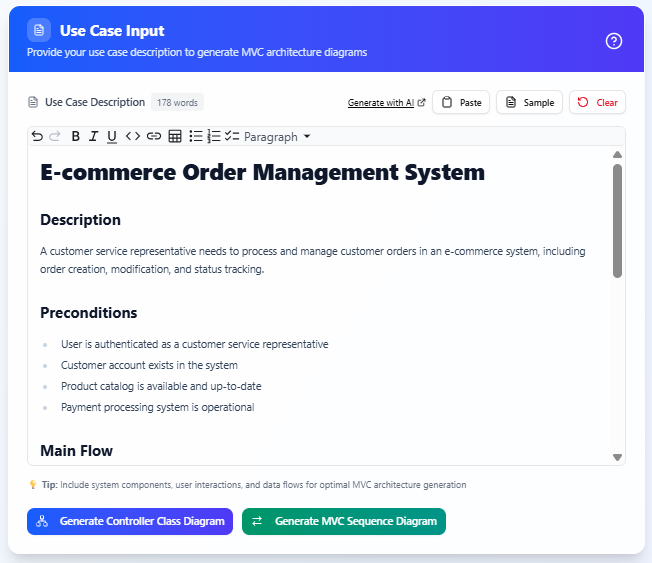
Dans l’interface du générateur d’architecture système MVC, localisez la grande zone de texte prévue pour saisir la description du cas d’utilisation.
Saisissez une description détaillée du cas d’utilisation, incluant :
-
Préconditions: Conditions qui doivent être vraies avant le début du cas d’utilisation.
-
Flot principal: La séquence principale des étapes du cas d’utilisation.
-
Flots alternatifs: Variations ou scénarios alternatifs.
-
Postconditions: L’état du système après la fin du cas d’utilisation.
Vous pouvez fournir la description du cas d’utilisation de la manière suivante :
-
Saisie directe: Tapez la description directement dans la zone de texte.
-
Coller le contenu: Copiez et collez une description de cas d’utilisation préparée à l’avance depuis une autre source.
-
Générateur de description de cas d’utilisation: Générez une description de cas d’utilisation de haute qualité en utilisant le séparé Description du cas d’utilisation Générateur application, puis collez-le dans la zone de texte pour de meilleurs résultats.
Revoyez la description pour vous assurer qu’elle capture tous les détails pertinents. Une description complète conduit à des sorties UML plus précises.
Étape 3 : Générer le diagramme de classe du contrôleur
-
Une fois satisfait de la description du cas d’utilisation, cliquez sur Générer le diagramme de classe du contrôleur.
-
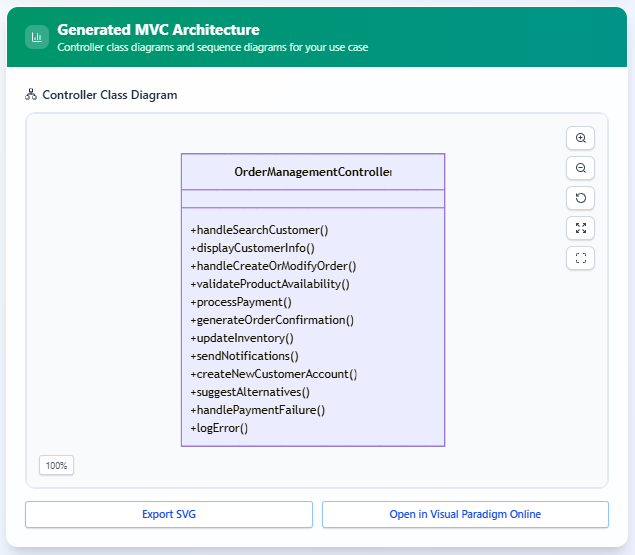
L’outil traite l’entrée et produit un diagramme de classe UML mettant en évidence une seule classe de contrôleur. Cette classe inclut toutes les opérations nécessaires pour gérer le cas d’utilisation, dérivées des flux principaux et alternatifs.
-
Par exemple, pour un cas d’utilisation « Passer une commande » dans un système de gestion des commandes en ligne, la classe de contrôleur générée (par exemple, PlaceOrderController) pourrait inclure des opérations telles que :
-
+handleSearchCustomer()
-
+displayCustomerInfo()
-
+handleCreateOrModifyOrder()
-
+validateProductAvailability()
-
+processPayment()
-
+generateOrderConfirmation()
-
-
Revoyez le diagramme de classe généré pour vous assurer que les opérations correspondent aux exigences du cas d’utilisation. Si nécessaire, revenez à la description du cas d’utilisation et régénérez le diagramme.
Étape 4 : Générer le diagramme de séquence MVC
-
Cliquez sur Générer le diagramme de séquence MVC pour produire un diagramme de séquence UML basé sur la même description de cas d’utilisation.
-
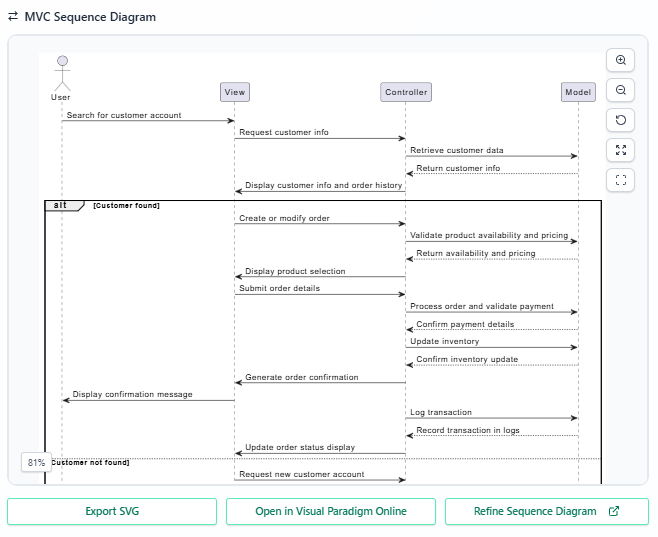
Le diagramme généré suit le modèle Modèle-Vue-Contrôleur (MVC) et inclut :
-
Acteur: L’utilisateur ou l’entité externe interagissant avec le système.
-
Ligne de vie de la vue: Représente les composants de l’interface utilisateur.
-
Ligne de vie du contrôleur: Représente la classe de contrôleur générée à l’étape 3.
-
Ligne de vie du modèle: Représente les composants de données ou de logique métier.
-
-
Le diagramme de séquence visualise les interactions pour le flux principal et les flux alternatifs, tels que :
-
Scénario normal (par exemple, placement réussi d’une commande).
-
Scénarios alternatifs (par exemple, paiement invalide, rupture de stock, adresse de livraison invalide).
-
Scénarios exceptionnels (par exemple, erreur de passerelle de paiement, annulation de commande).
-
-
Examinez le diagramme de séquence pour vous assurer qu’il représente fidèlement tous les scénarios décrits dans le cas d’utilisation. Si des ajustements sont nécessaires, affinez la description du cas d’utilisation et régénérez le diagramme.
Étape 5 : Affiner et exporter les diagrammes
-
Les deux diagrammes, celui de la classe du contrôleur et celui du diagramme de séquence MVC, peuvent être exportés pour une utilisation ou une discussion ultérieure.
-
Si des ajustements sont nécessaires, cliquez sur le bouton Affiner le diagramme de séquencevous pouvez affiner le diagramme de séquence généré afin d’améliorer les lignes de vie, les messages, les interactions et d’autres éléments du diagramme.
-
Utilisez l’éditeur UML intégré (par exemple, Visual Paradigm Online) pour affiner manuellement les diagrammes en ajustant les lignes de vie, les messages ou les interactions, en ajoutant ou en modifiant des opérations dans la classe du contrôleur, ou en améliorant les diagrammes avec des annotations ou un formatage supplémentaires.
-
Exportez les diagrammes au format standard (par exemple, SVG) pour les inclure dans la documentation ou les présentations.
Conclusion
Le générateur d’architecture système MVC permet aux développeurs de passer efficacement des descriptions de cas d’utilisation de haut niveau à des diagrammes UML détaillés de la classe du contrôleur et du diagramme de séquence MVC. En suivant les étapes décrites dans ce tutoriel, vous pouvez générer des plans précis et exploitables pour la mise en œuvre du système. Que vous conceviez un système de guichet automatique, une plateforme en ligne ou toute autre application, cet outil simplifie le processus, économise du temps et améliore la précision. Pour des ajustements supplémentaires, utilisez les éditeurs UML intégrés afin d’adapter les diagrammes à vos besoins exacts.