


Introduction
Rédiger des user stories claires, concises et pertinentes est essentiel pour un développement de projet réussi. Dans ce guide, nous explorerons les éléments clés d’un bon user story en utilisant les principes des 3Cs (Carte, Conversation, Confirmation) et INVEST (Indépendant, Négociable, Valeureux, Estimable, Petit, Testable). À la fin de ce guide, vous aurez une compréhension étape par étape de la manière de structurer des user stories qui conduisent à des cycles de développement efficaces et performants.
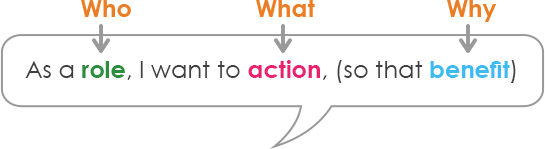
Rédiger des user stories efficaces avec les 3Cs et INVEST
Créons un user story pour une application de gestion de tâches.
User Story
En tant que professionnel pressé, je souhaite prioriser et organiser facilement mes tâches afin de pouvoir maximiser ma productivité.
Critères d’acceptation :
- Création :
- Conditions: L’utilisateur doit être connecté à l’application.
- Critères: L’utilisateur peut créer une nouvelle tâche en fournissant un titre, une description et une date d’échéance.
- Catégorisation :
- Conditions: Une tâche doit être créée.
- Critères: L’utilisateur peut attribuer une catégorie ou une étiquette à la tâche (par exemple, travail, personnel, urgent).
- Priorisation :
- Conditions: Une tâche doit être créée.
- Critères: L’utilisateur peut définir un niveau de priorité pour la tâche (par exemple, élevé, moyen, faible).
- Tri :
- Conditions: Plusieurs tâches doivent être créées.
- Critères: L’utilisateur peut trier les tâches en fonction de la date d’échéance ou du niveau de priorité.
- Édition :
- Conditions: Une tâche doit être créée.
- Critères: L’utilisateur peut modifier le titre, la description, la date d’échéance, la catégorie ou la priorité de la tâche.
- Marquage comme terminé :
- Conditions: Une tâche doit être créée.
- Critères: L’utilisateur peut marquer une tâche comme terminée, et elle doit être visuellement distinguée des tâches incomplètes.
- Notifications :
- Conditions: Une date d’échéance doit être définie pour une tâche.
- Critères: L’utilisateur reçoit une notification lorsque une tâche est due.
Critères INVEST
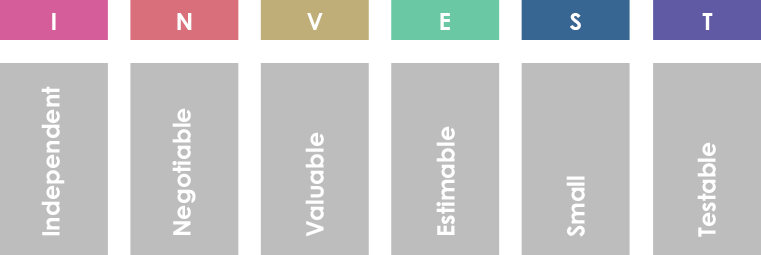
- Indépendant: Chaque fonctionnalité (création, catégorisation, priorisation, tri, édition, marquage comme terminé, notifications) peut être développée et testée de manière indépendante.
- Négociable: Les détails de l’histoire utilisateur peuvent être négociés entre l’équipe de développement et le propriétaire du produit en fonction des priorités et des contraintes.
- Valorisable: L’histoire utilisateur apporte de la valeur en offrant un système complet de gestion des tâches, permettant aux utilisateurs d’organiser, de prioriser et de terminer efficacement leurs tâches.
- Estimable: L’équipe de développement peut estimer l’effort nécessaire pour chaque fonctionnalité incluse dans l’histoire utilisateur.
- Petit: Chaque fonctionnalité est ciblée et suffisamment petite pour être achevée en une seule itération.
- Vérifiable: Les critères d’acceptation fournissent des conditions claires pouvant être utilisées pour valider la finalisation de chaque fonctionnalité.
Guide étape par étape
- Connectez-vous à l’application :
- Ouvrez l’application.
- Saisissez vos identifiants de connexion.
- Cliquez sur le bouton « Se connecter ».
- Créez une nouvelle tâche :
- Cliquez sur le bouton « Nouvelle tâche ».
- Saisissez le titre de la tâche, sa description et la date d’échéance.
- Cliquez sur le bouton « Créer ».
- Catégorisez la tâche :
- Cliquez sur la tâche créée.
- Sélectionnez une catégorie dans le menu déroulant.
- Cliquez sur le bouton « Enregistrer ».
- Définissez la priorité de la tâche :
- Cliquez sur la tâche créée.
- Définissez le niveau de priorité (élevée, moyenne, faible).
- Cliquez sur le bouton « Enregistrer ».
- Trier les tâches :
- Allez vers la liste principale des tâches.
- Cliquez sur le bouton « Trier ».
- Choisissez de trier par date d’échéance ou par priorité.
- Modifier une tâche :
- Cliquez sur la tâche pour la modifier.
- Modifiez le titre, la description, la date d’échéance, la catégorie ou la priorité.
- Cliquez sur le bouton « Enregistrer ».
- Marquer une tâche comme terminée :
- Cliquez sur la tâche pour la marquer comme terminée.
- Cliquez sur le bouton « Marquer comme terminé ».
- Recevoir des notifications :
- Assurez-vous que les dates d’échéance sont définies pour les tâches.
- Attendez les notifications à la date d’échéance.
En suivant ces étapes, les utilisateurs peuvent gérer efficacement leurs tâches, les prioriser et rester à jour sur leurs délais.
Exemple : Bon et mauvais
Créons une histoire d’utilisateur sur un utilisateur souhaitant réinitialiser son mot de passe. Nous comparerons une histoire d’utilisateur bien formulée « confirm » avec une version mal formulée « not confirm ».
Histoire d’utilisateur confirmée
| Histoire d’utilisateur confirmée | |
|---|---|
| Titre : | Réinitialiser le mot de passe |
| En tant que : | Utilisateur enregistré |
| Je souhaite : | Réinitialiser mon mot de passe |
| Afin que je puisse : | Récupérer l’accès à mon compte au cas où j’oublierais mon mot de passe actuel |
| Critères d’acceptation : | 1. L’utilisateur doit pouvoir accéder à la page « Mot de passe oublié ». <br> 2. L’utilisateur doit recevoir un e-mail contenant un lien de réinitialisation du mot de passe. <br> 3. Cliquez sur le lien de réinitialisation pour accéder à une page où il peut entrer un nouveau mot de passe. <br> 4. Après avoir correctement réinitialisé le mot de passe, l’utilisateur doit pouvoir se connecter avec le nouveau mot de passe. |
Raisons d’être « confirmé »
- L’histoire d’utilisateur est claire et centrée sur le besoin de l’utilisateur de réinitialiser son mot de passe.
- Elle inclut un rôle utilisateur bien défini (Utilisateur enregistré).
- Les critères d’acceptation sont précis, testables et couvrent l’intégralité du processus de réinitialisation du mot de passe.
Histoire d’utilisateur non confirmée
| Histoire d’utilisateur non confirmée | |
|---|---|
| Titre : | Fonctionnalité de réinitialisation du mot de passe |
| En tant que : | Utilisateur |
| Je souhaite : | Avoir une meilleure fonctionnalité de réinitialisation du mot de passe |
| Afin que je puisse : | Améliorer mon expérience avec l’application |
| Critères d’acceptation : | 1. Les utilisateurs doivent pouvoir effectuer une réinitialisation du mot de passe. |
Raisons de ne pas confirmer
- L’histoire utilisateur manque de clarté quant à ce qui doit être amélioré spécifiquement dans la fonctionnalité de réinitialisation du mot de passe.
- Le rôle utilisateur est vaguement défini comme « Utilisateur », ce qui rend incertain pour qui est destinée cette fonctionnalité.
- Les critères d’acceptation sont trop vagues et ne fournissent pas d’étapes concrètes pour le développement et les tests.
- Il ne précise pas comment doit se dérouler la réinitialisation du mot de passe, quelles étapes sont impliquées ou à quoi ressemble le succès.
Dans l’exemple « Ne pas confirmer », le manque de précision dans l’histoire utilisateur et les critères d’acceptation rend difficile pour l’équipe de développement de comprendre les besoins de l’utilisateur et de livrer une solution satisfaisante. Cela rend également les tests et la validation plus difficiles, car les critères de succès ne sont pas clairement définis.
Résumé
Dans ce guide complet, nous avons exploré l’art de rédiger des histoires utilisateur conformes aux principes des 3Cs et INVEST. Que vous soyez propriétaire de produit, développeur ou membre d’une équipe agile, vous disposez désormais des outils nécessaires pour créer des histoires utilisateur non seulement bien structurées, mais aussi portant une valeur concrète à vos projets. Souvenez-vous, une histoire utilisateur bien rédigée constitue la base d’une collaboration réussie et garantit que le produit final répond aux besoins de ses utilisateurs.