


Tutorial ini memandu Anda melalui penggunaan alat Brainstorming yang Didukung AI, untuk membuat dan mengedit peta pikiran interaktif guna meningkatkan brainstorming dan pengorganisasian ide. Ikuti langkah-langkah di bawah ini untuk menjelajahi alat ini dan membuat peta pikiran menggunakan wawasan berbasis AI. Prosesnya intuitif, dengan opsi pengeditan pada berbagai tahap dan penekanan kuat pada penyempurnaan peta pikiran akhir menggunakan editor terintegrasi.
Panduan Langkah demi Langkah
Langkah 1: Akses Alat Brainstorming yang Didukung AI
-
Navigasi ke Alat di menu utama.
-
Pilih Aplikasi dari menu turun.
-
Pilih Brainstorming yang Didukung AI.
-
Klik Mulai Sekarang untuk membuka alat ini.
Langkah 2: Berikan Deskripsi Topik
-
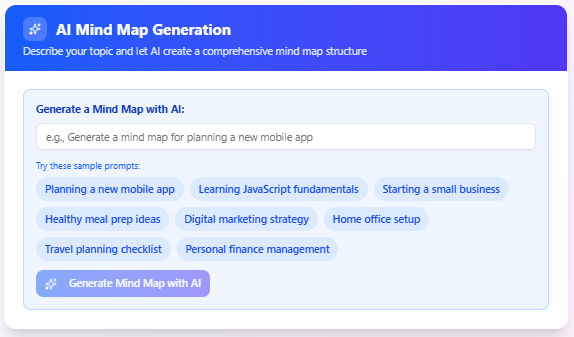
Di antarmuka Brainstorming yang Didukung AI, temukan bidang masukan untuk deskripsi topik.
-
Masukkan deskripsi singkat tentang topik atau ide yang ingin Anda brainstorming (misalnya, “Merencanakan kampanye pemasaran” atau “Mengembangkan aplikasi baru”).
-
Klik Hasilkan Peta Pikiran dengan AI untuk melanjutkan.
Langkah 3: Hasilkan dan Sunting Peta Pikiran
-
AI menganalisis masukan Anda dan menghasilkan peta pikiran interaktif dengan simpul yang mewakili ide utama, subtopik, atau tugas.
-
Tinjau peta pikiran yang dihasilkan untuk memastikan sesuai dengan tujuan brainstorming Anda.
-
Sunting peta pikiran secara langsung untuk menyempurnakannya:
-
Pilih Simpul: Klik pada simpul mana pun untuk memilihnya untuk diedit atau diatur ulang.
-
Gunakan Singkatan Papan Ketik: Gunakan tombol pintas berikut untuk pengeditan yang efisien:
-
Tambahkan Node Anak: Sisipkan atau Ctrl + Enter – Membuat node baru sebagai anak dari node yang dipilih.
-
Tambahkan Node Saudara: Enter – Membuat node baru pada tingkat yang sama dengan node yang dipilih.
-
Sunting Node: F2 – Memungkinkan Anda mengedit teks dari node yang dipilih.
-
Hapus Node: Hapus – Menghapus node yang dipilih dan anak-anaknya.
-
Alihkan Node: Spasi – Memperluas atau menutup node yang dipilih untuk menampilkan atau menyembunyikan anak-anaknya.
-
Pindahkan ke Kiri: Panah Kiri – Memindahkan node yang dipilih ke kiri (jika berlaku).
-
Pindahkan ke Atas: Panah Atas – Memindahkan simpul yang dipilih ke atas dalam hierarki.
-
Pindahkan ke Kanan: Panah Kanan – Memindahkan simpul yang dipilih ke kanan (jika berlaku).
-
Pindahkan ke Bawah: Panah Bawah – Memindahkan simpul yang dipilih ke bawah dalam hierarki.
-
-
Atur Ulang Simpul: Klik dan seret simpul untuk mengatur ulang struktur peta pikiran.
-
-
Setelah puas, lanjutkan ke opsi ekspor atau terus menyempurnakan.

Langkah 4: Ekspor Peta Pikiran
-
Ekspor sebagai JSON:
-
Klik tombol Ekspor sebagai JSON tombol untuk menyimpan struktur peta pikiran, termasuk semua simpul dan hubungan mereka, sebagai file JSON.
-
Unduh file tersebut untuk cadangan atau penggunaan dalam aplikasi lain.
-
-
Ekspor sebagai Markdown:
-
Klik tombol Ekspor sebagai Markdown tombol untuk mengonversi peta pikiran ke format Markdown berjenjang.
-
Unduh file .md file untuk keperluan dokumentasi atau berbagi.
-
Praktik Terbaik
-
Jaga Deskripsi Tetap Singkat: Gunakan deskripsi topik yang jelas dan ringkas untuk membantu AI menghasilkan simpul yang relevan.
-
Manfaatkan Pintasan: Kenali pintasan keyboard untuk mempercepat pengeditan dan navigasi.
-
Atur Secara Berkala: Secara berkala atur ulang simpul untuk menjaga struktur yang jelas dan logis seiring perkembangan ide Anda.
-
Ekspor Secara Berkala: Simpan pekerjaan Anda dalam format JSON atau file Markdown untuk menghindari kehilangan kemajuan dan berbagi dengan kolaborator.
Kesimpulan
The Brainstorming yang Didukung AI alat memungkinkan Anda menghasilkan, mengedit, dan mengatur ide secara efisien dengan dukungan AI. Dengan mengikuti langkah-langkah yang dijelaskan dalam tutorial ini, Anda dapat membuat peta pikiran dinamis, menyesuaikannya dengan mudah, dan mengekspornya untuk penggunaan lebih lanjut. Mulailah menjelajahi alat ini hari ini untuk meningkatkan proses brainstorming Anda!