


Tutorial ini memandu Anda dalam menggunakan alat Pembuat Rencana Pengembangan untuk membuat rencana pengembangan yang komprehensif dan timeline untuk proyek TI Anda. Dengan mengikuti langkah-langkah di bawah ini, Anda dapat memasukkan ide proyek, menghasilkan deskripsi masalah yang rinci, menetapkan durasi proyek, dan mendapatkan rencana pengembangan yang terstruktur bersama dengan timeline visual. Alat ini juga mendukung ekspor hasil dalam format markdown dan SVG untuk memudahkan berbagi dan integrasi.
Panduan Langkah demi Langkah
Langkah 1: Akses Pembuat Rencana Pengembangan
-
Navigasi ke Alat di menu utama.
-
Pilih Aplikasi dari menu turun.
-
Pilih Pembuat Rencana Pengembangan.
-
Klik Mulai Sekarang untuk membuka alat tersebut.
Langkah 2: Masukkan Prompt Proyek
-
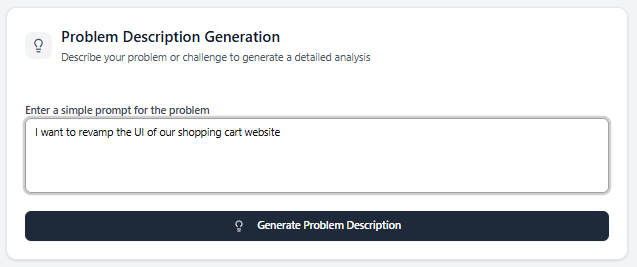
Di antarmuka Pembuat Rencana Pengembangan, temukan bidang input untuk prompt proyek.
-
Masukkan deskripsi singkat proyek Anda (misalnya, “Sistem ATM”, “Saya ingin memperbarui tampilan UI situs web keranjang belanja kami”, atau “Kembangkan sistem dukungan pelanggan baru untuk meningkatkan waktu respons dan kepuasan pelanggan”).
-
Klik tombol Hasilkan Deskripsi Masalah untuk melanjutkan.
Langkah 3: Tinjau dan Edit Deskripsi Masalah
-
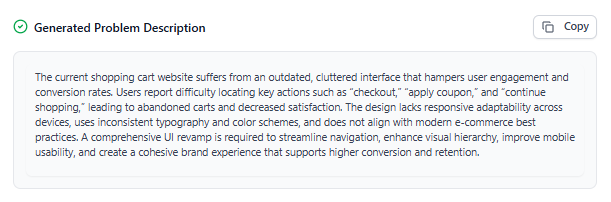
AI menganalisis masukan Anda dan menghasilkan deskripsi masalah yang panjangnya satu paragraf yang merangkum tujuan dan cakupan proyek.
-
Tinjau deskripsi yang dihasilkan untuk memastikan bahwa deskripsi tersebut secara akurat mencerminkan maksud proyek Anda.
-
Jika perlu, edit deskripsi tersebut agar lebih sesuai dengan kebutuhan khusus Anda.
-
Setelah puas, lanjutkan ke langkah berikutnya.
Langkah 4: Tetapkan Durasi Proyek
-
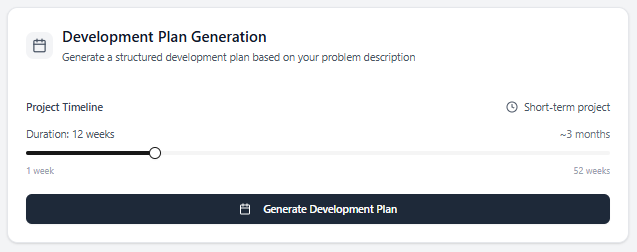
Temukan slider durasi proyek di antarmuka.
-
Atur slider untuk menetapkan durasi proyek, yang dapat berkisar dari minimum 1 minggu hingga maksimum 52 minggu. Durasi tidak dapat diatur di luar rentang ini.
-
Ketika siap, klik Hasilkan Rencana Pengembangan untuk melanjutkan.
Langkah 5: Tinjau Rencana Pengembangan dan Timeline
-
Alat ini menghasilkan dua output:
-
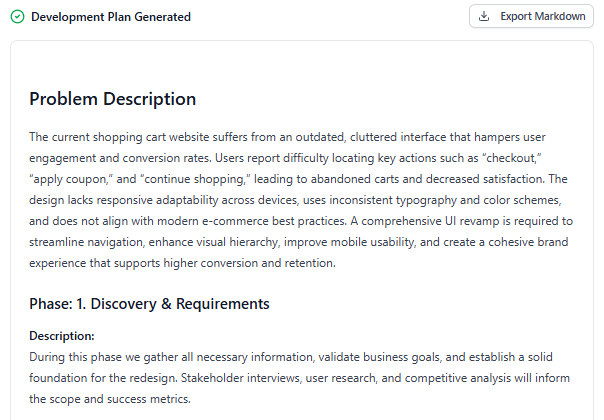
Rencana Pengembangan: Rencana berbasis teks yang rinci yang menguraikan tahapan proyek, tugas, dan tonggak penting.
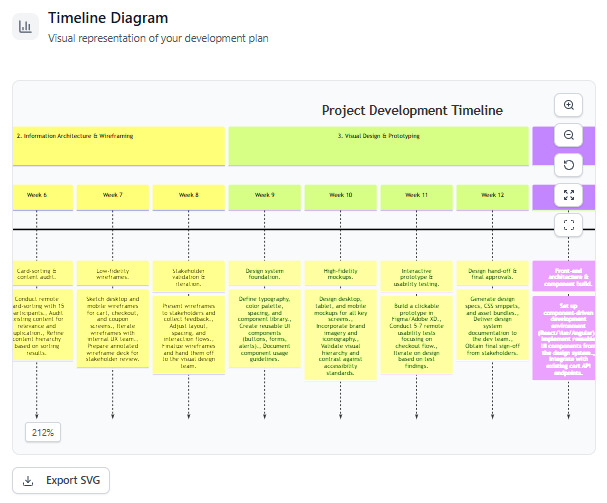
- Diagram Timeline: Representasi visual dari rencana pengembangan, ditampilkan sebagai timeline untuk memudahkan pemahaman.
-
-
Tinjau kedua rencana berbasis teks dan diagram timeline untuk memastikan keduanya memenuhi kebutuhan proyek Anda.
Langkah 6: Ekspor Hasil
-
Untuk berbagi atau mengintegrasikan hasil, gunakan opsi ekspor:
-
Klik Ekspor Markdown untuk mengunduh rencana pengembangan dalam format markdown.
-
Klik Ekspor SVG untuk mengunduh diagram timeline sebagai file SVG.
-
-
Opsi ekspor ini memungkinkan Anda dengan mudah memasukkan rencana dan timeline ke dalam laporan, presentasi, atau alat lainnya.
Catatan Kunci
-
Analisis Berbasis AI: Alat ini menggunakan AI untuk menganalisis prompt proyek Anda dan menghasilkan deskripsi masalah yang rinci, memastikan kejelasan dan keselarasan dengan tujuan Anda.
-
Durasi Fleksibel: Slider durasi proyek memungkinkan kontrol yang presisi dalam rentang 1 hingga 52 minggu, sesuai dengan berbagai ukuran proyek.
-
Fleksibilitas Ekspor: Mengekspor rencana pengembangan sebagai markdown dan timeline sebagai SVG memastikan kompatibilitas dengan berbagai platform dan alat.
-
Penyempurnaan Iteratif: Anda dapat kembali ke langkah-langkah sebelumnya (misalnya mengedit deskripsi masalah atau menyesuaikan durasi) untuk menyempurnakan rencana dan timeline yang dihasilkan jika diperlukan.
Kesimpulan
Pembuat Rencana Pengembangan menyederhanakan proses membuat rencana pengembangan terstruktur dan timeline untuk proyek TI Anda. Dengan mengikuti langkah-langkah ini, Anda dapat dengan cepat mengubah ide proyek menjadi rencana rinci dengan timeline visual yang jelas. Opsi ekspor menambah kenyamanan penggunaan, memungkinkan Anda berbagi atau mengintegrasikan hasil secara mulus. Untuk penyempurnaan tambahan, kembali ke pengaturan input atau durasi untuk menyesuaikan hasil sesuai kebutuhan Anda.