


このチュートリアルでは、以下のツールの使用方法を説明します。AIアシストブレインストーミングツール、AI駆動のインサイトを活用して、より効果的なブレインストーミングとアイデア整理のためのインタラクティブなマインドマップを作成および編集します。以下の手順に従ってツールを操作し、AIによるインサイトを活用してマインドマップを作成してください。プロセスは直感的で、複数の段階で編集オプションがあり、統合されたエディタを用いて最終的なマインドマップを精緻化することに重点が置かれています。
ステップバイステップガイド
ステップ1:AIアシストブレインストーミングツールにアクセスする
-
以下の場所に移動します。ツールメインメニュー内の
-
選択してください。アプリドロップダウンから
-
選択してください。AIアシストブレインストーミング.
-
クリックしてください。今すぐ開始ツールを開きます。
ステップ2:トピックの説明を提供する
-
AIアシストブレインストーミングインターフェースで、トピックの説明用の入力フィールドを見つけます。
-
ブレインストーミングしたいトピックやアイデアの簡単な説明を入力してください(例:「マーケティングキャンペーンの企画」または「新しいアプリの開発」)。
-
クリックしてください。AIでマインドマップを生成続行します。
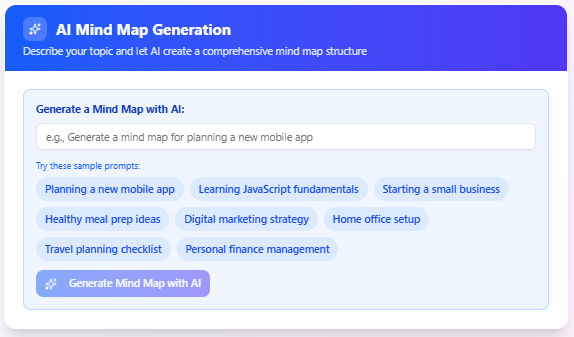
ステップ3:マインドマップの生成と編集
-
AIが入力を分析し、主要なアイデア、サブトピック、またはタスクを表すノードを含むインタラクティブなマインドマップを生成します。
-
生成されたマインドマップを確認し、ブレインストーミングの目的と一致しているか確認してください。
-
マインドマップを直接編集して、より良いものに仕上げます:
-
ノードを選択する:任意のノードをクリックして、編集または再配置の対象として選択します。
-
キーボードショートカットを使用する: 効率的な編集のために以下のホットキーを使用してください:
-
子ノードを追加: 挿入 または Ctrl + Enter – 選択されたノードの子として新しいノードを作成します。
-
兄弟ノードを追加: Enter – 選択されたノードと同じレベルに新しいノードを作成します。
-
ノードを編集: F2 – 選択されたノードのテキストを編集できるようにします。
-
ノードを削除: 削除 – 選択されたノードとその子を削除します。
-
ノードを切り替え: Space – 選択されたノードを展開または折りたたみ、子ノードの表示または非表示を切り替えます。
-
左に移動: 左矢印 – 適用可能な場合、選択されたノードを左に移動します。
-
上に移動: 上矢印 – 選択されたノードを階層内で上に移動します。
-
右に移動: 右矢印 – 適用可能な場合、選択されたノードを右に移動します。
-
下に移動: 下矢印 – 選択されたノードを階層内で下に移動します。
-
-
ノードの再配置:ノードをクリックしてドラッグして、マインドマップの構造を再編成します。
-
-
満足がいったら、エクスポートオプションに進むか、さらに改善を続けます。

ステップ4:マインドマップのエクスポート
-
JSONとしてエクスポート:
-
「JSONとしてエクスポートボタンをクリックして、すべてのノードとその関係を含むマインドマップの構造をJSONファイルとして保存します。
-
バックアップ用または他のアプリケーションでの使用のためにファイルをダウンロードしてください。
-
-
Markdownとしてエクスポート:
-
「Markdownとしてエクスポートボタンをクリックして、マインドマップを階層的なMarkdown形式に変換します。
-
「.mdファイルをダウンロードして、ドキュメント作成や共有に使用してください。
-
ベストプラクティス
-
説明を簡潔に保つ: AIが関連するノードを生成するのを助けるために、明確で簡潔なトピックの説明を使用してください。
-
ショートカットを活用する: キーボードショートカットに慣れることで、編集やナビゲーションを高速化できます。
-
定期的に整理する: 想いが進化するにつれて、ノードを定期的に再配置して、明確で論理的な構造を維持してください。
-
頻繁にエクスポートする: 進捗を失わないように、および共同作業者と共有するために、作業をJSONまたはMarkdownファイルとして保存してください。
結論
このAI支援型ブレインストーミングツールはAIの支援のもとで、効率的にアイデアを生成・編集・整理できるようにします。このチュートリアルで示された手順に従うことで、ダイナミックなマインドマップを作成し、簡単にカスタマイズして、さらに利用できるようにエクスポートできます。今日からこのツールを活用して、ブレインストーミングのプロセスを向上させましょう!