


Ten samouczek przewodnik po korzystaniu z narzędzia wspomaganej AI mózgowego szlachetnictwa, aby tworzyć i edytować interaktywne mapy myśli w celu poprawy mózgowego szlachetnictwa i organizacji pomysłów. Postępuj zgodnie z poniższymi krokami, aby poruszać się po narzędziu i generować mapę myśli przy użyciu wskazówek opartych na AI. Proces jest intuicyjny, z opcjami edycji na wielu etapach i silnym naciskiem na doskonalenie końcowej mapy myśli przy użyciu zintegrowanego edytora.
Poradnik krok po kroku
Krok 1: Dostęp do narzędzia wspomaganej AI mózgowego szlachetnictwa
-
Przejdź do Narzędzia w menu głównym.
-
Wybierz Aplikacje z listy rozwijanej.
-
Wybierz Wspomaganej AI mózgowego szlachetnictwa.
-
Kliknij Rozpocznij teraz aby otworzyć narzędzie.
Krok 2: Podaj opis tematu
-
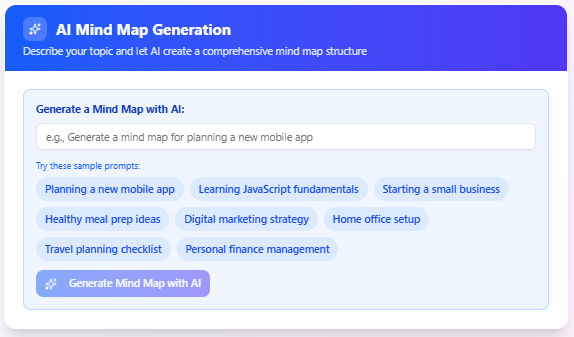
W interfejsie wspomaganej AI mózgowego szlachetnictwa znajdź pole wejściowe do opisu tematu.
-
Wprowadź krótki opis tematu lub pomysłu, który chcesz przemyśleć (np. „Planowanie kampanii marketingowej” lub „Tworzenie nowej aplikacji”).
-
Kliknij Wygeneruj mapę myśli z pomocą AI aby kontynuować.
Krok 3: Generuj i edytuj mapę myśli
-
AI analizuje Twoje dane wejściowe i generuje interaktywną mapę myśli z węzłami reprezentującymi kluczowe pomysły, podtematy lub zadania.
-
Przejrzyj wygenerowaną mapę myśli, aby upewnić się, że odpowiada Twoim celom mózgowego szlachetnictwa.
-
Edytuj mapę myśli na miejscu, aby ją dopracować:
-
Wybierz węzeł: Kliknij dowolny węzeł, aby go wybrać do edycji lub przestawienia.
-
Użyj skrótów klawiaturowych: Użyj następujących skrótów klawiaturowych do efektywnego edytowania:
-
Dodaj węzeł potomny: Wstaw lub Ctrl + Enter – Tworzy nowy węzeł jako potomka wybranego węzła.
-
Dodaj węzeł bratni: Enter – Tworzy nowy węzeł na tym samym poziomie co wybrany węzeł.
-
Edytuj węzeł: F2 – Pozwala edytować tekst wybranego węzła.
-
Usuń węzeł: Usuń – Usuwa wybrany węzeł i jego potomków.
-
Przełącz węzeł: Spacja – Rozszerza lub zwija wybrany węzeł, aby wyświetlić lub ukryć jego potomki.
-
Przenieś w lewo: Strzałka w lewo – Przenosi wybrany węzeł w lewo (jeśli to możliwe).
-
Przenieś w górę: Strzałka w górę – Przesuwa wybrany węzeł w górę w hierarchii.
-
Przesuń w prawo: Strzałka w prawo – Przesuwa wybrany węzeł w prawo (jeśli dotyczy).
-
Przesuń w dół: Strzałka w dół – Przesuwa wybrany węzeł w dół w hierarchii.
-
-
Przestaw węzły: Kliknij i przeciągnij węzły, aby ponownie ułożyć strukturę mapy myśli.
-
-
Po zakończeniu, przejdź do opcji eksportu lub kontynuuj doskonalenie.

Krok 4: Eksportuj mapę myśli
-
Eksportuj jako JSON:
-
Kliknij przycisk Eksportuj jako JSON przycisk, aby zapisać strukturę mapy myśli, w tym wszystkie węzły i ich relacje, jako plik JSON.
-
Pobierz plik do kopii zapasowej lub użycia w innych aplikacjach.
-
-
Eksportuj jako Markdown:
-
Kliknij przycisk Eksportuj jako Markdown przycisk, aby przekonwertować mapę myśli na format Markdown z hierarchią.
-
Pobierz plik .md do celów dokumentacji lub udostępniania.
-
Najlepsze praktyki
-
Trzymaj opisy krótkie: Użyj jasnych i zwięzłych opisów tematów, aby pomóc AI wygenerować odpowiednie węzły.
-
Wykorzystaj skróty klawiaturowe: Znajdź się z klawiszami skrótu, aby przyspieszyć edycję i nawigację.
-
Regularnie organizuj: Okresowo przestawiaj węzły, aby zachować jasną i logiczną strukturę w miarę rozwoju Twoich pomysłów.
-
Zawsze eksportuj: Zapisz swoją pracę jako pliki JSON lub Markdown, aby uniknąć utraty postępów i udostępnienia jej współpracownikom.
Wnioski
Narzędzie Wspomagane przez AI rozważanie pomysłów narzędzie pozwala Ci efektywnie generować, edytować i organizować pomysły z pomocą AI. Śledząc kroki opisane w tym poradniku, możesz tworzyć dynamiczne mapy myśli, łatwo je dostosować i eksportować do dalszego użytku. Zacznij już dziś eksplorować to narzędzie, aby ulepszyć swój proces generowania pomysłów!