


Этот учебник предоставляет пошаговое руководство по использованию генератор архитектуры системы MVC, мощного инструмента, предназначенного для преобразования описания варианта использования в диаграмму классов контроллера UML и диаграмму последовательности MVC. Используя искусственный интеллект, этот инструмент устраняет разрыв между высоким уровнем требований и проектированием на уровне реализации, позволяя разработчикам создавать точные, действенные чертежи для разработки системы. Следуйте приведенным ниже шагам, чтобы ознакомиться с инструментом и создать подробные UML-артефакты для вашего варианта использования.
Пошаговое руководство
Шаг 1: Доступ к генератору архитектуры системы MVC
- Перейдите к Инструментыв главном меню.
- Выберите Приложенияиз раскрывающегося списка.
- Выберите генератор архитектуры системы MVC.
- Нажмите Начать сейчасчтобы открыть инструмент.
Шаг 2: Предоставьте описание варианта использования
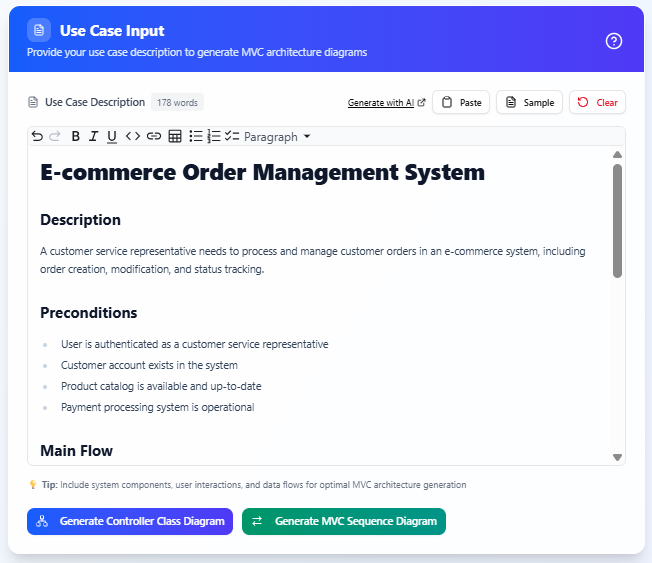
В интерфейсе генератора архитектуры системы MVC найдите большое текстовое поле, предназначенное для ввода описания варианта использования.
Введите подробное описание варианта использования, включая:
-
Предусловия: Условия, которые должны быть истинными до начала варианта использования.
-
Основной поток: Основная последовательность шагов для варианта использования.
-
Альтернативные потоки: Вариации или альтернативные сценарии.
-
Постусловия: Состояние системы после завершения варианта использования.
Вы можете предоставить описание варианта использования следующими способами:
-
Прямой ввод: Введите описание непосредственно в текстовую область.
-
Вставить содержимое: Скопируйте и вставьте подготовленное описание варианта использования из другого источника.
-
Генератор описания варианта использования: Создайте качественное описание варианта использования с помощью отдельногоОписание варианта использования генератора приложения, а затем вставьте его в текстовую область для получения наилучших результатов.
Проверьте описание, чтобы убедиться, что оно содержит все важные детали. Полное описание приводит к более точным результатам UML.
Шаг 3: Создать диаграмму класса контроллера
-
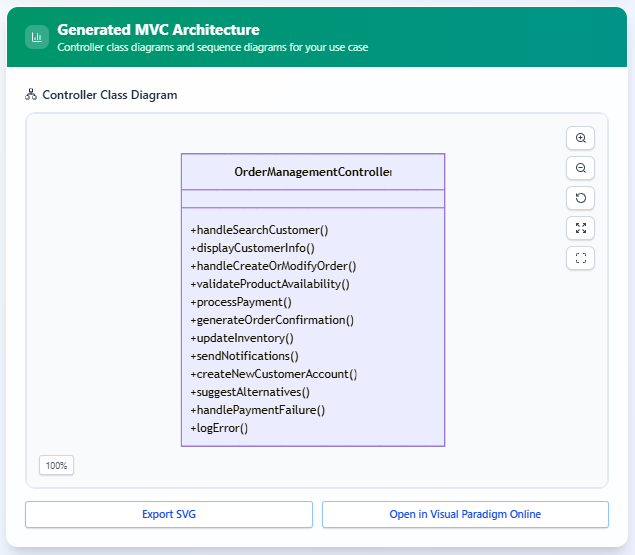
Как только вы будете удовлетворены описанием варианта использования, нажмитеСоздать диаграмму класса контроллера.
-
Инструмент обрабатывает ввод и создает диаграмму классов UML, включающую один класс контроллера. Этот класс включает все операции, необходимые для обработки варианта использования, которые были получены из основных и альтернативных потоков.
-
Например, для варианта использования «Создать заказ» в системе управления заказами электронной коммерции, сгенерированный класс контроллера (например, PlaceOrderController) может включать операции, такие как:
-
+handleSearchCustomer()
-
+displayCustomerInfo()
-
+handleCreateOrModifyOrder()
-
+validateProductAvailability()
-
+processPayment()
-
+generateOrderConfirmation()
-
-
Проверьте сгенерированную диаграмму классов, чтобы убедиться, что операции соответствуют требованиям варианта использования. При необходимости вернитесь к описанию варианта использования и повторно сгенерируйте диаграмму.
Шаг 4: Создать диаграмму последовательности MVC
-
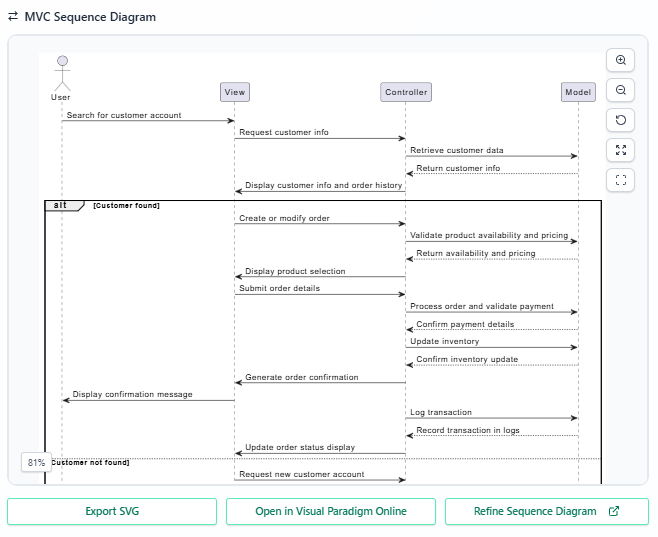
НажмитеСоздать диаграмму последовательности MVC чтобы создать диаграмму последовательности UML на основе того же описания варианта использования.
-
Сгенерированная диаграмма следует паттерну Model-View-Controller (MVC) и включает:
-
Актер: Пользователь или внешняя сущность, взаимодействующая с системой.
-
Жизненный путь представления: Представляет компоненты пользовательского интерфейса.
-
Жизненный путь контроллера: Представляет класс контроллера, созданный на шаге 3.
-
Жизненный путь модели: Представляет компоненты данных или бизнес-логики.
-
-
Диаграмма последовательности визуализирует взаимодействия для основного потока и альтернативных потоков, например:
-
Нормальный сценарий (например, успешное размещение заказа).
-
Альтернативные сценарии (например, недействительный платеж, отсутствие товара на складе, недействительный адрес доставки).
-
Исключительные сценарии (например, ошибка шлюза оплаты, отмена заказа).
-
-
Проверьте диаграмму последовательности, чтобы убедиться, что она точно отражает все сценарии, описанные в случае использования. Если необходимы корректировки, уточните описание случая использования и повторно сгенерируйте диаграмму.
Шаг 5: Уточнение и экспорт диаграмм
-
Как диаграмма класса контроллера, так и диаграмма последовательности MVC могут быть экспортированы для дальнейшего использования или обсуждения.
-
Если необходимы уточнения, нажмите кнопкуУточнить диаграмму последовательности вы можете уточнить сгенерированную диаграмму последовательности, чтобы улучшить жизненные пути, сообщения, взаимодействия и другие элементы диаграммы.
-
Используйте встроенный редактор UML (например, Visual Paradigm Online), чтобы вручную уточнить диаграммы, настроив жизненные пути, сообщения или взаимодействия, добавив или изменив операции в классе контроллера, или улучшив диаграммы с помощью дополнительных аннотаций или форматирования.
-
Экспортируйте диаграммы в стандартных форматах (например, SVG) для включения в документацию или презентации.
Заключение
Генератор архитектуры системы MVC позволяет разработчикам эффективно переходить от описаний высокого уровня случаев использования к детализированным диаграммам классов контроллера UML и диаграммам последовательности MVC. Следуя шагам, описанным в этом руководстве, вы можете создавать точные, действенные чертежи для реализации системы. Независимо от того, разрабатываете ли вы систему банкомата, онлайн-платформу или любое другое приложение, этот инструмент упрощает процесс, экономя время и повышая точность. Для дальнейших уточнений используйте встроенные редакторы UML, чтобы адаптировать диаграммы под ваши точные требования.