


Этот учебник проведет вас через использование инструмента генератора плана разработки для создания всестороннего плана разработки и графика выполнения вашего ИТ-проекта. Следуя приведенным ниже шагам, вы можете ввести идею проекта, сгенерировать подробное описание проблемы, установить продолжительность проекта и получить структурированный план разработки вместе с визуальным графиком. Инструмент также поддерживает экспорт результатов в форматах Markdown и SVG для простого обмена и интеграции.
Пошаговое руководство
Шаг 1: Доступ к генератору плана разработки
-
Перейдите к Инструменты в главном меню.
-
Выберите Приложения из выпадающего списка.
-
Выберите Генератор плана разработки.
-
Нажмите Начать сейчас чтобы открыть инструмент.
Шаг 2: Введите запрос по проекту
-
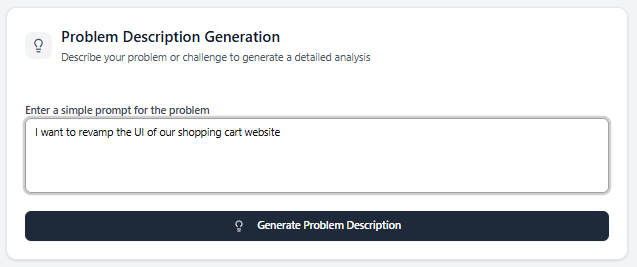
В интерфейсе генератора плана разработки найдите поле ввода для запроса по проекту.
-
Введите краткое описание вашего проекта (например, «Система банкоматов», «Я хочу обновить интерфейс нашего сайта для корзины покупок» или «Разработать новую систему поддержки клиентов для улучшения скорости ответов и удовлетворенности клиентов»).
-
Нажмите кнопку Сгенерировать описание проблемы чтобы продолжить.
Шаг 3: Просмотр и редактирование описания проблемы
-
ИИ анализирует ваш ввод и генерирует описательный абзац, который резюмирует цели и объем проекта.
-
Просмотрите сгенерированное описание, чтобы убедиться, что оно точно отражает намерения вашего проекта.
-
При необходимости отредактируйте описание, чтобы лучше соответствовать вашим конкретным требованиям.
-
Как только будете удовлетворены, перейдите к следующему шагу.

Шаг 4: Установите продолжительность проекта
-
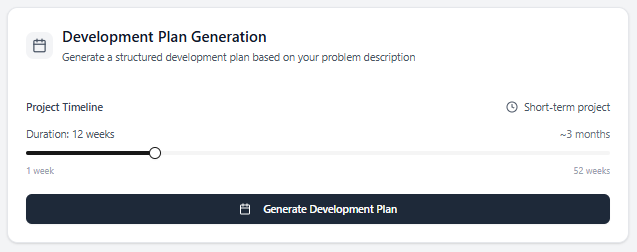
Найдите ползунок продолжительности проекта в интерфейсе.
-
Настройте ползунок, чтобы установить продолжительность проекта, которая может варьироваться от минимального значения 1 неделя до максимального значения 52 недель. Продолжительность не может быть установлена за пределами этого диапазона.
-
Когда будете готовы, нажмите Создать план разработки чтобы продолжить.
Шаг 5: Просмотр плана разработки и графика
-
Инструмент генерирует два результата:
-
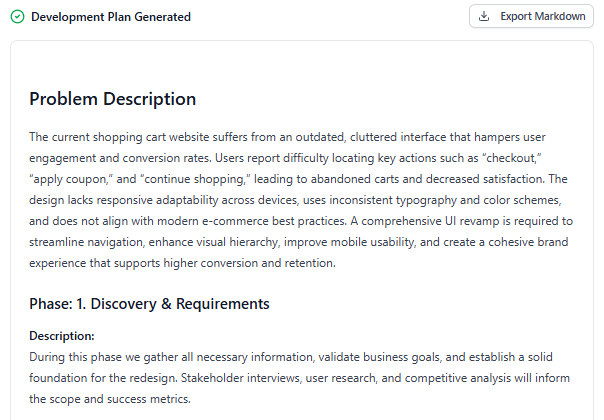
План разработки: Подробный текстовый план, описывающий этапы проекта, задачи и ключевые этапы.
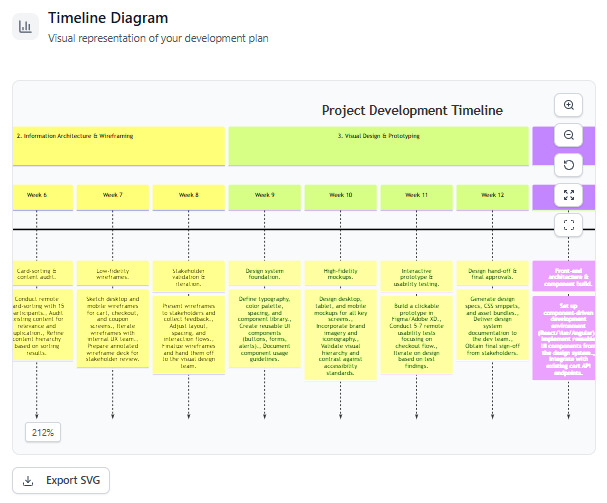
- Диаграмма графика: Визуальное представление плана разработки, отображаемое в виде временной шкалы для удобного понимания.
-
-
Просмотрите как текстовый план, так и диаграмму графика, чтобы убедиться, что они соответствуют потребностям вашего проекта.
Шаг 6: Экспорт результатов
-
Чтобы поделиться или интегрировать результаты, используйте параметры экспорта:
-
Нажмите Экспорт в Markdown чтобы скачать план разработки в формате Markdown.
-
Нажмите Экспорт в SVG чтобы скачать диаграмму графика в виде файла SVG.
-
-
Эти параметры экспорта позволяют легко интегрировать план и график в отчеты, презентации или другие инструменты.
Ключевые замечания
-
Анализ, основанный на ИИ: Инструмент использует ИИ для анализа вашего запроса по проекту и генерации подробного описания проблемы, обеспечивая ясность и соответствие вашим целям.
-
Гибкая продолжительность: Ползунок продолжительности проекта позволяет точно управлять сроками в диапазоне от 1 до 52 недель, что подходит для проектов различного масштаба.
-
Гибкость экспорта: Экспорт плана разработки в формате markdown и графика в формате SVG обеспечивает совместимость с широким спектром платформ и инструментов.
-
Итеративное улучшение: Вы можете вернуться к предыдущим шагам (например, редактирование описания проблемы или настройка продолжительности), чтобы улучшить сгенерированный план и график при необходимости.
Заключение
Генератор плана разработки упрощает процесс создания структурированного плана разработки и графика для вашего ИТ-проекта. Следуя этим шагам, вы можете быстро превратить идею проекта в подробный план с четким визуальным графиком. Возможности экспорта дополнительно повышают удобство использования, позволяя легко делиться или интегрировать результаты. Для дополнительных улучшений вернитесь к настройкам ввода или продолжительности, чтобы адаптировать результат под ваши точные потребности.