


Этот учебник проведет вас через использование инструмента ИИ-поддерживаемого мозгового штурма, чтобы создавать и редактировать интерактивные карты мышления для улучшения мозгового штурма и организации идей. Следуйте инструкциям ниже, чтобы ознакомиться с инструментом и создать карту мышления с использованием аналитики на основе ИИ. Процесс интуитивно понятен, с возможностью редактирования на нескольких этапах и сильным акцентом на улучшение финальной карты мышления с помощью встроенного редактора.
Пошаговое руководство
Шаг 1: Доступ к инструменту ИИ-поддерживаемого мозгового штурма
-
Перейдите к Инструментыв главном меню.
-
Выберите Приложенияиз выпадающего списка.
-
Выберите ИИ-поддерживаемый мозговой штурм.
-
Нажмите Начать сейчасчтобы открыть инструмент.
Шаг 2: Предоставьте описание темы
-
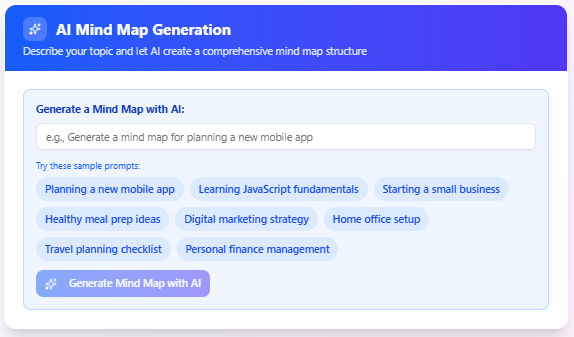
В интерфейсе ИИ-поддерживаемого мозгового штурма найдите поле ввода для описания темы.
-
Введите краткое описание темы или идеи, которую вы хотите обсудить (например, «Планирование маркетинговой кампании» или «Разработка нового приложения»).
-
Нажмите Создать карту мышления с помощью ИИчтобы продолжить.
Шаг 3: Создание и редактирование карты мышления
-
ИИ анализирует ваш ввод и создает интерактивную карту мышления с узлами, представляющими ключевые идеи, подтемы или задачи.
-
Просмотрите созданную карту мышления, чтобы убедиться, что она соответствует вашим целям мозгового штурма.
-
Редактируйте карту мышления непосредственно на месте, чтобы улучшить ее:
-
Выберите узел: Нажмите на любой узел, чтобы выбрать его для редактирования или перестановки.
-
Использовать сочетания клавиш: Используйте следующие сочетания клавиш для эффективного редактирования:
-
Добавить дочерний узел: Вставить или Ctrl + Enter – Создает новый узел в качестве дочернего по отношению к выбранному узлу.
-
Добавить брата узла: Enter – Создает новый узел на том же уровне, что и выбранный узел.
-
Редактировать узел: F2 – Позволяет редактировать текст выбранного узла.
-
Удалить узел: Удалить – Удаляет выбранный узел и его дочерние элементы.
-
Переключить узел: Пробел – Раскрывает или сворачивает выбранный узел, чтобы показать или скрыть его дочерние элементы.
-
Переместить влево: Стрелка влево – Перемещает выбранный узел влево (если применимо).
-
Переместить вверх: Стрелка вверх – Перемещает выбранный узел вверх по иерархии.
-
Переместить вправо: Стрелка вправо – Перемещает выбранный узел вправо (если применимо).
-
Переместить вниз: Стрелка вниз – Перемещает выбранный узел вниз по иерархии.
-
-
Перегруппировать узлы: Нажмите и перетащите узлы, чтобы перегруппировать структуру карты мышления.
-
-
После удовлетворения перейдите к параметрам экспорта или продолжайте улучшать.

Шаг 4: Экспорт карты мышления
-
Экспорт в JSON:
-
Нажмите кнопку Экспорт в JSON кнопку, чтобы сохранить структуру карты мышления, включая все узлы и их связи, в виде файла JSON.
-
Скачайте файл для резервного копирования или использования в других приложениях.
-
-
Экспорт в Markdown:
-
Нажмите кнопку Экспорт в Markdown кнопку, чтобы преобразовать карту мышления в иерархический формат Markdown.
-
Скачайте файл .md для целей документации или обмена.
-
Лучшие практики
-
Сохраняйте описания краткими: Используйте четкие и краткие описания тем, чтобы помочь ИИ создавать соответствующие узлы.
-
Используйте сочетания клавиш: Ознакомьтесь с сочетаниями клавиш, чтобы ускорить редактирование и навигацию.
-
Регулярно организуйте: Регулярно перестраивайте узлы, чтобы сохранить четкую и логичную структуру по мере развития ваших идей.
-
Часто экспортируйте: Сохраняйте свою работу в форматах JSON или Markdown, чтобы избежать потери прогресса и делиться ею с коллегами.
Заключение
Инструмент Генерация идей с помощью ИИ инструмент позволяет эффективно генерировать, редактировать и организовывать идеи с поддержкой ИИ. Следуя шагам, описанным в этом руководстве, вы можете создавать динамические карты мышления, легко настраивать их и экспортировать для дальнейшего использования. Начните исследовать инструмент уже сегодня, чтобы улучшить процесс генерации идей!