


本教程将引导您使用AI辅助头脑风暴工具来创建和编辑交互式思维导图,以增强头脑风暴和想法组织。请按照以下步骤操作,以导航该工具并利用AI驱动的洞察生成思维导图。该过程直观易用,在多个阶段提供编辑选项,并高度重视通过集成编辑器优化最终的思维导图。
逐步指南
步骤1:访问AI辅助头脑风暴工具
-
导航至工具主菜单中。
-
选择应用从下拉菜单中选择。
-
选择AI辅助头脑风暴.
-
点击立即开始以打开该工具。
步骤2:提供主题描述
-
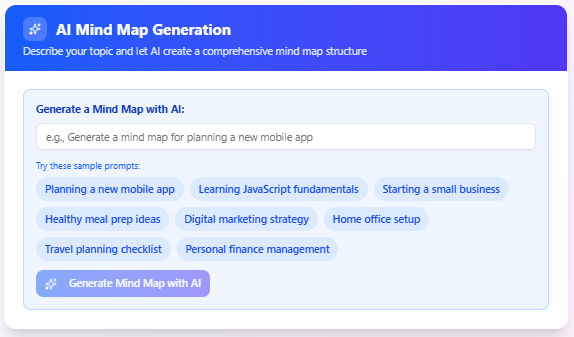
在AI辅助头脑风暴界面中,找到主题描述的输入框。
-
输入您想要头脑风暴的主题或想法的简要描述(例如:“策划营销活动”或“开发一款新应用”)。
-
点击使用AI生成思维导图以继续。
步骤3:生成并编辑思维导图
-
AI分析您的输入,并生成一个交互式思维导图,其中节点代表关键想法、子主题或任务。
-
审查生成的思维导图,确保其符合您的头脑风暴目标。
-
就地编辑思维导图以进行优化:
-
选择一个节点:点击任意节点以选中它进行编辑或重新排列。
-
使用键盘快捷键:使用以下快捷键以实现高效编辑:
-
添加子节点: 插入 或 Ctrl + Enter – 在所选节点下创建一个新节点。
-
添加兄弟节点: Enter – 在与所选节点同一层级创建一个新节点。
-
编辑节点: F2 – 允许您编辑所选节点的文本。
-
删除节点: Delete – 删除所选节点及其子节点。
-
切换节点: Space – 展开或折叠所选节点以显示或隐藏其子节点。
-
向左移动: 左箭头 – 将所选节点向左移动(如果适用)。
-
向上移动: 上箭头 – 将选中的节点在层级中向上移动。
-
向右移动: 右箭头 – 将选中的节点向右移动(如果适用)。
-
向下移动: 下箭头 – 将选中的节点在层级中向下移动。
-
-
重新排列节点:点击并拖动节点以重新组织思维导图的结构。
-
-
满意后,进入导出选项或继续优化。

步骤 4:导出思维导图
-
导出为 JSON:
-
点击 导出为 JSON 按钮,将思维导图的结构(包括所有节点及其关系)保存为 JSON 文件。
-
下载该文件以用于备份或在其他应用程序中使用。
-
-
导出为 Markdown:
-
点击 导出为 Markdown 按钮,将思维导图转换为层级化的 Markdown 格式。
-
下载 .md 文件用于文档编写或分享。
-
最佳实践
-
保持描述简洁: 使用清晰简洁的主题描述,帮助AI生成相关节点。
-
利用快捷键: 熟悉键盘快捷键,以加快编辑和导航速度。
-
定期整理: 随着想法的发展,定期重新排列节点,以保持清晰且逻辑分明的结构。
-
频繁导出: 将工作保存为JSON或Markdown文件,以避免丢失进度,并与合作者共享。
结论
该AI辅助头脑风暴工具通过AI支持,使您能够高效地生成、编辑和组织想法。通过遵循本教程中概述的步骤,您可以轻松创建动态思维导图,方便地进行自定义,并导出以供进一步使用。立即开始探索该工具,以提升您的头脑风暴过程!