


Dieser Tutorial führt Sie durch die Verwendung des Entwicklungplan-Generator-Tools um einen umfassenden Entwicklungplan und Zeitplan für Ihr IT-Projekt zu erstellen. Indem Sie die folgenden Schritte befolgen, können Sie eine Projektidee eingeben, eine detaillierte Problemstellung generieren, eine Projektlaufzeit festlegen und einen strukturierten Entwicklungplan zusammen mit einem visuellen Zeitplan erhalten. Das Tool unterstützt auch das Exportieren der Ergebnisse im Markdown- und SVG-Format für eine einfache Weitergabe und Integration.
Schritt-für-Schritt-Anleitung
Schritt 1: Zugriff auf den Entwicklungplan-Generator
-
Navigieren Sie zu Werkzeuge im Hauptmenü.
-
Wählen Sie Apps aus dem Dropdown-Menü.
-
Wählen Sie Entwicklungplan-Generator.
-
Klicken Sie auf Jetzt starten um das Tool zu öffnen.
Schritt 2: Eingabe des Projekt-Prompts
-
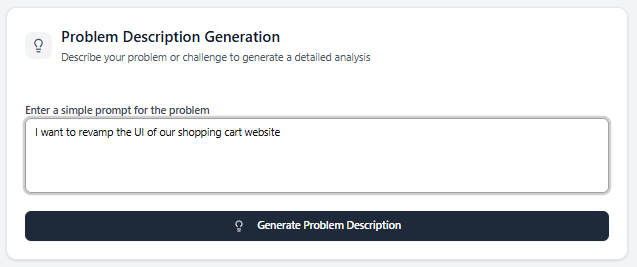
Suchen Sie im Interface des Entwicklungplan-Generators das Eingabefeld für den Projekt-Prompt.
-
Geben Sie eine kurze Beschreibung Ihres Projekts ein (z. B. „Ein Geldautomatensystem“, „Ich möchte die Benutzeroberfläche unserer Warenkorb-Website überarbeiten“ oder „Ein neues Kundensupport-System entwickeln, um Reaktionszeiten und Kundenzufriedenheit zu verbessern“).
-
Klicken Sie auf den Problemstellung generierenKnopf, um fortzufahren.
Schritt 3: Überprüfung und Bearbeitung der Problemstellung
-
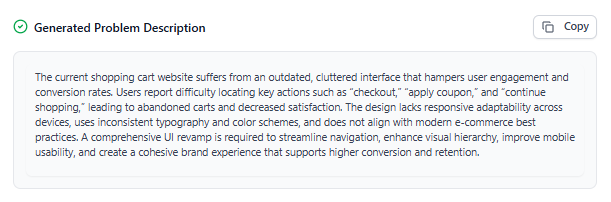
Die KI analysiert Ihre Eingabe und generiert eine absatzlange Problemstellung, die die Ziele und den Umfang des Projekts zusammenfasst.
-
Überprüfen Sie die generierte Beschreibung, um sicherzustellen, dass sie Ihren Projektzielen entspricht.
-
Falls erforderlich, bearbeiten Sie die Beschreibung, um sie besser an Ihre spezifischen Anforderungen anzupassen.
-
Sobald Sie zufrieden sind, fahren Sie mit dem nächsten Schritt fort.
Schritt 4: Festlegen der Projektlaufzeit
-
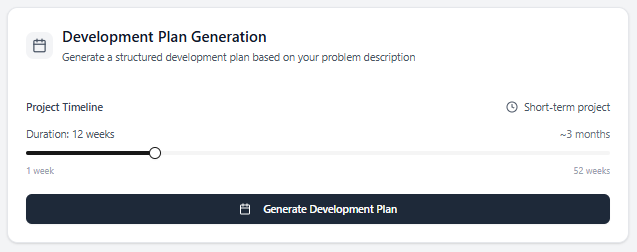
Suchen Sie den Schieberegler für die Projektlaufzeit in der Benutzeroberfläche.
-
Stellen Sie den Schieberegler ein, um die Projektlaufzeit festzulegen, die zwischen einem Minimum von1 Woche bis zu einem Maximum von52 Wochen. Die Dauer kann nicht außerhalb dieses Bereichs eingestellt werden.
-
Wenn Sie bereit sind, klicken Sie aufEntwicklungsplan generieren, um fortzufahren.
Schritt 5: Überprüfen Sie den Entwicklungsplan und den Zeitplan
-
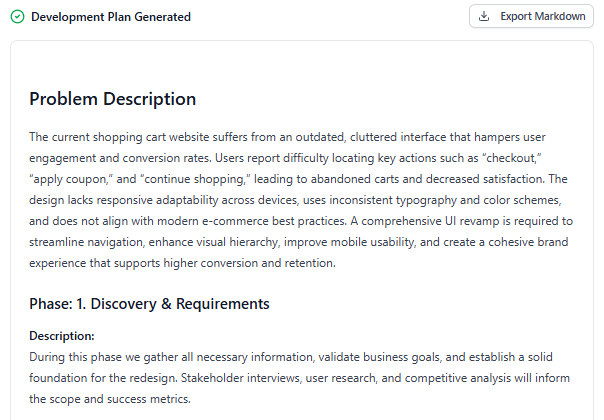
Das Tool generiert zwei Ausgaben:
-
Entwicklungsplan: Ein detaillierter textbasiertes Plan, der die Projektphasen, Aufgaben und Meilensteine beschreibt.
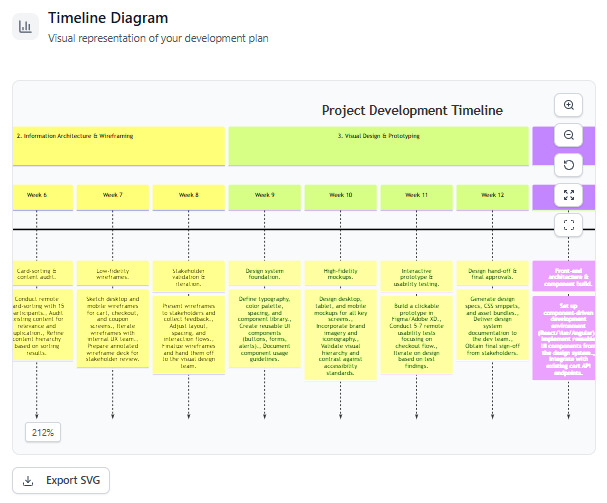
- Zeitplan-Diagramm: Eine visuelle Darstellung des Entwicklungsplans, dargestellt als Zeitstrahl zur einfachen Verständlichkeit.
-
-
Überprüfen Sie sowohl den textbasierten Plan als auch das Zeitplan-Diagramm, um sicherzustellen, dass sie Ihren Projektanforderungen entsprechen.
Schritt 6: Exportieren Sie die Ergebnisse
-
Um die Ergebnisse zu teilen oder zu integrieren, verwenden Sie die Exportoptionen:
-
Klicken Sie aufMarkdown exportieren, um den Entwicklungsplan im Markdown-Format herunterzuladen.
-
Klicken Sie aufSVG exportieren, um das Zeitplan-Diagramm als SVG-Datei herunterzuladen.
-
-
Diese Exportoptionen ermöglichen es Ihnen, den Plan und den Zeitplan problemlos in Berichte, Präsentationen oder andere Tools zu integrieren.
Wichtige Hinweise
-
KI-gestützte Analyse: Das Tool verwendet KI, um Ihren Projektprompt zu analysieren und eine detaillierte Problemstellung zu generieren, um Klarheit und Übereinstimmung mit Ihren Zielen sicherzustellen.
-
Flexible Dauer: Der Schieberegler für die Projektlaufzeit ermöglicht eine präzise Steuerung im Bereich von 1 bis 52 Wochen und passt sich verschiedenen Projektgrößen an.
-
Exportflexibilität: Der Export des Entwicklungsplans als Markdown und des Zeitplans als SVG stellt die Kompatibilität mit einer Vielzahl von Plattformen und Tools sicher.
-
Iterative Verbesserung: Sie können frühere Schritte erneut durchlaufen (z. B. Bearbeitung der Problembeschreibung oder Anpassung der Dauer), um den generierten Plan und Zeitplan bei Bedarf zu verfeinern.
Fazit
Der Entwicklungsplangenerator vereinfacht den Prozess der Erstellung eines strukturierten Entwicklungsplans und Zeitplans für Ihr IT-Projekt. Durch die Einhaltung dieser Schritte können Sie eine Projektidee schnell in einen detaillierten Plan mit einem klaren visuellen Zeitplan umwandeln. Die Exportoptionen erhöhen die Benutzerfreundlichkeit weiterhin und ermöglichen eine nahtlose Weitergabe oder Integration der Ergebnisse. Für zusätzliche Verbesserungen kehren Sie zu den Eingabewerten oder Dauer-Einstellungen zurück, um das Ergebnis genau an Ihre Bedürfnisse anzupassen.