


Die Problem-Beschreibungs-Generator ist ein leistungsstarkes Werkzeug, das Ihnen hilft, professionelle, maßgeschneiderte Problembeschreibungen für Ihre Projekte zu erstellen, egal ob im Bereich Softwareentwicklung, Business-Analyse oder Unternehmensarchitektur. Mit vielfältigen Vorlagen und praktischen Beispielen für verschiedene Systeme und Anwendungen sorgt es für klare, umsetzbare Ergebnisse. Folgen Sie den nachstehenden Schritten, um eine Problembeschreibung zu erstellen, die Ihren Projektzielen entspricht.
Schritt 1: Zugriff auf den Problem-Beschreibungs-Generator
-
Navigieren Sie zu Werkzeuge im Hauptmenü.
-
Wählen Sie Apps aus dem Dropdown-Menü.
-
Wählen Sie Problem-Beschreibungs-Generator.
-
Klicken Sie auf Jetzt starten um das Werkzeug zu öffnen.
Schritt 2: Vorlage auswählen
-
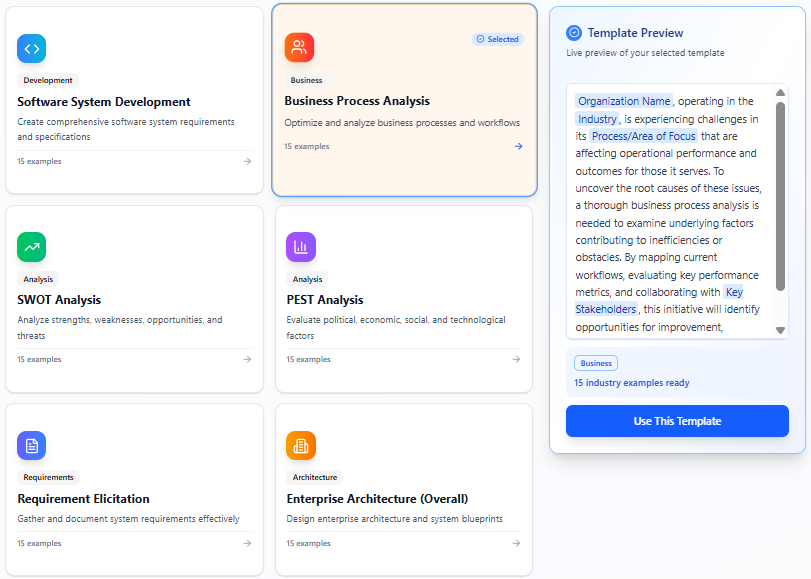
Wählen Sie eine Vorlage aus folgenden Optionen:
-
Software-Systementwicklung
-
Geschäftsprozessanalyse
-
SWOT-Analyse
-
PEST-Analyse
-
Anforderungserhebung
-
Unternehmensarchitektur (Gesamtsicht)
-
Unternehmensarchitektur (Motivationsorientiert)
-
Unternehmensarchitektur (Geschäftsarchitektur fokussiert)
-
Unternehmensarchitektur (Anwendung fokussiert)
-
Unternehmensarchitektur (Technologiearchitektur fokussiert)
-
-
Nach der Auswahl erscheint die Problembeschreibung der Vorlage (ein Absatz mit Platzhalter-Text, z. B. „Ihr Organisationsname, tätig in der Ihr Industrie, ist…“) auf der rechten Seite.
-
Überprüfen Sie die Vorlage. Wenn Sie zufrieden sind, klicken Sie aufVerwenden Sie diese Vorlageum fortzufahren.
Schritt 3: Parameter bearbeiten und Vorschau anzeigen
-
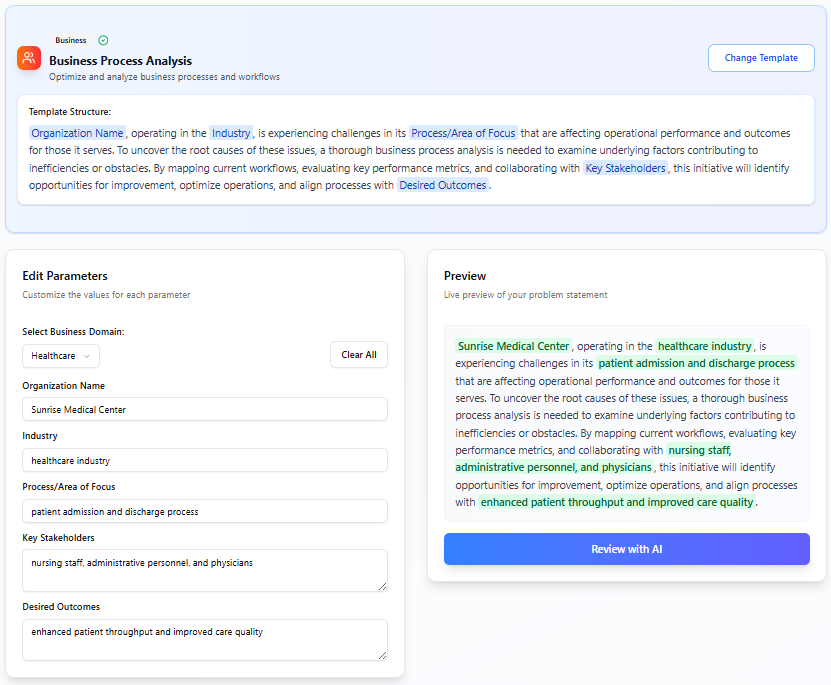
Auf der nächsten Seite erscheint ein Formular mit dem TitelParameter bearbeitenauf der linken Seite, mit einer Live-Vorschau der Problembeschreibung auf der rechten Seite.
-
Standardmäßig ist ein Beispiel ausgewählt, und das Formular wird mit dessen Daten gefüllt.
-
Wählen Sie optional einenGeschäftsbereichaus der Liste:
-
Gesundheitswesen
-
Finanzen/Banking
-
Einzelhandel/E-Commerce
-
Fertigung/Logistik
-
Regierung/Öffentlicher Sektor
-
Telekommunikation
-
Bildung/E-Learning
-
Energie/Versorgungsunternehmen
-
Versicherung
-
Verkehr/Logistik
-
Gastgewerbe/Tourismus
-
Medien/Unterhaltung
-
Immobilien
-
Automobil
-
-
Die Auswahl eines Geschäftsbereichs aktualisiert die Formularfelder mit einem Beispiel, das speziell für diesen Bereich gilt.
-
Bearbeiten Sie die Formularfelder (z. B. Organisationsname, Branche, aktuelle Probleme). Während Sie bearbeiten, wird die Live-Vorschau auf der rechten Seite sofort aktualisiert und ersetzt den Platzhaltertext durch Ihre Eingabe, ähnlich wie bei einer Mail-Merge-Operation.
Schritt 4: Mit KI überprüfen
-
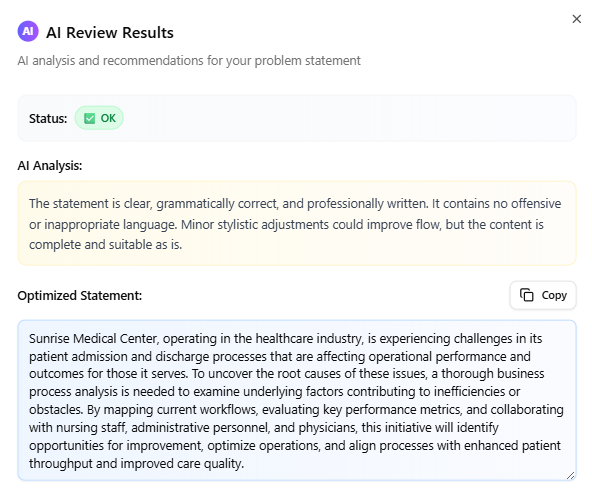
Wenn Sie mit der Bearbeitung fertig sind, klicken Sie aufMit KI überprüfen zur Überprüfung und Optimierung der Problembeschreibung.
-
Die KI überprüft die Eingabe auf Probleme, beispielsweise:
-
Falsche Formatierung (z. B. ein Satz in einem Feld, das eine Liste erwartet).
-
Irrelevante oder nicht passende Inhalte.
-
-
Falls Probleme gefunden werden, gibt die KI eine Beschreibung der Probleme an. Falls keine Probleme erkannt werden, optimiert die KI die Beschreibung, um sicherzustellen, dass die Eingabe nahtlos in das Template passt, Grammatik korrigiert und Klarheit verbessert wird.
-
Überprüfen Sie die Rückmeldung der KI und treffen Sie gegebenenfalls notwendige Anpassungen.
Schritt 5: Problembeschreibung kopieren
-
Sobald Sie mit der finalen Problembeschreibung zufrieden sind, klicken Sie auf dieKopierenSchaltfläche.
-
Fügen Sie die Beschreibung in Ihre Dokumente, Berichte oder anderen Materialien ein, falls erforderlich.
Wichtige Hinweise
-
Vorlagen und Beispiele: Jede Vorlage ist für spezifische Projektarten konzipiert, wobei die Beispiele an verschiedene Anwendungen angepasst sind, um Flexibilität und Relevanz zu gewährleisten.
-
KI-Überprüfung: Der Schritt der KI-Überprüfung ist entscheidend, um sicherzustellen, dass die Problembeschreibung grammatikalisch korrekt und kontextuell angemessen ist und potenzielle Benutzerfehler in der Eingabe berücksichtigt.
-
Live-Vorschau: Die Echtzeit-Vorschau ermöglicht es Ihnen, Änderungen sofort zu sehen und macht den Prozess intuitiv und effizient.
Fazit
Der Problembeschreibungsgenerator vereinfacht die Erstellung professioneller Problembeschreibungen. Durch die Auswahl einer Vorlage, die Bearbeitung von Parametern und die Nutzung der KI-Überprüfung können Sie eine fein abgestimmte Beschreibung für Ihre Projekte erstellen. Verwenden Sie die Kopier-Schaltfläche, um das Ergebnis nahtlos in Ihre Dokumente zu integrieren.