


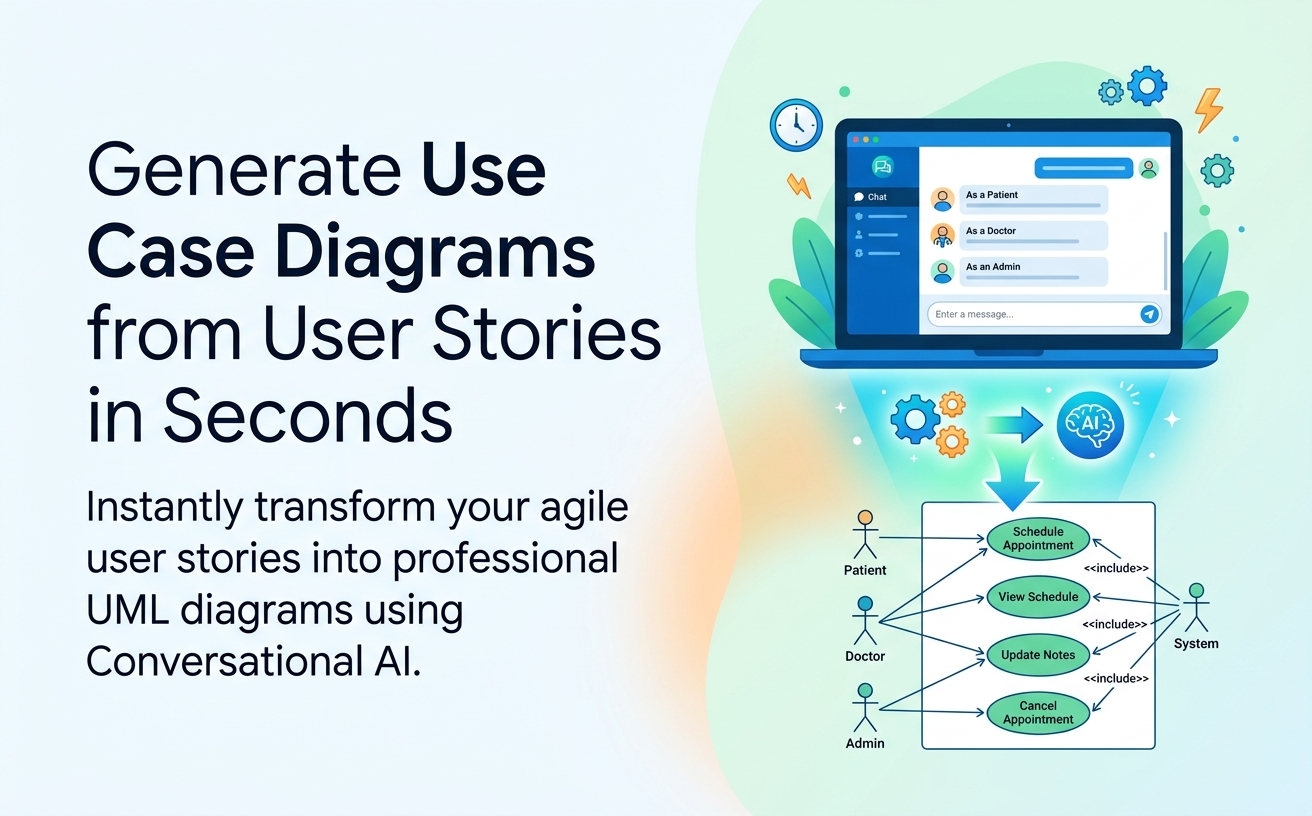
Agile Teams schreiben oft Dutzende von Benutzerstories, um Backlogs in Jira oder Azure DevOps zu füllen, aber Text allein macht es schwer, das große Ganze zu erkennen. Die Umwandlung verteilter Benutzerstories in ein visuellesUML-Use-Case-Diagrammklärt Systemgrenzen, identifiziert fehlende Akteure und verhindert architektonische Lücken, bevor die Entwicklung beginnt.
In dieser Schritt-für-Schritt-Anleitung lernen Sie, wie Sie eine rohe Menge an agilen Benutzerstories nehmen und in Sekunden ein vollständiges, syntaktisch korrektes Use-Case-Diagramm mit Hilfe von conversational AI erstellen.
Warum Benutzerstories in Use-Case-Diagramme umwandeln?
Benutzerstories sind hervorragend zur Planung einzelner Sprint-Aufgaben, fehlen aber an räumlichem Kontext. Die Umwandlung von Stories in ein UML-Use-Case-Modell bringt entscheidende architektonische Vorteile:
- Identifiziert doppelte Rollen:Führt unterschiedliche Story-Personas zu konsolidierten UML-Akteuren zusammen.
- Deckt versteckte Abhängigkeiten auf:Erkennt gemeinsame Verhaltensweisen, die als
<<include>>oder<<extend>>Beziehungen modelliert werden sollten. - Definiert klare Grenzen:Stellt explizite Systemgrenzen über mehrere Benutzerstories und Epics hinweg her.
Voraussetzungen & Was Sie benötigen
Um diese Anleitung zu verfolgen, benötigen Sie nur:
- Eine Reihe von Benutzerstories in Standardform („Als [Rolle] möchte ich [Aktion], damit [Nutzen]“) oder einfache englische Anforderungen.
- Zugriff auf Visual Paradigm’s AI-Diagrammierungs-Chatbot (über Webbrowser verfügbar, VP Online Deluxe Edition, oder VP Desktop Professional Edition).
Schritt-für-Schritt-Ablauf der Umwandlung
Schritt 1: Sammeln und Organisieren Ihrer Benutzerstories
Sammeln Sie die Benutzerstories, die Sie modellieren möchten. Für beste Ergebnisse bei der KI-generierten Erstellung sollten Sie verwandte Benutzerstories aus demselben Epic oder Funktionsmodul zusammenlegen.
Schritt 2: Öffnen des AI-Diagrammierungs-Chatbots
Navigieren Sie zu AI-Diagrammierungs-Chatbot oder öffnen Sie das AI-Chatbot-Fenster innerhalb von Visual Paradigm Desktop.
Schritt 3: Weisen Sie der KI an, die Stories in UML umzuwandeln
Fügen Sie Ihre Benutzerstories direkt in das Chat-Fenster ein, wobei Sie eine klare Anweisung geben, Akteure zu extrahieren, zentrale Ziele zu identifizieren und <<include>> oder <<extend>> Abhängigkeiten abzubilden.
Schritt 4: Überprüfung im Artefakte-Fenster
Die KI rendert das vollständige Diagramm sofort. Verwenden Sie das integrierte Artefakte-Fenster um direkt zu generierten Diagrammen oder verwandten Artefakten zu springen, die während Ihres Gesprächs erstellt wurden.
Beispiel aus der Praxis für die Umwandlung & Prompt
Hier ist ein Beispiel dafür, wie rohe Benutzerstories in ein sauberes architektonisches Modell umgewandelt werden:
Die AI-Umwandlungs-Aufforderung:
Wandeln Sie die folgenden Benutzerstories in ein UML-Aktdiagramm für ein Gesundheitsmanagementsystem um. Identifizieren Sie externe Akteure, gruppieren Sie Benutzerziele in Use-Cases innerhalb einer Systemgrenze und zeigen Sie erforderliche Unterabläufe mit <<include>> an.

[Benutzerstories hier einfügen]
Abbildung 1: Generiertes UML-Aktdiagramm, automatisch aus agilen Benutzerstories extrahiert.
Verfeinern und Erweitern Ihres AI-Diagramms
Sobald Ihr Basisschema generiert ist, können Sie weiterhin natürlich mit dem AI-Chatbot kommunizieren, um schnelle Verbesserungen vorzunehmen:
- Fehlende Szenarien hinzufügen: „Fügen Sie ein Erweiterungs-Use-Case für die Abwicklung von Online-Zahlungen während der Terminbuchung hinzu.“
- Spezifische Elemente erweitern: „Erweitern Sie das Use-Case ‚Medizinische Notizen aktualisieren‘ in ein neues Unterschema.“
- Exportieren und Teilen:Speichern Sie Ihren Sitzungslink mitTeilbare Sitzungen oder exportieren Sie hochauflösende SVG- und PNG-Dateien für eine sofortige Überprüfung durch Ihr Team.
Integration in das Visual Paradigm AI-Ökosystem
Die Erstellung des Diagramms ist nur der erste Schritt. Nahtlose Integrationen über die Visual Paradigm-Plattform verwandeln Ihre AI-Ideen in umsetzbare Software-Produkte:
- Diagramm als Code überVPasCode:Greifen Sie auf transparenten Diagramm-Code (PlantUML, Mermaid) zu, um präzise textuelle Anpassungen vorzunehmen oder Modelle in die Versionskontrolle einzubinden.
- Visuelle Layout-Optimierung in VP Online:Exportieren Sie Ihr generiertes Diagramm direkt nachVisual Paradigm Online für Drag-and-Drop-Formenanpassungen, benutzerdefinierte Farbpaletten und Präsentationsvorbereitung.
- Formale Modellierung in VP Desktop:Importieren Sie die generierten Use-Cases inVisual Paradigm Desktopum sie mit Klassendiagrammen, Anforderungs-Trace-Matrizen und vollständigen Unternehmensarchitekturen zu verknüpfen.
- Lebende Spezifikationen mit OpenDocs: Senden Sie Diagramme und generierte Textspezifikationen direkt an Visual Paradigm OpenDocs um synchronisierte Projekt-Dokumentation zu erstellen.
Häufig gestellte Fragen
Kann die KI Benutzerstories in nicht-standardisierten Formaten verarbeiten?
Ja. Das feinabgestimmte Modell von Visual Paradigm verarbeitet sowohl formale Benutzerstory-Vorlagen als auch unstrukturierte Aufzählungspunkte und identifiziert genau Akteure und operative Ziele.
Was passiert, wenn ich eine Benutzerstory später aktualisiere?
Sie können zu Ihrer gespeicherten Chat-Sitzung zurückkehren, indem Sie Persistente Chat-Sitzungen, teilen Sie der KI mit, was sich geändert hat, und sie aktualisiert das bestehende Diagramm, ohne es von Grund auf neu zu erstellen.
Benötige ich eine bezahlte Lizenz, um Diagramme aus Benutzerstories zu generieren?
Sie können den KI-Diagramm-Chatbot über eine kostenlose Testversion ausprobieren, wobei vollständiger Zugriff inbegriffen ist in VP Online Deluxe Edition und VP Desktop Professional Edition.