


Eine der spannendsten Eigenschaften moderner KIUML-Toolsist, wie schnell sie Ihre Ideen in visuelle Darstellungen umwandeln. Sie schreiben eine kurze Beschreibung eines Prozesses, Systems oder einer Struktur in alltäglicher Sprache, und innerhalb von Sekunden haben Sie ein strukturiertes, standardskonformes UML-Diagramm, das Sie sofort nutzen, teilen oder weiterverfeinern können.
Diese Anleitung führt Sie durch die grundlegenden Prinzipien, wie Text-zu-Diagramm-KI funktioniert, was sie so schnell und effektiv macht, und wie Anfänger sofort gute Ergebnisse erzielen können. Am Ende verstehen Sie den Kernprozess und sind bereit, innerhalb von Minuten Ihre eigenen Diagramme zu erstellen.
Was „Text zu Diagramm“ bei AI-UML-Generatoren wirklich bedeutet
Im Herzen jedes gutenAI-UML-Generatorsliegt die natürliche Sprachverarbeitung (NLP) in Kombination mit UML-Kenntnissen. Sie zeichnen nichts. Stattdessen beschreiben Sie:
- Wer beteiligt ist (Aktoren, Benutzer, Systeme)
- Was geschieht (Aktionen, Schritte, Entscheidungen)
- Wie Dinge verbunden sind (Beziehungen, Abläufe, Zustände)
Die KI analysiert Ihre Worte, ordnet sie UML-Konzepten zu und generiert automatisch das Diagramm. Kein Werkzeugleisten, kein Ziehen und Ablegen – nur Ihre Beschreibung.
Der einfache Schritt-für-Schritt-Prozess, den die meisten Tools befolgen (ein Beispiel für VP Desktop)
- Geben Sie Ihren Textprompt ein
Schreiben Sie eine klare, strukturierte Beschreibung. Beispiel: „Ein Student sucht nach Kursen, zeigt Details an, meldet sich an, falls Plätze verfügbar sind, und erhält eine Bestätigungs-E-Mail vom Prüfungsamt.“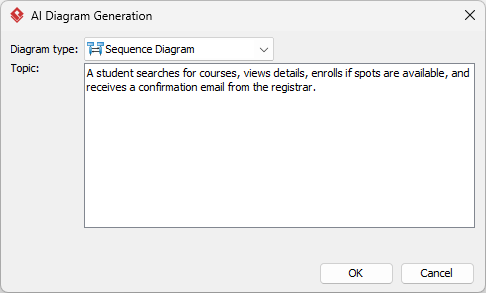
- KI analysiert und ordnet zu
Es identifiziert:- Aktoren → Student
- Objekte/Entitäten → Kurs-Suchseite, Kurskatalog
- Fluss → Suchen → Anzeigen → Anmelden
- Entscheidungen → Plätze verfügbar?
- Das Diagramm wird generiert
Das Tool platziert die Elemente korrekt und wendet die richtige UML-Notation an (Pfeile, Diamanten, Vielfachheiten usw.).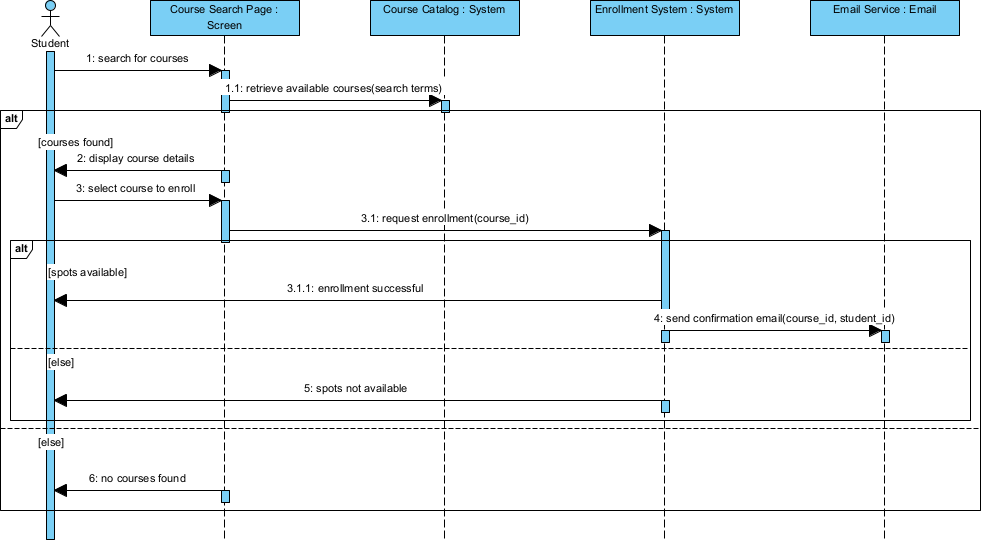
- Überprüfen und verfeinern
Visual Paradigm Desktop ermöglicht Ihnen:- Bearbeiten Sie die Eigenschaften der Elemente
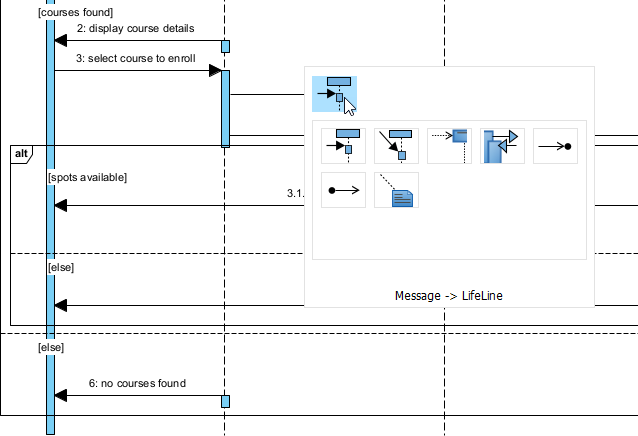
- Layout oder Elemente manuell anpassen
- Neue Elemente erstellen
- Bearbeiten Sie die Eigenschaften der Elemente
- Exportieren oder teilen
Als PNG, SVG, PDF speichern oder in die Zwischenablage kopieren – bereit für Berichte, Präsentationen oder Zusammenarbeit.
Der gesamte Zyklus dauert bei einfachen bis mittleren Diagrammen oft 1 bis 5 Minuten.
Best Practices für die Erstellung wirksamer Textprompts
Die Qualität Ihres Diagramms hängt stark davon ab, wie klar Ihre Beschreibung ist. Hier sind einige schnelle Tipps, die für Anfänger einen großen Unterschied machen:
- Seien Sie präzise: „Kunde“ ist besser als „Benutzer“; „zahlt mit Kreditkarte“ ist besser als „erledigt die Zahlung“
- Verwenden Sie die aktive Stimme und Reihenfolgewörter: zuerst, dann, wenn, nachdem, während
- Zerlegen Sie komplexe Ideen bei Bedarf in kleinere Teile
- Geben Sie bei Bedarf den Diagrammtyp an: „Erstellen Sie ein Sequenzdiagramm für…“ oder „Zeigen Sie dies als Use-Case-Diagramm“
- Fügen Sie wichtige Einschränkungen hinzu: „maximal 5 Artikel im Warenkorb“, „nur angemeldete Benutzer können abrechnen“
Gutes Prompt-Beispiel: „Ein Kunde eines Online-Buchhandels sucht Bücher nach Titel oder Autor, zeigt Buchdetails einschließlich Preis und Rezensionen an, fügt ausgewählte Bücher dem Warenkorb hinzu (maximal 10), geht bei angemeldetem Benutzer zur Kasse, gibt die Versandadresse und Zahlungsinformationen ein und erhält eine Bestellbestätigung.“
Häufige Diagrammtypen, die Sie aus Text erstellen können
| Diagrammtyp | Wann man es verwendet | Beispielhafter Text-Prompt-Einstieg |
|---|---|---|
| Use-Case | Benutzerziele und Systeminteraktionen zeigen | „Akteure: Kunde, Administrator. Ziele: Katalog durchsuchen, Bestellung aufgeben, Bestände verwalten…“ |
| Aktivität | Geschäftsabläufe und Prozesse | „Schritte für die Einarbeitung von Mitarbeitern: HR-Interview, Hintergrundüberprüfung, Vertragsunterzeichnung…“ |
| Sequenz | Interaktionen über die Zeit zwischen Objekten | „Benutzer → App → Server: Anmeldeanfrage, Überprüfung der Zugangsdaten, Rückgabe des Tokens…“ |
| Klasse (Grundtyp) | Hauptentitäten und ihre Beziehungen | „Entitäten: Bestellung, Kunde, Produkt, Zahlung. Beziehungen: Eine Bestellung hat viele Produkte…“ |
Visual Paradigm: Schnelle und flexible Optionen zum Erstellen von Diagrammen aus Text
Visual Paradigm macht die Erstellung von Diagrammen aus Text besonders für Anfänger geeignet, indem es mehrere Einstiegspunkte anbietet, die auf unterschiedliche Vorlieben abgestimmt sind:
- AI-Visual-Modellierungs-Chatbot – Der schnellste Weg: beschreiben Sie Ihre Idee einfach natürlich und verfeinern Sie sie im Gespräch – ohne Formulare oder Menüs.
- Web-Apps – Geführte Texteingabe mit schrittweisen Vorschlägen, ideal für strukturierte Anfänger, die etwas Unterstützung benötigen.
- OpenDocs – Beschreibungen innerhalb von Dokumenten schreiben und Diagramme direkt einbetten – ideal, wenn Sie bereits Anforderungen oder Berichte erstellen.
- VP Desktop – Vollständige Kontrolle: Generieren Sie aus Text und bearbeiten Sie anschließend präzise in einer leistungsstarken Modellierungs-Umgebung.
Sie können mit der einfachsten Methode (Chat oder Web) beginnen und zu fortgeschrittenen Plattformen wechseln, je nachdem, wie Ihre Diagramme wachsen – alles bleibt synchronisiert. Um zu sehen, wie diese vier Plattformen für nahtlose Text-zu-Diagramm-Arbeitsabläufe miteinander verbunden sind, schauen Sie hier nach: Visual Paradigm AI-Diagramm-Generator-Ökosystem.
Schnelle Erfolge, die Sie heute ausprobieren können
- Beschreiben Sie Ihre tägliche Arbeitsroutine als Aktivitätsdiagramm
- Mappen Sie einen einfachen Anmeldevorgang als Sequenzdiagramm
- Skizzieren Sie die Hauptfunktionen einer App, die Sie verwenden, als Use-Case-Diagramm
Jede Aufgabe dauert nur wenige Minuten und liefert sofortige, professionell aussehende Ergebnisse.