


El Generador de informes de diagramas de casos de uso transforma diagramas de casos de uso de PlantUML en informes textuales generados por IA. Ideal para diseñadores y analistas de sistemas, simplifica la documentación al analizar actores, casos de uso y relaciones. Este tutorial te guía a través de cómo acceder a la herramienta, introducir tu diagrama y generar informes informativos.
Guía paso a paso
Paso 1: Acceder al generador de informes de diagramas de casos de uso
-
Navega hasta Herramientas en el menú principal.
-
Selecciona Aplicaciones del menú desplegable.
-
Elige Generador de informes de diagramas de casos de uso.
-
Haz clic en Iniciar ahora para abrir la herramienta.
Paso 2: Introduce tu código de PlantUML
-
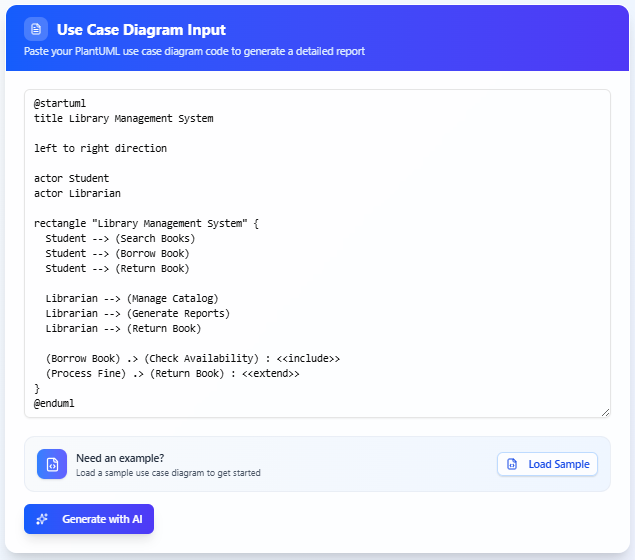
Ubica el panel de texto en el lado izquierdo de la interfaz de la herramienta.
-
Introduce o pega tu código de diagrama de casos de uso de PlantUML. A continuación se muestra un ejemplo para un sistema de gestión de bibliotecas:
Paso 3: Generar el informe impulsado por IA
-
Haz clic en el botón Generar con IA una vez que el diagrama sea correcto.
-
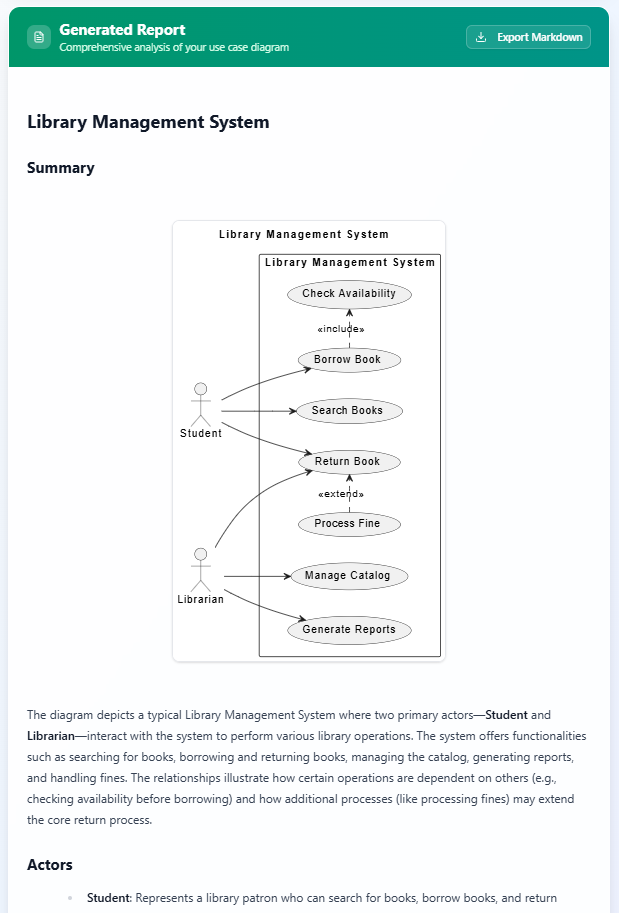
La IA analiza el código de PlantUML y genera un informe estructurado con:
-
Título del informe: Un título que refleja el dominio (por ejemplo, “Sistema de gestión de bibliotecas”).
-
Resumen de alto nivel: Una visión general del propósito del diagrama, como gestionar operaciones de biblioteca.
-
Actores y Roles: Lista los actores (por ejemplo, Estudiante, Bibliotecario) y sus roles.
-
Casos de Uso: Describe cada caso de uso (por ejemplo, Buscar Libros, Prestar Libro) y su propósito.
-
Relaciones Actor-Caso de Uso: Detalla las interacciones (por ejemplo, el Estudiante interactúa con Prestar Libro).
-
Relaciones de Casos de Uso: Explica <<incluir>> (por ejemplo, Prestar Libro incluye Ver Disponibilidad) y <<extender>> (por ejemplo, Procesar Multa extiende Devolver Libro).
-
-
Revise el informe en la interfaz. Copie el texto o exporte como un archivo .md archivo.
Paso 4: Refinar y Regenerar (Opcional)
-
Edite el código de PlantUML en el panel de texto para ajustar actores, casos de uso o relaciones.
-
Haga clic en Generar con IA nuevamente para producir un informe actualizado.
Conclusión
El generador de informes de diagramas de casos de uso simplifica la creación de informes detallados a partir de diagramas PlantUML, convirtiéndolo en una herramienta esencial para el análisis y documentación de sistemas. Con su interfaz intuitiva, vistas previas en tiempo real y análisis impulsado por IA, permite a los usuarios generar informes profesionales de manera eficiente. Comience a usarlo hoy para transformar sus diagramas de casos de uso en insights accionables.