


Este tutorial te guía a través del uso del JSON CRUD Table Maker, una herramienta versátil diseñada para crear, gestionar y exportar tablas dinámicas utilizando datos JSON o definiciones de esquemas. Ya sea que estés rastreando gastos, gestionando pedidos o organizando conjuntos de datos personalizados, esta herramienta simplifica la creación de tablas con interfaces intuitivas y funciones impulsadas por inteligencia artificial. Sigue los pasos a continuación para navegar por la herramienta, crear tablas y aprovechar sus capacidades de edición y exportación.
Guía paso a paso
Paso 1: Acceder a JSON CRUD Table Maker
-
Navega hasta Herramientas en el menú principal.
-
Selecciona Aplicaciones del menú desplegable.
-
Elige JSON CRUD Table Maker.
-
Haz clic en Iniciar ahora para abrir la herramienta.
Paso 2: Elige tu método de construcción de tablas
JSON CRUD Table Maker ofrece dos métodos principales para crear tablas: construyéndolas mediante datos JSON o definiendo un esquema. Elige el método que mejor se adapte a tus necesidades.
Opción 1: Construir la tabla mediante datos JSON
-
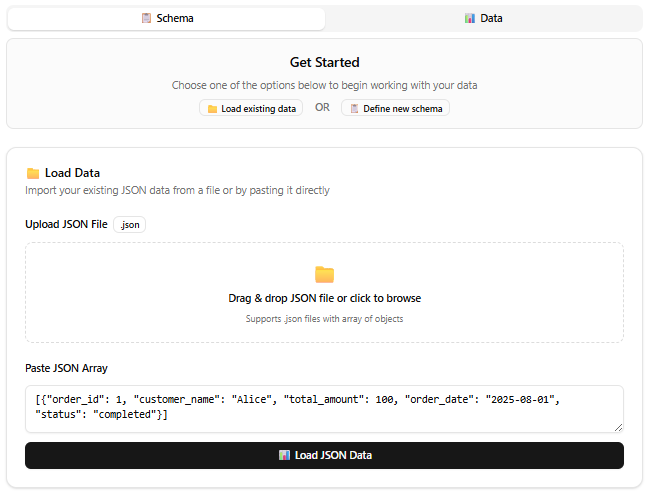
En la interfaz de JSON CRUD Table Maker, localiza la sección de entrada de JSON.
-
Sube un archivo JSON o pega un array JSON directamente en el área de texto proporcionada (por ejemplo, [{“order_id”: 1, “customer_name”: “Alice”, “total_amount”: 100, “order_date”: “2025-08-01”, “status”: “completed”}].)
-
Haz clic en Cargar datos JSON para generar una tabla basada en la estructura JSON proporcionada.
-
La herramienta crea automáticamente una tabla con columnas y filas pobladas con los datos JSON.
Opción 2: Construir la tabla mediante esquema
-
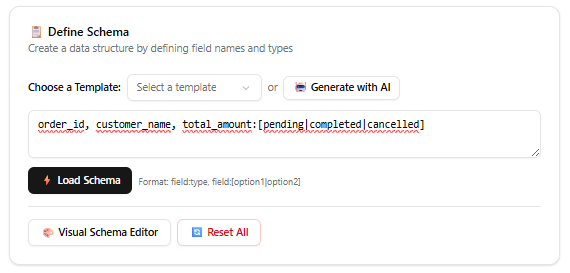
Localice el campo de entrada de esquema en la interfaz.
-
Ingrese una cadena de esquema en el formato: nombre_columna1, nombre_columna2:tipo, nombre_columna3:[opción1|opción2|opción3]. (por ejemplo, order_id, customer_name, total_amount:[pendiente|completado|cancelado].)
-
Haga clic en Cargar esquema para crear una tabla vacía con columnas basadas en el esquema.
-
Alternativamente, use el Editor visual de esquema para agregar, editar o eliminar campos visualmente, lo que genera automáticamente la cadena de esquema.
-
Explore las plantillas de esquema predefinidas proporcionadas en el Editor de esquema para inspiración. Esas plantillas son completamente editables, lo que le permite personalizarlas para adaptarlas a sus necesidades específicas.
-
Para obtener ayuda con IA, haga clic en Generar con IA, describa su propósito (por ejemplo, “Quiero llevar un registro de mis gastos diarios”), y la IA le sugerirá un esquema adaptado.
Paso 3: Editar la tabla
Una vez creada la tabla, puede rellenarla o modificarla utilizando los siguientes métodos:
-
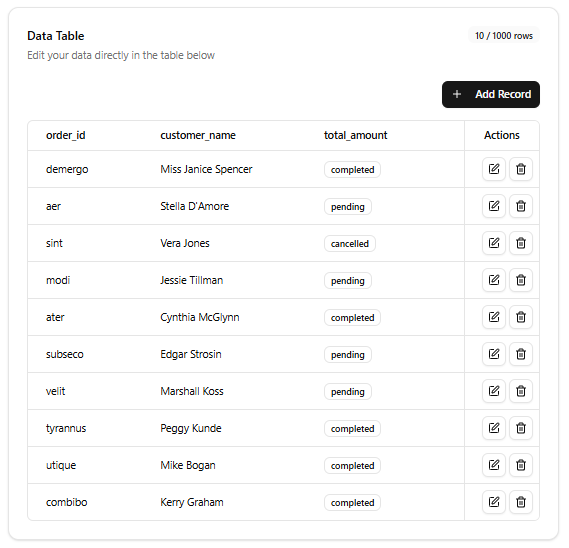
Edición manual: Use el editor de formularios para agregar, editar o eliminar registros manualmente. Haga clic en una fila para actualizar sus valores o agregar un nuevo registro mediante el botón “Agregar registro”.
-
Datos generados por IA: Haga clic en Generar para usar la IA y crear datos de muestra. Especifique el número de registros, y la IA generará entradas realistas basadas en el contexto de la tabla y las definiciones de columna (por ejemplo, generar registros de gastos con categorías y montos para un registrador de gastos diarios).
Paso 4: Exportar la tabla
Después de editar, exporte su tabla en el formato deseado:
-
Haga clic en el botón JSON o el botón CSV para exportar y descargar automáticamente los datos de la tabla en el formato seleccionado.
Notas clave
-
Opciones de entrada flexibles: La herramienta admite tanto la entrada directa de JSON como la creación de tablas basadas en esquemas, adaptándose a usuarios con datos existentes o a aquellos que empiezan desde cero.
-
Funciones impulsadas por IA: El generador de esquemas impulsado por IA y el creador de datos de ejemplo simplifican el proceso, haciendo que sea accesible para usuarios con mínima experiencia técnica.
-
Editor de esquemas: El editor visual de esquemas simplifica la creación de esquemas, permitiendo a los usuarios definir columnas sin tener que escribir manualmente cadenas de esquemas.
-
Versatilidad de exportación: Exportar a JSON o CSV garantiza la compatibilidad con diversas aplicaciones, desde bases de datos hasta hojas de cálculo.
-
Edición iterativa: Puedes volver a revisar y perfeccionar tus datos JSON, esquemas o registros de tabla en cualquier momento para asegurarte de que la tabla cumpla con tus necesidades.
Conclusión
El generador de tablas JSON CRUD permite a los usuarios crear tablas dinámicas y personalizables con facilidad, ya sea comenzando con datos JSON o un esquema. Su interfaz intuitiva, combinada con funciones impulsadas por IA y opciones flexibles de edición, la hace ideal para una amplia variedad de casos de uso, desde proyectos personales hasta gestión profesional de datos. Siguiendo esta guía, puedes crear, editar y exportar tablas de forma eficiente, adaptadas a tus requisitos específicos.