


Ce tutoriel vous guide à travers l’utilisation du JSON CRUD Table Maker, un outil polyvalent conçu pour créer, gérer et exporter des tables dynamiques à l’aide de données JSON ou de définitions de schémas. Que vous suiviez des dépenses, gestion des commandes ou organisation de jeux de données personnalisés, cet outil simplifie la création de tables grâce à des interfaces intuitives et des fonctionnalités alimentées par l’intelligence artificielle. Suivez les étapes ci-dessous pour naviguer dans l’outil, construire des tables et tirer parti de ses fonctionnalités d’édition et d’exportation.
Guide étape par étape
Étape 1 : Accéder à JSON CRUD Table Maker
-
Accédez à Outils dans le menu principal.
-
Sélectionnez Applications dans le menu déroulant.
-
Choisissez JSON CRUD Table Maker.
-
Cliquez sur Commencer maintenant pour ouvrir l’outil.
Étape 2 : Choisissez votre méthode de construction de table
JSON CRUD Table Maker propose deux méthodes principales pour créer des tables : construire à partir de données JSON ou définir un schéma. Sélectionnez la méthode qui correspond le mieux à vos besoins.
Option 1 : Construire la table à partir de données JSON
-
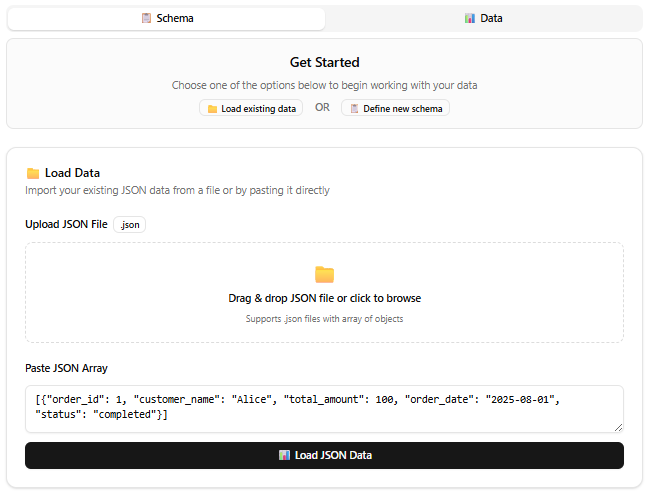
Dans l’interface de JSON CRUD Table Maker, localisez la section d’entrée JSON.
-
Téléchargez un fichier JSON ou collez un tableau JSON directement dans la zone de texte fournie (par exemple, [{“order_id”: 1, “customer_name”: “Alice”, “total_amount”: 100, “order_date”: “2025-08-01”, “status”: “completed”}].)
-
Cliquez sur Charger les données JSON pour générer une table basée sur la structure JSON fournie.
-
L’outil crée automatiquement une table avec des colonnes et des lignes remplies à partir des données JSON.
Option 2 : Construire la table via un schéma
-
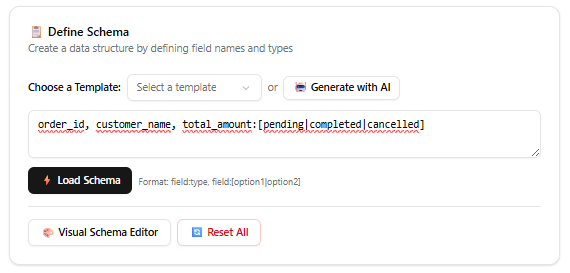
Localisez le champ d’entrée du schéma dans l’interface.
-
Saisissez une chaîne de schéma au format :nom_colonne1, nom_colonne2:type, nom_colonne3:[option1|option2|option3]. (par exemple, order_id, customer_name, total_amount:[pending|completed|cancelled]).
-
Cliquez surCharger le schéma pour créer une table vide avec des colonnes basées sur le schéma.
-
Sinon, utilisez l’outilÉditeur visuel de schéma pour ajouter, modifier ou supprimer visuellement des champs, ce qui génère automatiquement la chaîne de schéma.
-
Explorez les modèles de schéma prédéfinis fournis dans l’éditeur de schéma pour vous inspirer. Ces modèles sont entièrement modifiables, vous permettant de les personnaliser selon vos besoins spécifiques.
-
Pour obtenir de l’aide par l’IA, cliquez surGénérer avec l’IA, décrivez votre objectif (par exemple, « Je veux suivre mes dépenses quotidiennes »), et l’IA vous suggérera un schéma adapté.
Étape 3 : Modifier la table
Une fois la table créée, vous pouvez la remplir ou la modifier à l’aide des méthodes suivantes :
-
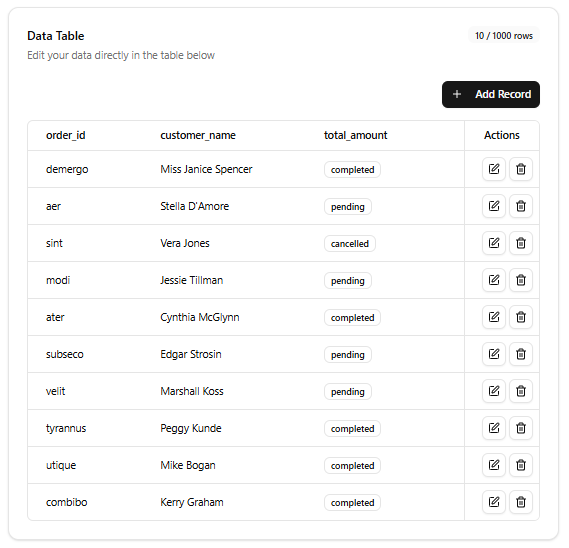
Édition manuelle : Utilisez l’éditeur de formulaire pour ajouter, modifier ou supprimer manuellement des enregistrements. Cliquez sur une ligne pour mettre à jour ses valeurs ou ajouter un nouvel enregistrement via le bouton « Ajouter un enregistrement ».
-
Données générées par l’IA : Cliquez surGénérer pour utiliser l’IA afin de créer des données d’exemple. Indiquez le nombre d’enregistrements, et l’IA générera des entrées réalistes en fonction du contexte de la table et des définitions des colonnes (par exemple, générer des enregistrements de dépenses avec des catégories et des montants pour un suivi des dépenses quotidiennes).
Étape 4 : Exporter la table
Après édition, exportez votre table au format souhaité :
-
Cliquez sur le boutonJSON ou le boutonCSV pour exporter automatiquement et télécharger les données de la table au format sélectionné.
Points clés
-
Options d’entrée flexibles: L’outil prend en charge à la fois l’entrée JSON directe et la création de table basée sur un schéma, adaptée aux utilisateurs ayant des données existantes ou ceux qui commencent à partir de zéro.
-
Fonctionnalités alimentées par l’IA: Le générateur de schéma piloté par l’IA et le créateur de données d’exemple simplifient le processus, le rendant accessible aux utilisateurs ayant une expertise technique minimale.
-
Éditeur de schéma: L’éditeur visuel de schéma simplifie la création de schéma, permettant aux utilisateurs de définir des colonnes sans devoir écrire manuellement des chaînes de schéma.
-
Polyvalence d’exportation: L’exportation au format JSON ou CSV assure la compatibilité avec diverses applications, des bases de données aux tableurs.
-
Édition itérative: Vous pouvez revenir sur vos données JSON, votre schéma ou vos enregistrements de table à tout moment pour vous assurer que la table répond à vos besoins.
Conclusion
Le générateur de tables JSON CRUD permet aux utilisateurs de créer facilement des tables dynamiques et personnalisables, que ce soit à partir de données JSON ou d’un schéma. Son interface intuitive, combinée à des fonctionnalités pilotées par l’IA et à des options d’édition flexibles, en fait un outil idéal pour une large gamme d’applications, des projets personnels à la gestion professionnelle des données. En suivant ce guide, vous pouvez construire, modifier et exporter efficacement des tables adaptées à vos besoins spécifiques.