


Tutorial ini memandu Anda dalam menggunakan JSON CRUD Table Maker, alat serbaguna yang dirancang untuk membuat, mengelola, dan mengekspor tabel dinamis menggunakan data JSON atau definisi skema. Baik Anda melacak pengeluaran, mengelola pesanan, atau mengatur dataset khusus, alat ini memudahkan pembuatan tabel dengan antarmuka yang intuitif dan fitur yang didukung kecerdasan buatan. Ikuti langkah-langkah di bawah ini untuk menjelajahi alat ini, membuat tabel, dan memanfaatkan kemampuan pengeditan dan ekspor yang tersedia.
Panduan Langkah demi Langkah
Langkah 1: Akses JSON CRUD Table Maker
-
Navigasi ke Alat di menu utama.
-
Pilih Aplikasi dari menu tarik-turun.
-
Pilih JSON CRUD Table Maker.
-
Klik Mulai Sekarang untuk membuka alat ini.
Langkah 2: Pilih Metode Pembuatan Tabel Anda
JSON CRUD Table Maker menawarkan dua metode utama untuk membuat tabel: membuat melalui data JSON atau mendefinisikan skema. Pilih metode yang Anda inginkan berdasarkan kebutuhan Anda.
Opsi 1: Buat Tabel Melalui Data JSON
-
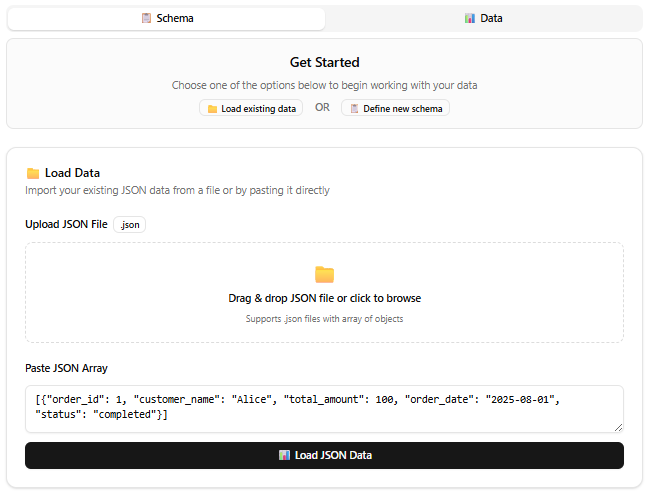
Di antarmuka JSON CRUD Table Maker, temukan bagian input JSON.
-
Unggah file JSON atau tempelkan array JSON langsung ke area teks yang disediakan (misalnya, [{“order_id”: 1, “customer_name”: “Alice”, “total_amount”: 100, “order_date”: “2025-08-01”, “status”: “completed”}].)
-
Klik Muat Data JSON untuk menghasilkan tabel berdasarkan struktur JSON yang disediakan.
-
Alat ini secara otomatis membuat tabel dengan kolom dan baris yang diisi dari data JSON.
Opsi 2: Buat Tabel Melalui Skema
-
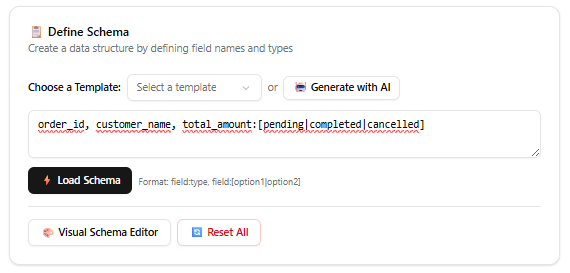
Temukan bidang input skema di antarmuka.
-
Masukkan string skema dalam format: nama_kolom1, nama_kolom2:tipe, nama_kolom3:[pilihan1|pilihan2|pilihan3]. (contoh: order_id, customer_name, total_amount:[menunggu|selesai|dibatalkan].)
-
Klik Muat Skema untuk membuat tabel kosong dengan kolom berdasarkan skema.
-
Atau, gunakan Editor Skema Visual untuk menambahkan, mengedit, atau menghapus bidang secara visual, yang secara otomatis menghasilkan string skema.
-
Jelajahi template skema yang telah ditentukan sebelumnya yang disediakan di Editor Skema untuk mendapatkan inspirasi. Template-template tersebut sepenuhnya dapat diedit, memungkinkan Anda menyesuaikannya sesuai kebutuhan khusus Anda.
-
Untuk bantuan AI, klik Hasilkan dengan AI, jelaskan tujuan Anda (misalnya, “Saya ingin melacak pengeluaran harian saya”), dan AI akan menyarankan skema yang disesuaikan.
Langkah 3: Sunting Tabel
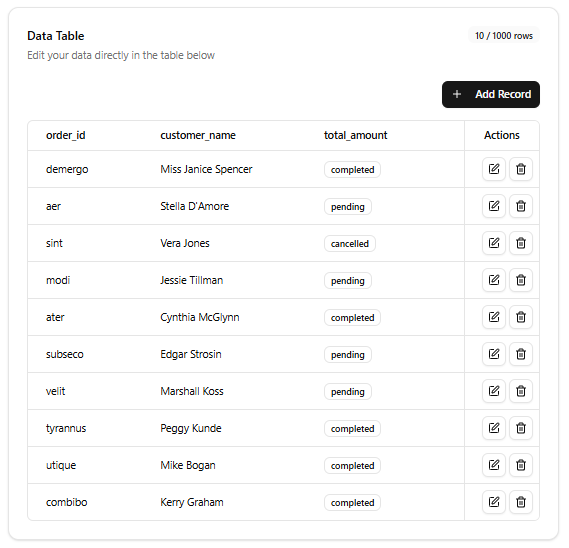
Setelah tabel dibuat, Anda dapat mengisi atau memodifikasi tabel menggunakan metode berikut:
-
Penyuntingan Manual: Gunakan editor formulir untuk menambahkan, mengedit, atau menghapus catatan secara manual. Klik pada baris untuk memperbarui nilainya atau menambahkan catatan baru melalui tombol “Tambah Catatan”.
-
Data yang Dibuat oleh AI: Klik Hasilkan untuk menggunakan AI dalam membuat data contoh. Tentukan jumlah catatan, dan AI akan menghasilkan entri yang realistis berdasarkan konteks tabel dan definisi kolom (misalnya, menghasilkan catatan pengeluaran dengan kategori dan jumlah untuk pelacak pengeluaran harian).
Langkah 4: Ekspor Tabel
Setelah menyunting, ekspor tabel Anda dalam format yang diinginkan:
-
Klik salah satu tombol JSON atau tombol CSV untuk secara otomatis mengekspor dan mengunduh data tabel dalam format yang dipilih.
Catatan Kunci
-
Opsi Masukan yang Fleksibel: Alat ini mendukung input JSON langsung dan pembuatan tabel berbasis skema, yang memenuhi kebutuhan pengguna yang sudah memiliki data atau yang memulai dari awal.
-
Fitur yang Didukung Kecerdasan Buatan: Pembuat skema berbasis AI dan pembuat data contoh menyederhanakan proses, membuatnya mudah diakses oleh pengguna dengan keahlian teknis minimal.
-
Editor Skema: Editor Skema visual menyederhanakan pembuatan skema, memungkinkan pengguna menentukan kolom tanpa harus menulis string skema secara manual.
-
Kemampuan Ekspor yang Beragam: Ekspor ke JSON atau CSV memastikan kompatibilitas dengan berbagai aplikasi, mulai dari basis data hingga lembar kerja.
-
Pengeditan Iteratif: Anda dapat kembali dan menyempurnakan data JSON, skema, atau catatan tabel kapan saja untuk memastikan tabel sesuai kebutuhan Anda.
Kesimpulan
Pembuat Tabel JSON CRUD memungkinkan pengguna membuat tabel dinamis dan dapat disesuaikan dengan mudah, baik memulai dari data JSON maupun skema. Antarmuka yang intuitif, dikombinasikan dengan fitur berbasis kecerdasan buatan dan opsi pengeditan yang fleksibel, membuatnya sangat ideal untuk berbagai kebutuhan, mulai dari proyek pribadi hingga manajemen data profesional. Dengan mengikuti panduan ini, Anda dapat secara efisien membuat, mengedit, dan mengekspor tabel yang disesuaikan dengan kebutuhan khusus Anda.