


द समस्या विवरण जनरेटरएक शक्तिशाली उपकरण है जो आपकी प्रोजेक्ट्स के लिए पेशेवर, अनुकूलित समस्या विवरण बनाने में मदद करता है, चाहे वह सॉफ्टवेयर विकास, व्यापार विश्लेषण, या उद्यम वार्षिक वास्तुकला में हो। विभिन्न प्रकार के प्रणाली और एप्लिकेशन के लिए विविध टेम्पलेट और व्यावहारिक उदाहरणों के साथ, यह सुनिश्चित करता है कि परिणाम स्पष्ट और कार्यान्वित हों। अपने प्रोजेक्ट लक्ष्य के अनुरूप एक समस्या विवरण बनाने के लिए नीचे दिए गए चरणों का पालन करें।
चरण 1: समस्या विवरण जनरेटर तक पहुंचें
-
जाएं उपकरणमुख्य मेनू में।
-
चुनें एप्सड्रॉपडाउन से।
-
चुनें समस्या विवरण जनरेटर.
-
क्लिक करें अब शुरू करेंउपकरण खोलने के लिए।
चरण 2: एक टेम्पलेट चुनें
-
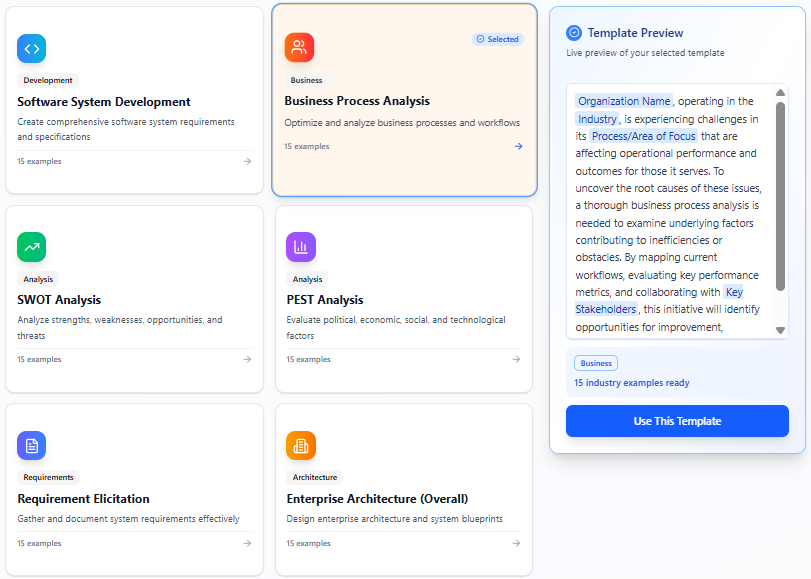
निम्नलिखित विकल्पों में से एक टेम्पलेट चुनें:
-
सॉफ्टवेयर प्रणाली विकास
-
व्यापार प्रक्रिया विश्लेषण
-
SWOT विश्लेषण
-
PEST विश्लेषण
-
आवश्यकता निकालना
-
उद्यम वास्तुकला (समग्र)
-
उद्यम वास्तुकला (प्रेरणा केंद्रित)
-
उद्यम वास्तुकला (व्यापार वास्तुकला केंद्रित)
-
उद्यम वास्तुकला (एप्लिकेशन केंद्रित)
-
उद्यम वास्तुकला (तकनीकी वास्तुकला केंद्रित)
-
-
चयन करने पर, टेम्पलेट का समस्या विवरण (एक पैराग्राफ जिसमें स्थान लेने वाला पाठ है, उदाहरण के लिए: “आपका संगठन नाम, आपके क्षेत्र में कार्यात्मक है, …”) दाहिनी ओर दिखाई देता है।
-
टेम्प्लेट की समीक्षा करें। यदि संतुष्ट हैं, तो क्लिक करें इस टेम्प्लेट का उपयोग करें आगे बढ़ने के लिए।
चरण 3: पैरामीटर्स संपादित करें और पूर्वावलोकन करें
-
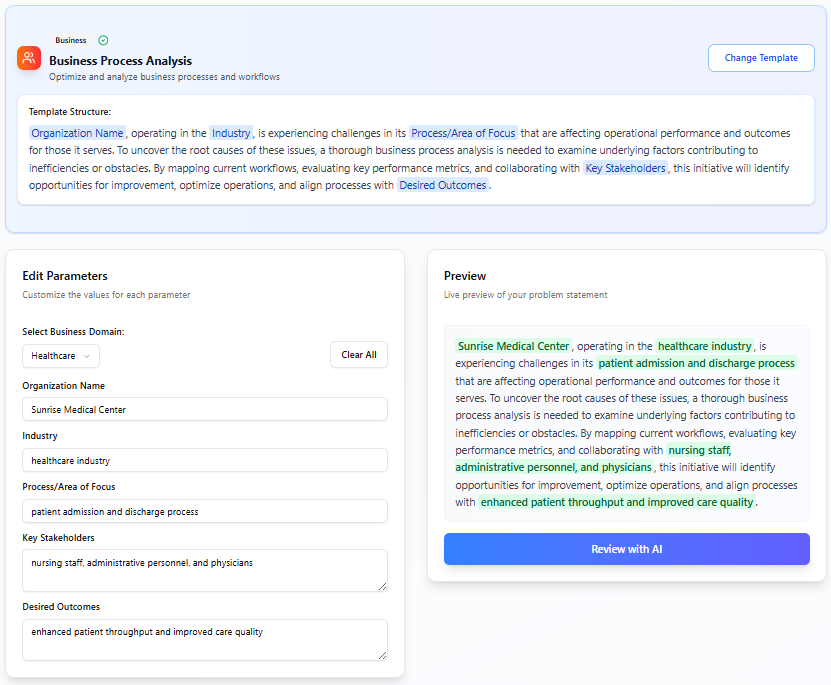
अगले पेज पर, एक फॉर्म जिसका शीर्षक है पैरामीटर्स संपादित करें बाएं ओर दिखाई देता है, जबकि सही ओर समस्या विवरण का लाइव पूर्वावलोकन होता है।
-
डिफ़ॉल्ट रूप से, एक उदाहरण चुना गया है, और फॉर्म इसके डेटा से भरा हुआ है।
-
वैकल्पिक रूप से, एक चुनें व्यापार क्षेत्र सूची से:
-
स्वास्थ्य सेवा
-
वित्त/बैंकिंग
-
खुदरा/ई-कॉमर्स
-
निर्माण/आपूर्ति श्रृंखला
-
सरकार/सार्वजनिक क्षेत्र
-
दूरसंचार
-
शिक्षा/ई-लर्निंग
-
ऊर्जा/उपयोगिता
-
बीमा
-
परिवहन/लॉजिस्टिक्स
-
आतिथ्य/पर्यटन
-
मीडिया/मनोरंजन
-
अचल संपत्ति
-
ऑटोमोबाइल
-
-
एक व्यापार क्षेत्र का चयन करने से उस क्षेत्र के लिए एक उदाहरण के साथ फॉर्म के फील्ड्स को अपडेट कर दिया जाता है।
-
फॉर्म के फील्ड्स (उदाहरण के लिए, संगठन का नाम, उद्योग, वर्तमान समस्याएं) को संपादित करें। जैसे-जैसे आप संपादित करते हैं, दाहिनी ओर का लाइव पूर्वावलोकन तुरंत अपडेट होता है, जो स्थानापन्न पाठ को अपने इनपुट से बदल देता है, जैसे कि मेल मर्ज के समान।
चरण 4: एआई के साथ समीक्षा करें
-
संपादन करने के बाद, क्लिक करें एआई के साथ समीक्षा करें समस्या विवरण के लिए सत्यापित और अनुकूलित करने के लिए।
-
AI इन मुद्दों के लिए इनपुट की जांच करता है, जैसे:
-
गलत स्वरूपण (उदाहरण के लिए, एक सूची के लिए अपेक्षित क्षेत्र में एक वाक्य)।
-
असंबंधित या असंगत सामग्री।
-
-
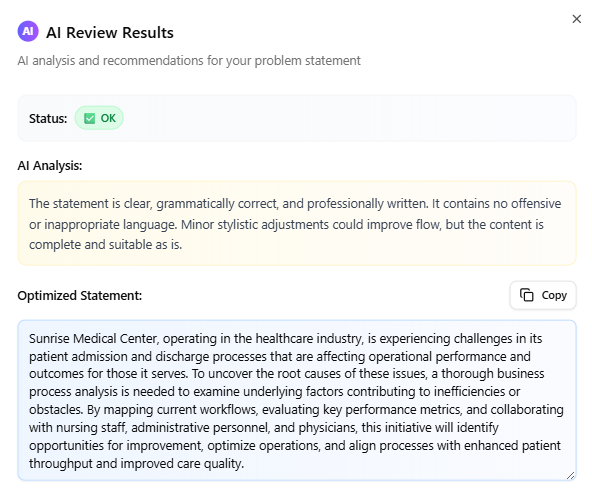
यदि कोई समस्याएं पाई जाती हैं, तो AI समस्याओं का वर्णन प्रदान करता है। यदि कोई समस्या का पता नहीं लगती है, तो AI विवरण को अनुकूलित करता है ताकि इनपुट टेम्पलेट में बिना रुकावट के फिट हो सके, व्याकरण में सुधार करता है और स्पष्टता में सुधार करता है।
-
AI के प्रतिक्रिया की समीक्षा करें और आवश्यकतानुसार समायोजन करें।
चरण 5: समस्या विवरण की प्रति लें
-
जब अंतिम समस्या विवरण से संतुष्ट हो जाएं, तो क्लिक करेंप्रति लें बटन।
-
आवश्यकतानुसार विवरण को अपने दस्तावेजों, रिपोर्टों या अन्य सामग्रियों में चिपकाएं।
मुख्य नोट
-
टेम्पलेट और उदाहरण: प्रत्येक टेम्पलेट को विशिष्ट परियोजना प्रकारों के लिए डिज़ाइन किया गया है, जिसमें विभिन्न अनुप्रयोगों के लिए अनुकूलित उदाहरण होते हैं, जिससे लचीलापन और प्रासंगिकता सुनिश्चित होती है।
-
AI सत्यापन: AI समीक्षा चरण महत्वपूर्ण है ताकि सुनिश्चित किया जा सके कि समस्या विवरण व्याकरणात्मक रूप से सही हो और संदर्भ के अनुकूल हो, जिसमें इनपुट में संभावित उपयोगकर्ता त्रुटियों को दूर किया जाए।
-
लाइव पूर्वावलोकन: वास्तविक समय का पूर्वावलोकन आपको बदलावों को तुरंत देखने की अनुमति देता है, जिससे प्रक्रिया स्पष्ट और कार्यक्षम बन जाती है।
निष्कर्ष
समस्या विवरण जनरेटर पेशेवर समस्या विवरण बनाने को सरल बनाता है। एक टेम्पलेट चुनकर, पैरामीटर्स संपादित करके और AI सत्यापन का उपयोग करके आप एक चिकना विवरण तैयार कर सकते हैं जो अपनी परियोजनाओं के लिए तैयार हो। परिणाम को अपने दस्तावेजों में आसानी से एकीकृत करने के लिए प्रति बटन का उपयोग करें।