


フローチャートを作成するのは面倒に感じられるかもしれません。白紙のページを見つめ、図形をドラッグして配置し、矢印を調整して、レイアウトが混乱しないように祈るだけです。もし「カスタマーサポートチケットの提出から解決までのプロセスで、検証とエスカレーションを含む」といったプロセスを説明するだけで、すばやくクリーンでプロフェッショナルなフローチャートが得られたらどうでしょう?それが「AI図表ジェネレーターがすべてを変える。ビジュアルパラダイムはトップクラスのAIフローチャートジェネレーターおよびAI図表ツールとして、単なる迅速な生成だけでなく、図表の精緻化、埋め込み、共同作業を可能にする包括的なエコシステムを提供しています。
2002年からビジュアルパラダイムは堅牢なビジュアルモデリングの評価を築いてきました。100種類以上の図表タイプをサポートしており、UMLの深い機能やトレーサビリティやコード生成といった企業向け機能も含まれます。今や、4つのプラットフォームにAIが統合されたことで、ビジュアルモデリングに真剣な人にとっての最適なAI駆動の図表ソフトウェアとなっています。各プラットフォームがフローチャートをどのように扱うか、そしてなぜこれらが統合されると、勝ち目がないほどのエンドツーエンドのソリューションを生み出すのかを確認しましょう。
VP Desktop:AIフローチャート作成と高度な編集のためのプロフェッショナルハブ
VP Desktopはパワフルなツールです。この主力アプリケーションは、複雑なプロジェクトに最適な、機能豊富なモデリング環境にAIを直接組み込みます。正確さが必要ですか?オフライン作業が必要ですか?バージョン管理付きのチーム協働が必要ですか?すべてこれで実現できます。
以下のAI図表生成ツールメニューから起動し、「フローチャート」を選択し、プロセスの説明を入力してください。AIは即座に標準準拠の図表を構築します—プロセスの長方形、ダイアモンド型の判断、明確な矢印、開始/終了の楕円形—すべてが完璧に整列され、バランスが取れています。手動でのレイアウトの悩みは一切ありません。その後、役割ごとのスイムレーンを追加したり、要件にリンクしたり、モデル間でのトレーサビリティを確保したり、フローチャートが実装と関連する場合にコードスタブを生成したりすることも可能です。
実際の例:開発者がソフトウェア承認ワークフローをマッピングします。AIは数秒で初期のフローチャートを生成します。その後、VP Desktopで分岐ロジックを精緻化し、ドキュメントを添付し、レポートとしてエクスポートしたり、より大きなUMLプロジェクトと統合したりします。ワンショット生成ツールとは異なり、このプラットフォームはすべての要素を相互に接続し、プロダクション準備完了状態に保ちます。正確さとスケーラビリティが最も重要な場合に、最適なフローチャート作成のためのAIツールです。正確さとスケーラビリティが最も重要な場面で。
VP Desktopの主な利点
- オフラインアクセスと高度な編集ツール
- 他のモデルや要件へのトレーサビリティ
- バージョン管理やチーム協働などの企業向け機能をサポート
- コード、画像、PDFなど、さまざまな形式でのエクスポートオプション
VP DesktopでAIを使ってフローチャートを生成する方法
- メインメニューから「ツール > AI図表生成。これにより「AI図表生成」ウィンドウが開きます。
- ウィンドウで、ドロップダウンリストから希望の図表タイプを選択してください。この場合、フローチャート.
- テキストエリアに、プロジェクト、問題、システム、またはシナリオについて記述してください。
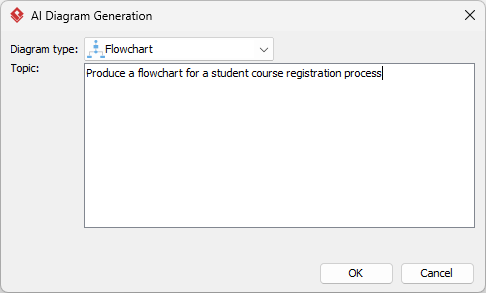
- クリックしてOK生成を開始します。
- AIが図表を自動で作成します。
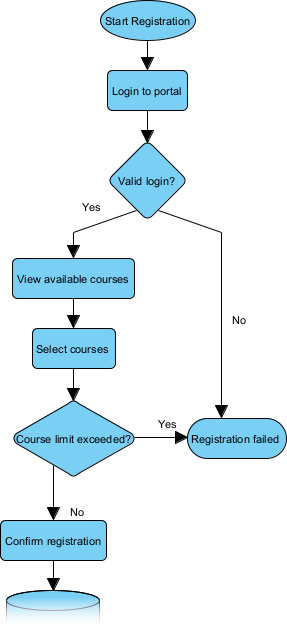
これは完全に編集可能なネイティブなVisual Paradigm図表として表示されます(単なる画像ではありません)。以下の操作が可能です:
- 要素、関係、レイアウト、プロパティを編集する
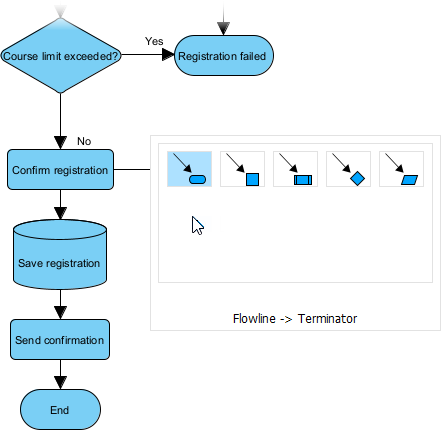
- 手動で詳細を追加する
- 画像(PNG、SVGなど)、PDFとしてエクスポートする、またはレポートに使用する
- 必要に応じてコードやドキュメントを生成する
- 要素、関係、レイアウト、プロパティを編集する
OpenDocs:AI生成フローチャートをライブドキュメントに埋め込み、共同作業を行う
フローチャートは単独で存在することがほとんどありません。報告書、Wiki、知識ベースなどでプロセスを説明するために使われます。OpenDocsはそれをスムーズな体験に変えるのです。NotionやGitBookのようなものですが、ページ内に動的で編集可能な図表をそのまま残せる点が特徴です。
ここでは、AIフローチャートジェネレーターがドキュメント内直接動作します。ビジネスプロセスを記述し、生成をクリックすると、プロフェッショナルなフローチャートがインラインで表示されます。調整が必要ですか?ページを離れることなくリアルタイムで編集可能です。要件の変化に応じて、チームメンバーがコメントを残したり、更新したり、部分的に再生成したりできます。チームの合意形成に最適です。顧客オンボーディングのフローを一度文書化すれば、プロセスの変更に応じて常に最新の状態を維持できます。
例:マネージャーが「サポートのエスカレーション対応」に関する知識ベース記事を作成します。AIに決定経路のフローチャートを生成するように指示します。標準的な記号を含めて完璧に埋め込まれます。同僚たちが共同で改善し、全員が最新版を見られるようにします。これにより、OpenDocsはすべてのプロフェッショナル向けオンラインAI図表エディター知識共有を重視するものにとって不可欠です。
なぜOpenDocsがフローチャートに優れているのか
- 静的な画像ではなく、生きている要素としての図表
- レポート、ガイド、Wikiなどのドキュメントに簡単に埋め込み可能
- 共同編集により視覚的表現を最新状態に保つ
- AIによる加速により、迅速なコンテンツ作成が可能
OpenDocsページにAI生成フローチャートを挿入する方法
- OpenDocsでページを開くか作成する: Visual Paradigm Onlineワークスペースにログインし、OpenDocsに移動して、既存のページを開くか、新しいページを作成します(「+ 新規ドキュメントページ」または類似のオプションを使用)。
- 図を挿入する: ページエディタで上部ツールバー(またはフローティングツールバー)を確認し、次をクリックします挿入。ポップアップウィンドウから次を選択します図 > フローチャート.
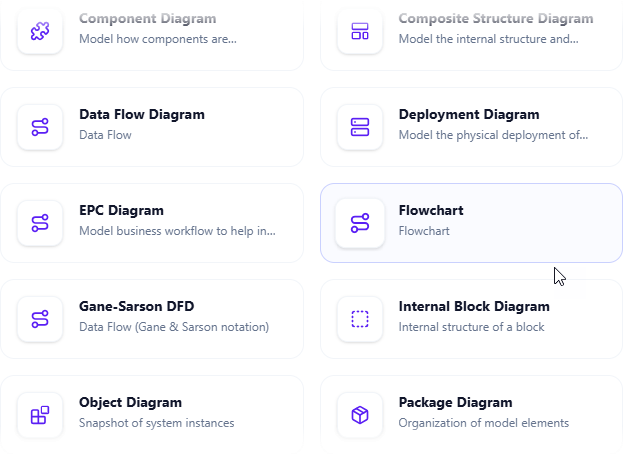
- AIを使って図の作成を開始する: これにより図エディタウィンドウが開きます。必要に応じて、要素をドラッグアンドドロップして手動で作成できます。AIを使用する場合は、エディタウィンドウの右上隅にあるAIで作成を確認し、クリックしてください。
- 問題を説明して生成する: 表示されるテキスト入力エリアに、システムまたはシナリオの明確で詳細な説明を入力します。次をクリックします生成.
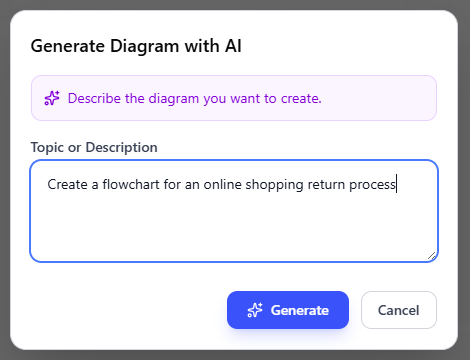
- 図を確認・改善・埋め込む: AIが即座にプロフェッショナルなフローチャートを生成します。
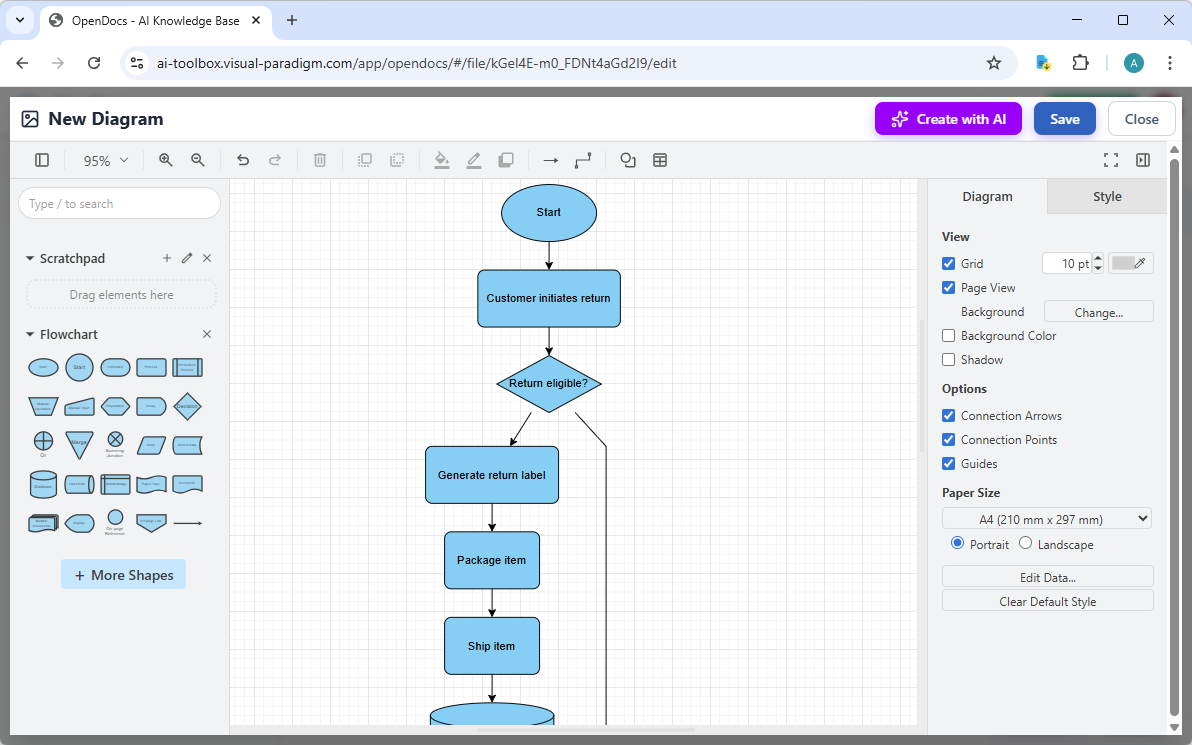
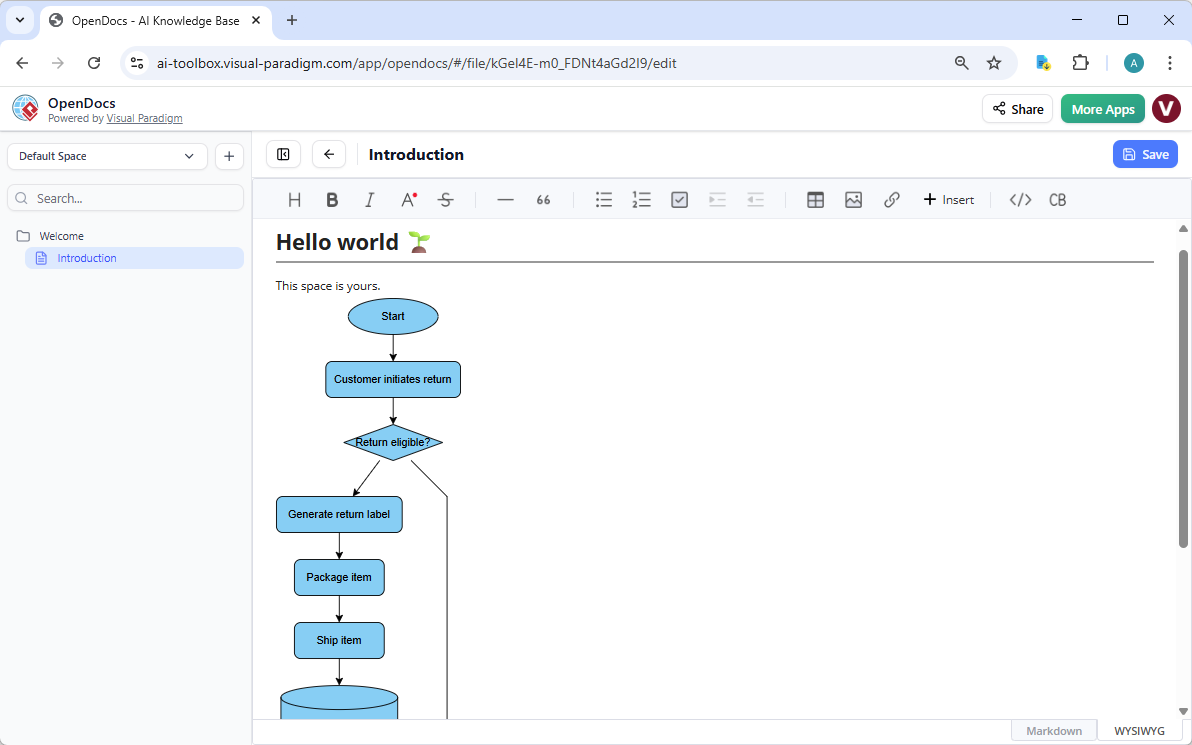
直感的なドラッグアンドドロップエディタで、必要な部分を調整できます:要素の移動、ラベルの調整、メモの追加、スタイルの変更など。満足したら、次をクリックします保存。次に、次をクリックします閉じる。図は今、OpenDocsページにライブで編集可能な視覚的ブロックとして直接埋め込まれています。ドキュメントを離れることなく、インラインで表示できます。
なぜVisual Paradigmが究極のAI図作成ツールとして際立っているのか
テキストからフローチャートを生成するツールは多数存在します。多くの場合、それ以上進まない——ワンショットの画像で深みがない。Visual Paradigmはさらに進んでいます。私たちのエコシステムは、即時AI作成、プロフェッショナルな編集、動的埋め込み、会話型の改善を統合しています。単なる孤立した図ではなく、実際のトレーサビリティが得られます。モデルは相互に接続された状態で、正確なまま、チームや実装に備えて利用可能です。
競合他社と比較して、私たちが提供するのは:
- プラットフォーム間で本格的なAI統合を実現した、最も広範な図のカバレッジ
- 複数の入り口:スピード重視ならチャット、正確さ重視ならデスクトップ、共有にはドキュメント
- プロフェッショナルな出力に注力—トレーサビリティ、基準準拠、スケーラビリティ
- 情報の孤立なし—チャットで作成、デスクトップで精緻化、OpenDocsに埋め込み
そのため、真剣なユーザーはVisual Paradigmをそのフローチャート作成の最良のAIツールとして選ぶそしてそれ以上。時間の節約、誤りの削減、個人作業から企業プロジェクトまでスケーラブル
フローチャートワークフローを変革する準備はできていますか?
手作業による図面作成に悩むのをやめましょう。Visual ParadigmのAI駆動プラットフォームを使えば、迅速にプロフェッショナルなフローチャートを生成し、深く精緻化し、共同で共有し、すべてのプロセスをトレーサブルに保つことができます。AI時代に信頼性のあるビジュアルモデリングが必要なすべての人にとって、完全なソリューションです。
今日すぐVisual Paradigmを試してみましょう—VP Desktopをダウンロード、チャットボットを体験、またはOpenDocsから始めてください。AI図面作成の未来を直接体験できます。次のフローチャートは、ただの説明の距離にあります。