


Ten poradnik przewodnik po korzystaniu z narzędzia Generator planu rozwojuaby stworzyć kompleksowy plan rozwoju i harmonogram dla projektu IT. Przeglądając poniższe kroki, możesz wprowadzić pomysł projektu, wygenerować szczegółowe opisy problemu, ustawić czas trwania projektu i otrzymać zorganizowany plan rozwoju wraz z wizualnym harmonogramem. Narzędzie obsługuje również eksport wyników w formatach markdown i SVG, co ułatwia udostępnianie i integrację.
Poradnik krok po kroku
Krok 1: Dostęp do generatora planu rozwoju
-
Przejdź do Narzędziaw menu głównym.
-
Wybierz Aplikacjez listy rozwijanej.
-
Wybierz Generator planu rozwoju.
-
Kliknij Rozpocznij terazaby otworzyć narzędzie.
Krok 2: Wprowadź prompt projektu
-
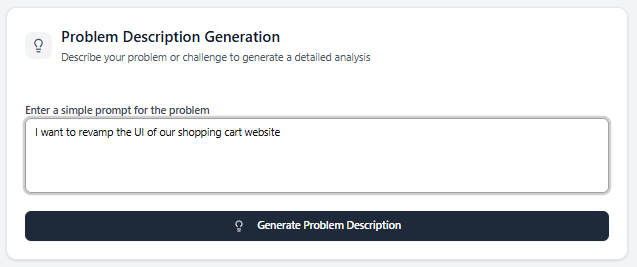
W interfejsie Generatora planu rozwoju znajdź pole do wprowadzania promptu projektu.
-
Wprowadź krótki opis swojego projektu (np. „System bankomatów”, „Chcę przebudować interfejs naszej strony internetowej z koszykiem zakupów” lub „Stworzyć nowy system obsługi klienta, aby poprawić czas odpowiedzi i satysfakcję klientów”).
-
Kliknij przycisk Wygeneruj opis problemuaby przejść dalej.
Krok 3: Przejrzyj i edytuj opis problemu
-
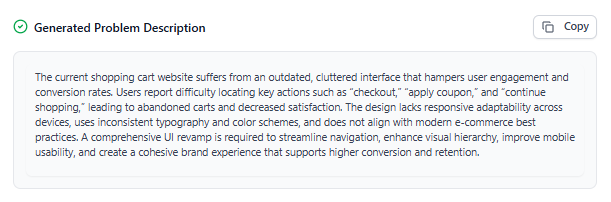
AI analizuje Twoje dane wejściowe i generuje opis problemu długości jednego akapitu, który podsumowuje cele i zakres projektu.
-
Przejrzyj wygenerowany opis, aby upewnić się, że poprawnie oddaje intencję Twojego projektu.
-
W razie potrzeby edytuj opis, aby lepiej dopasować go do Twoich konkretnych wymagań.
-
Po zadowoleniu się przejdź do następnego kroku.
Krok 4: Ustaw czas trwania projektu
-
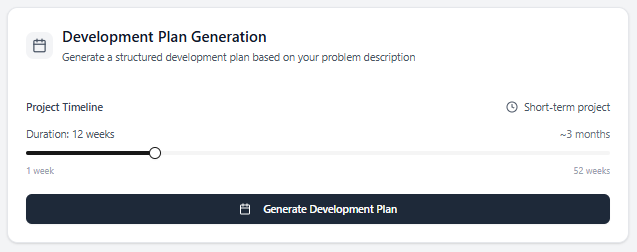
Znajdź suwak długości projektu w interfejsie.
-
Dostosuj suwak, aby ustawić długość projektu, która może sięgać od minimum 1 tydzieńdo maksimum 52 tygodni. Długość nie może być ustawiona poza tym zakresem.
-
Gdy będziesz gotowy, kliknij Generuj plan rozwoju aby kontynuować.
Krok 5: Przejrzyj plan rozwoju i harmonogram
-
Narzędzie generuje dwa wyniki:
-
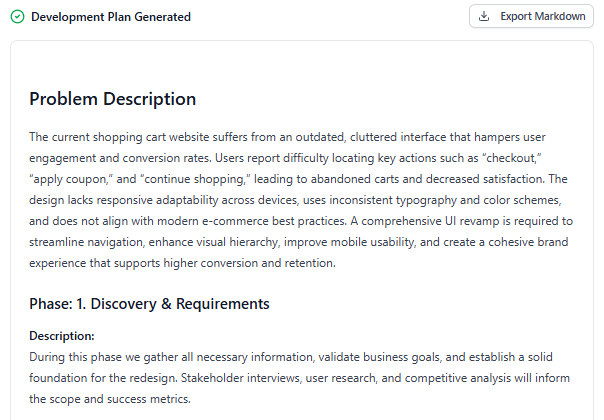
Plan rozwoju: szczegółowy plan oparty na tekście, przedstawiający fazy projektu, zadania i punkty kontrolne.
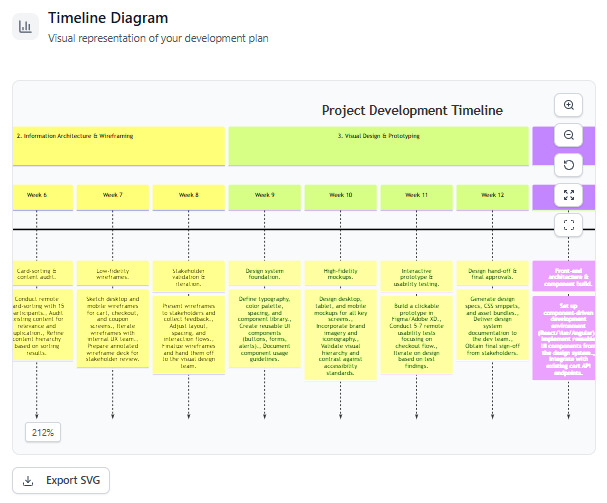
- Diagram harmonogramu: przedstawienie wizualne planu rozwoju, wyświetlane jako harmonogram dla łatwiejszego zrozumienia.
-
-
Przejrzyj zarówno plan oparty na tekście, jak i diagram harmonogramu, aby upewnić się, że spełniają potrzeby Twojego projektu.
Krok 6: Eksportuj wyniki
-
Aby udostępnić lub zintegrować wyniki, użyj opcji eksportu:
-
Kliknij Eksportuj w formacie Markdown aby pobrać plan rozwoju w formacie Markdown.
-
Kliknij Eksportuj w formacie SVG aby pobrać diagram harmonogramu jako plik SVG.
-
-
Te opcje eksportu pozwalają łatwo zintegrować plan i harmonogram z raportami, prezentacjami lub innymi narzędziami.
Kluczowe informacje
-
Analiza oparta na AI: Narzędzie wykorzystuje AI do analizy Twojego promptu projektowego i generowania szczegółowego opisu problemu, zapewniając jasność i zgodność z Twoimi celami.
-
Zmienne długości: Suwak długości projektu pozwala na precyzyjne ustawienie w zakresie 1 do 52 tygodni, umożliwiając dopasowanie do różnych rozmiarów projektów.
-
Elastyczność eksportu: Eksportowanie planu rozwojowego w formacie markdown oraz harmonogramu w formacie SVG zapewnia zgodność z szerokim zakresem platform i narzędzi.
-
Iteracyjne dopasowanie: Możesz ponownie przejrzeć wcześniejsze kroki (np. edytując opis problemu lub dostosowując czas trwania), aby dopasować wygenerowany plan i harmonogram, jeśli to konieczne.
Wnioski
Generator planu rozwojowego upraszcza proces tworzenia strukturalnego planu rozwojowego i harmonogramu dla projektu IT. Przestrzegając tych kroków, możesz szybko przekształcić pomysł projektu w szczegółowy plan z jasnym wizualnym harmonogramem. Opcje eksportu dalej zwiększają użyteczność, umożliwiając bezproblemowe udostępnianie lub integrowanie wyników. Aby dokonać dodatkowych poprawek, ponownie przejrzyj ustawienia wejściowe lub czas trwania, aby dostosować wynik do swoich dokładnych potrzeb.