


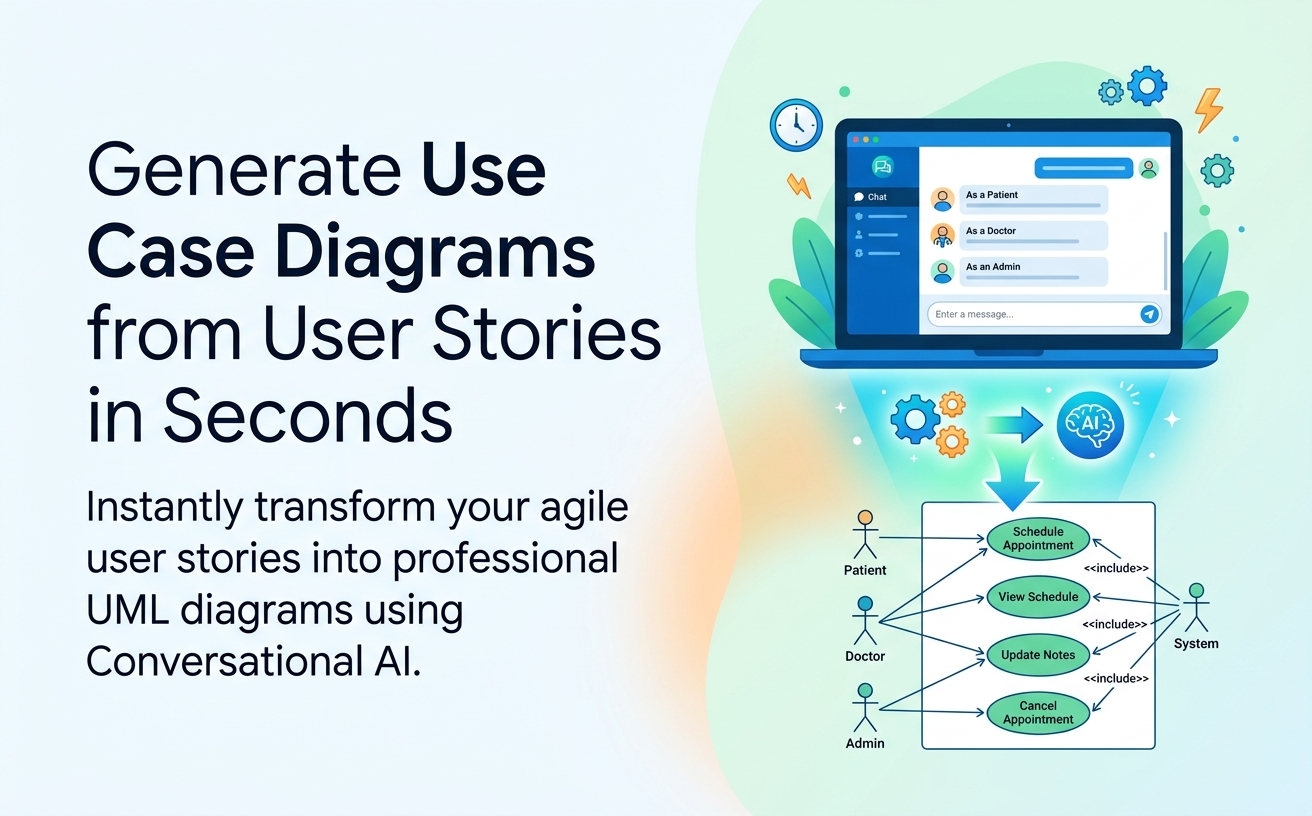
Các đội Agile thường viết hàng chục câu chuyện người dùng để lấp đầy danh sách công việc trong Jira hoặc Azure DevOps, nhưng chỉ có văn bản thì rất khó để thấy bức tranh tổng thể. Chuyển đổi các câu chuyện người dùng rải rác thành hình ảnh trực quanSơ đồ trường hợp sử dụng UMLgiúp làm rõ ranh giới hệ thống, xác định các tác nhân bị thiếu và ngăn ngừa các khoảng trống kiến trúc trước khi phát triển bắt đầu.
Trong hướng dẫn từng bước này, bạn sẽ học cách lấy một bộ câu chuyện người dùng Agile thô và ngay lập tức tạo ra một sơ đồ trường hợp sử dụng hoàn chỉnh, đúng ngữ pháp bằng cách sử dụng trí tuệ nhân tạo giao tiếp trong vài giây.
Tại sao cần chuyển đổi câu chuyện người dùng thành sơ đồ trường hợp sử dụng?
Các câu chuyện người dùng tuyệt vời để lập kế hoạch các nhiệm vụ sprint cá nhân, nhưng chúng thiếu bối cảnh không gian. Chuyển đổi các câu chuyện thành mô hình trường hợp sử dụng UML mang lại những lợi ích kiến trúc quan trọng:
- Phát hiện các vai trò trùng lặp:Chuyển đổi các nhân vật câu chuyện khác nhau thành các tác nhân UML được tổng hợp.
- Phát hiện các mối phụ thuộc ẩn:Phát hiện các hành vi chung cần được mô hình hóa như
<<include>>hoặc<<extend>>quan hệ. - Xác định ranh giới rõ ràng:Thiết lập các giới hạn hệ thống rõ ràng trên nhiều câu chuyện người dùng và các epic.
Yêu cầu tiên quyết và những gì bạn cần
Để theo dõi hướng dẫn này, bạn chỉ cần:
- Một bộ câu chuyện người dùng được viết theo định dạng chuẩn (“Là một [Vai trò], tôi muốn [Hành động], để [Lợi ích]”) hoặc yêu cầu bằng tiếng Anh thuần túy.
- Truy cập vào Trợ lý trò chuyện vẽ sơ đồ AI của Visual Paradigm (có sẵn qua trình duyệt web, Phiên bản Deluxe VP Online, hoặc Phiên bản Chuyên nghiệp VP Desktop).
Quy trình chuyển đổi từng bước
Bước 1: Thu thập và sắp xếp các câu chuyện người dùng của bạn
Thu thập các câu chuyện người dùng bạn muốn mô hình hóa. Để đạt kết quả tốt nhất khi sinh mã hóa bằng AI, hãy nhóm các câu chuyện người dùng liên quan từ cùng một bản đồ lớn hoặc mô-đun chức năng lại với nhau.
Bước 2: Mở trợ lý trò chuyện vẽ sơ đồ AI
Đi tới Trợ lý trò chuyện vẽ sơ đồ AI hoặc mở cửa sổ trợ lý trò chuyện AI bên trong Visual Paradigm Desktop.
Bước 3: Hướng dẫn AI chuyển đổi các câu chuyện thành UML
Dán các câu chuyện người dùng của bạn trực tiếp vào cửa sổ trò chuyện với chỉ dẫn rõ ràng để trích xuất các tác nhân, xác định các mục tiêu cốt lõi và ánh xạ <<include>> hoặc <<extend>> các mối quan hệ phụ thuộc.
Bước 4: Xem lại trong Thanh công cụ Tài liệu
AI sẽ hiển thị sơ đồ hoàn chỉnh ngay lập tức. Sử dụng Thanh công cụ Tài liệu để nhảy trực tiếp đến các sơ đồ được tạo ra hoặc các tài liệu liên quan được tạo trong quá trình trò chuyện của bạn.
Ví dụ chuyển đổi thực tế & Gợi ý
Dưới đây là một ví dụ về việc chuyển đổi các câu chuyện người dùng thô thành mô hình kiến trúc sạch sẽ:
Lệnh chuyển đổi AI:
Chuyển đổi các câu chuyện người dùng sau thành sơ đồ use case UML cho một Hệ thống Quản lý Y tế. Xác định các tác nhân bên ngoài, nhóm các mục tiêu người dùng thành các use case bên trong ranh giới hệ thống, và hiển thị bất kỳ luồng con bắt buộc nào bằng cách sử dụng <<include>>.

[Dán Câu chuyện Người dùng ở đây]
Hình 1: Sơ đồ Use case UML được tạo tự động, phân tích từ các câu chuyện người dùng Agile.
Tinh chỉnh và Mở rộng Sơ đồ AI của Bạn
Sau khi sơ đồ cơ sở của bạn được tạo ra, bạn có thể tiếp tục trò chuyện tự nhiên với trợ lý chatbot AI để thực hiện các điều chỉnh nhanh chóng:
- Thêm các tình huống còn thiếu: “Thêm một use case mở rộng để xử lý thanh toán trực tuyến trong quá trình đặt lịch hẹn.”
- Mở rộng các thành phần cụ thể: “Mở rộng use case ‘Cập nhật Ghi chú Y tế’ thành một sơ đồ con mới.”
- Xuất và Chia sẻ:Lưu liên kết phiên làm việc của bạn bằng cách sử dụngCác phiên chia sẻ đượchoặc xuất các tệp SVG và PNG độ phân giải cao để xem xét ngay lập tức bởi nhóm.
Tích hợp với Hệ sinh thái AI của Visual Paradigm
Việc tạo sơ đồ chỉ là điểm khởi đầu. Các tích hợp liền mạch trên nền tảng Visual Paradigm biến ý tưởng AI của bạn thành các sản phẩm phần mềm có thể thực thi:
- Sơ đồ dưới dạng Mã thông quaVPasCode:Truy cập mã sơ đồ minh bạch (PlantUML, Mermaid) để thực hiện điều chỉnh văn bản chính xác hoặc kiểm tra mô hình vào hệ thống kiểm soát phiên bản.
- Làm mịn bố cục trực quan trong VP Online:Xuất sơ đồ được tạo của bạn trực tiếp sangVisual Paradigm Onlineđể điều chỉnh hình dạng bằng thao tác kéo và thả, bảng màu tùy chỉnh, và chuẩn bị trình bày.
- Mô hình hóa chính thức trong VP Desktop:Nhập các use case được tạo vàoVisual Paradigm Desktopđể liên kết chúng với sơ đồ lớp, ma trận theo dõi yêu cầu, và kiến trúc doanh nghiệp toàn diện.
- Các tài liệu đặc tả sống động với OpenDocs: Gửi sơ đồ và các tài liệu văn bản được tạo ra trực tiếp đến Visual Paradigm OpenDocs để tạo tài liệu dự án đồng bộ.
Câu hỏi thường gặp
AI có thể phân tích các câu chuyện người dùng được viết theo định dạng không chuẩn không?
Có. Mô hình được tinh chỉnh của Visual Paradigm xử lý cả các mẫu câu chuyện người dùng chính thức và các điểm liệt kê không cấu trúc, xác định chính xác các tác nhân và mục tiêu hoạt động.
Điều gì sẽ xảy ra nếu tôi cập nhật câu chuyện người dùng sau này?
Bạn có thể quay lại phiên trò chuyện đã lưu bằng cách sử dụng Các phiên trò chuyện bền vững, nói với AI những gì đã thay đổi, và nó sẽ cập nhật sơ đồ hiện có mà không cần tạo lại từ đầu.
Tôi có cần giấy phép trả phí để tạo sơ đồ từ các câu chuyện người dùng không?
Bạn có thể thử bot trò chuyện vẽ sơ đồ AI thông qua bản dùng thử miễn phí, với quyền truy cập đầy đủ được bao gồm trong Phiên bản Deluxe VP Online và Phiên bản Chuyên nghiệp VP Desktop.