


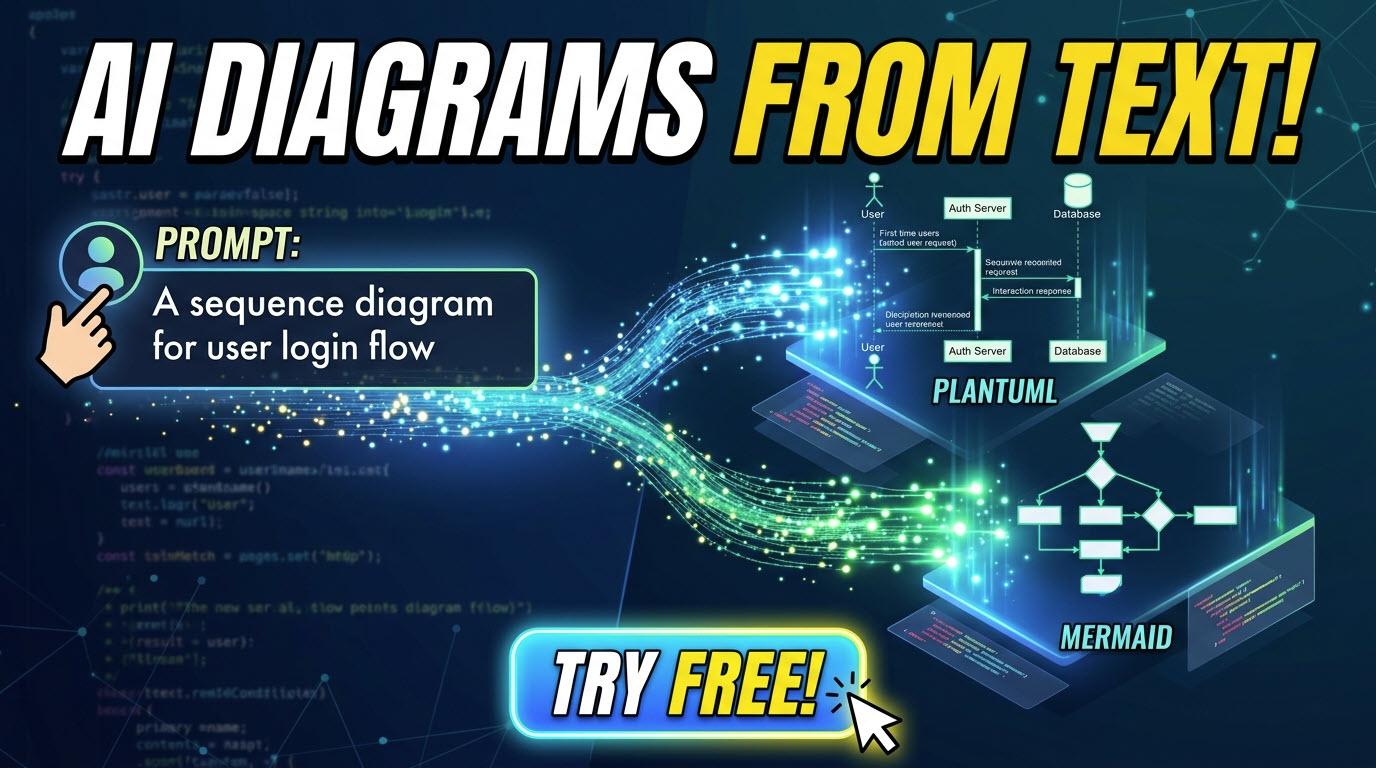
Bạn có thể ngay lập tức tạo các biểu đồ PlantUML, Mermaid và Graphviz từ các lệnh bằng ngôn ngữ tự nhiên bằng cách sử dụng một công cụ sơ đồ dưới dạng mã trực tuyến như VPasCode. Bằng cách nhập một lệnh đơn giản—chẳng hạn như “Tạo biểu đồ trình tự cho luồng đăng nhập người dùng OAuth2”—AI tích hợp sẽ tự động tạo mã DSL nền tảng và hiển thị một biểu đồ trực tiếp, có thể chỉnh sửa chỉ trong vài giây.
Vấn đề của các công cụ sơ đồ dưới dạng mã truyền thống
Các ngôn ngữ đặc thù cho miền (DSL) chuyển đổi văn bản thành sơ đồ như PlantUML và Mermaid rất tuyệt vời cho các nhà phát triển, kiến trúc sư và đội kỹ thuật. Chúng cho phép bạn lưu trữ sơ đồ trong kho lưu trữ Git, theo dõi các thay đổi về phiên bản và tránh việc căn chỉnh hình dạng thủ công nhàm chán.
Tuy nhiên, việc viết các kịch bản này thủ công đòi hỏi một đường cong học tập:
- Nhớ các quy tắc cú pháp cụ thể cho các định dạng khác nhau (PlantUML so với Mermaid so với Graphviz).
- Xử lý các lỗi cú pháp khó hiểu khi mũi tên hoặc dấu ngoặc được đặt sai vị trí.
- Lãng phí thời gian tra cứu tài liệu chỉ để thêm một trình tự hoặc nhánh đơn giản.
Với những tiến bộ gần đây trong AI tạo sinh, bạn không còn cần phải viết các kịch bản này từng dòng từ đầu nữa. Một trình soạn thảo sơ đồ dưới dạng mã hiện đạicó thể viết mã thay bạn trong khi vẫn giữ cho đầu ra hoàn toàn có thể chỉnh sửa và kiểm soát được phiên bản.
Hướng dẫn từng bước: Tạo biểu đồ PlantUML và Mermaid bằng AI
Để làm theo, hãy mở Trình soạn thảo biểu đồ VPasCodetrên trình duyệt web của bạn. Không cần cài đặt hoặc thiết lập ban đầu.
Bước 1: Mở hộp thoại tạo AI
Điều hướng đến thanh công cụ phía trên của trình soạn thảo VPasCode và nhấp vào Tạo AInút. Điều này sẽ mở cửa sổ lệnh.
Bước 2: Chọn định dạng của bạn (hoặc sử dụng tự động phát hiện)
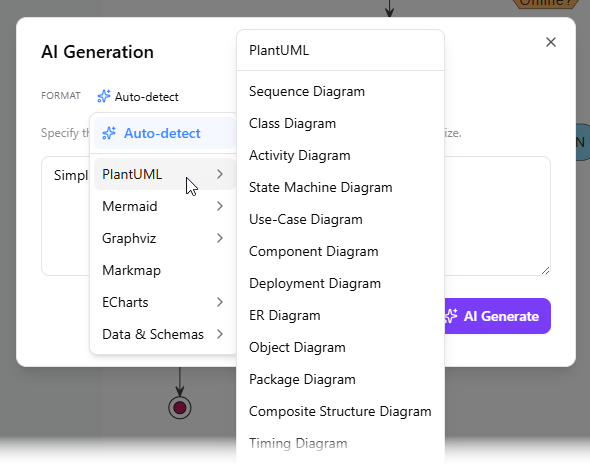
VPasCode có một hộp kết hợp chọn định dạng thông minh ở đầu hộp thoại. Bạn có thể:
- Giữ nguyên ở chế độ Tự động phát hiện (Mặc định):Để AI chọn định dạng trực quan hóa tốt nhất dựa trên lệnh của bạn.
- Chọn thủ công: Chọn một định dạng cụ thể nếu nhóm của bạn chỉ sử dụng một công cụ duy nhất:
- PlantUML: Biểu đồ trình tự, lớp, hoạt động, thành phần, trạng thái, mô hình C4, ERD, WBS, Gantt, v.v.
- Mermaid: Sơ đồ luồng, trình tự, bản đồ tư duy, ERD, trạng thái, biểu đồ Git, hành trình người dùng, v.v.
- Graphviz / Markmap / ECharts: Dành cho các mạng lưới đồ thị phức tạp, bản đồ tư duy động hoặc biểu đồ dữ liệu.
Bước 3: Nhập yêu cầu của bạn bằng tiếng Anh đơn giản
Trong hộp văn bản bên dưới bộ chọn định dạng, hãy mô tả hệ thống, quy trình hoặc luồng kiến trúc mà bạn muốn trực quan hóa. Hãy mô tả càng chung chung hoặc chi tiết tùy thích.
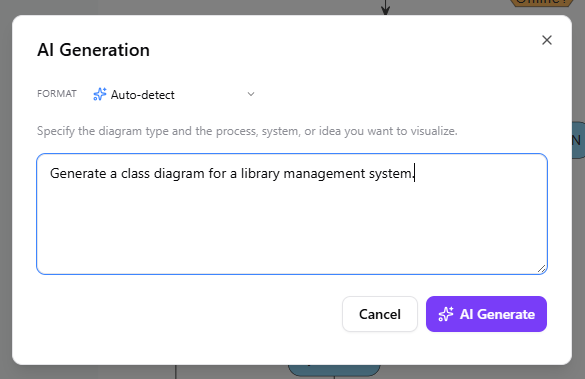
Ví dụ về các yêu cầu:
- “Tạo một công cụ PlantUML AIbiểu đồ trình tự thể hiện luồng xác thực người dùng của vi dịch vụ với mã thông báo JWT, mã thông báo làm mới và xác thực cơ sở dữ liệu.”
- “Tạo một sơ đồ luồng Mermaid đại diện cho hệ thống xử lý đơn hàng thương mại điện tử với các nhánh phê duyệt thanh toán, kiểm tra tồn kho và hoàn tác khi thất bại.”
- “Xây dựng biểu đồ container C4 cho kiến trúc phát trực tuyến video dựa trên đám mây.”
Bước 4: Nhấn ‘Tạo bằng AI’ & Xem lại sơ đồ thời gian thực của bạn
Nhấn vào Tạo bằng AInút. VPasCode sẽ viết chính xác kịch bản DSL vào bảng mã bên trái và hiển thị mô hình trực quan thời gian thực ngay lập tức trên cửa sổ xem trước bên phải.
Chỉnh sửa sơ đồ hiện có bằng AI
Tạo sơ đồ chỉ là một nửa cuộc chiến. Khi kiến trúc hệ thống thay đổi, việc chỉnh sửa mã thủ công vẫn có thể tốn nhiều thời gian. VPasCode giải quyết vấn đề này với tính năng tích hợp sẵn Chỉnh sửa mã sơ đồ bằng AI.
- Nhấn vào AInút ở phía trên bảng chỉnh sửa mã bên trái và chọn Chỉnh sửa.
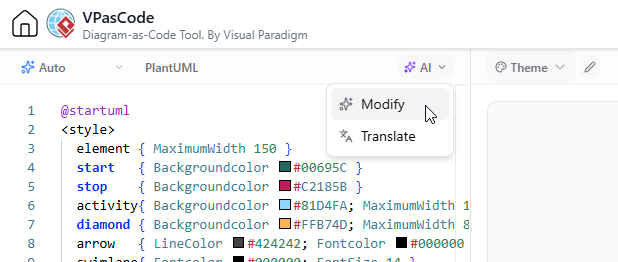
- Nhập hướng dẫn của bạn bằng ngôn ngữ tự nhiên (ví dụ: “Thêm dịch vụ thông báo email sau khi xác nhận thanh toán” hoặc “Đơn giản hóa sơ đồ trình tự này thành các bước cấp cao”).
- Nhấp vào Chỉnh sửa bằng AI. Kịch bản sơ đồ của bạn sẽ được cập nhật tự động.
- Tùy chọn, nhấp vào Xem chi tiết để mở trang so sánh mã song song và so sánh trực quan nhằm kiểm tra chính xác các thay đổi trước khi lưu.
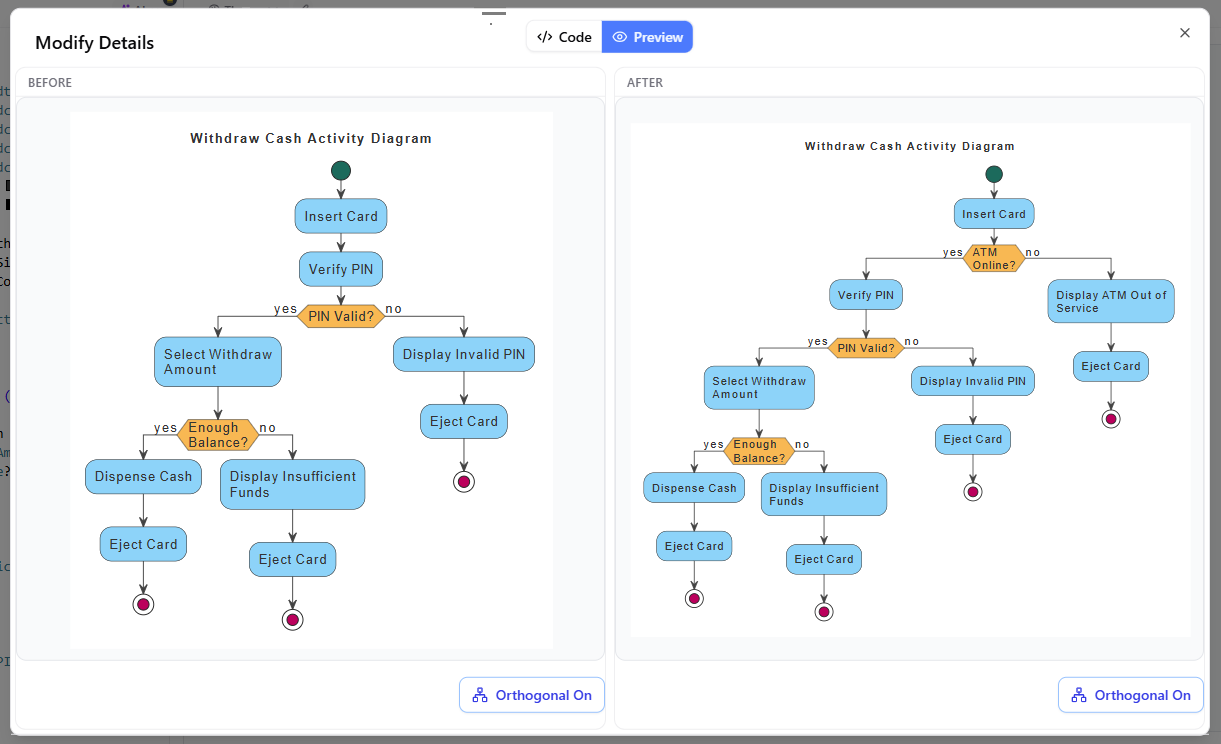
Để biết thêm chi tiết về các khả năng mới này, hãy đọc thông báo đầy đủ của chúng tôi về Thông báo phát hành tính năng AI của VPasCode.
Tại sao VPasCode là công cụ sơ đồ dưới dạng mã trực tuyến tốt nhất
| Tính năng | Công cụ truyền thống | Trình soạn thảo VPasCode |
|---|---|---|
| Phương pháp tạo | Kéo thả thủ công hoặc viết mã kịch bản thủ công | Tạo mã tức thì từ lời nhắc AI |
| Hỗ trợ định dạng | Một định dạng duy nhất (chỉ PlantUML hoặc chỉ Mermaid) | Nhiều ngôn ngữ đặc tả (PlantUML, Mermaid, Graphviz, D2, Markmap, ECharts, SQL) |
| Phát hiện định dạng | Yêu cầu chuyển đổi thủ công | Phát hiện định dạng tự động khi dán hoặc tạo |
| Tái cấu trúc & Chỉnh sửa | Chỉnh sửa mã thủ công | Thay đổi bằng ngôn ngữ tự nhiên với AI kèm so sánh mã trực quan |
| Tùy chọn xuất | PNG cơ bản | PNG độ phân giải cao, SVG vector có thể mở rộng, PDF và URL chia sẻ trực tiếp |
Câu hỏi thường gặp (FAQ)
1. Công cụ AI PlantUML là gì?
Công cụ AI PlantUML cho phép bạn nhập các hướng dẫn bằng ngôn ngữ tự nhiên (như giải thích kiến trúc phần mềm hoặc luồng trình tự) và tự động chuyển đổi văn bản đó thành mã script PlantUML hợp lệ, từ đó hiển thị sơ đồ kết quả ngay lập tức.
2. Tôi có cần trả phí để sử dụng VPasCode như một trình soạn thảo sơ đồ dưới dạng mã trực tuyến không?
Không, nền tảng cốt lõi của VPasCode—bao gồm chỉnh sửa mã, phát hiện định dạng tự động, hiển thị trực quan thời gian thực, chia sẻ liên kết và xuất SVG/PNG—miễn phí sử dụng. Các tính năng AI cao cấp và tích hợp tài liệu chỉ có sẵn với các gói đăng ký Visual Paradigm.
3. Tôi có thể xuất mã do AI tạo ra để sử dụng trong IDE hoặc kho lưu trữ Git của riêng mình không?
Có! VPasCode tạo ra mã DSL sạch và chuẩn (PlantUML, Mermaid, Graphviz, v.v.). Bạn có thể sao chép mã trực tiếp từ trình soạn thảo và gửi commit vào các kho lưu trữ GitHub/GitLab hoặc trang tài liệu của mình.
Bắt đầu tạo sơ đồ với AI ngay hôm nay
Loại bỏ sự cản trở khi bắt đầu từ trang trắng và ngừng vật lộn với cú pháp DSL phức tạp. Truy cập Trình soạn thảo sơ đồ VPasCode ngay để biến ý tưởng của bạn thành các sơ đồ sạch sẽ, chuyên nghiệp chỉ trong vài giây!
Để khám phá toàn bộ bộ tính năng, hãy xem Trang tổng quan VPasCode.