


现代人工智能最令人兴奋的方面之一是UML 工具它们能多么迅速地将你的想法转化为可视化图形。你只需用日常语言简要描述一个过程、系统或结构,几秒钟内就能生成一个结构清晰、符合标准的 UML 图表,可供使用、分享或进一步优化。
本指南将带你了解文本转图表 AI 的基本原理,揭示其快速高效的原因,以及初学者如何立即获得出色成果。阅读完本指南后,你将掌握核心工作流程,能够在几分钟内创建属于自己的图表。
在 AI UML 生成器中,“文本转图表”究竟意味着什么
每款优秀的AI UML 生成器的核心是自然语言处理(NLP)与 UML 知识的结合。你无需绘制任何内容,只需描述:
- 涉及谁(参与者、用户、系统)
- 发生了什么(动作、步骤、决策)
- 事物之间如何连接(关系、顺序、状态)
AI 会解析你的文字,将其与 UML 概念匹配,并自动生成图表。无需工具栏,无需拖拽——只需你的描述即可。
大多数工具遵循的简单步骤流程(以 Visual Paradigm 桌面版为例)
- 输入你的文本提示
写出清晰、有结构的描述。示例:“一名学生搜索课程,查看详情,若名额可用则注册,并从教务处收到确认邮件。”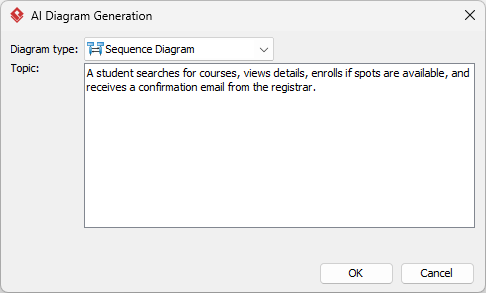
- AI 分析并映射
它识别出:- 参与者 → 学生
- 对象/实体 → 课程搜索页面、课程目录
- 流程 → 搜索 → 查看 → 注册
- 决策 → 名额是否可用?
- 图表已生成
该工具会正确放置各个元素,并应用标准的 UML 符号(箭头、菱形、多重性等)。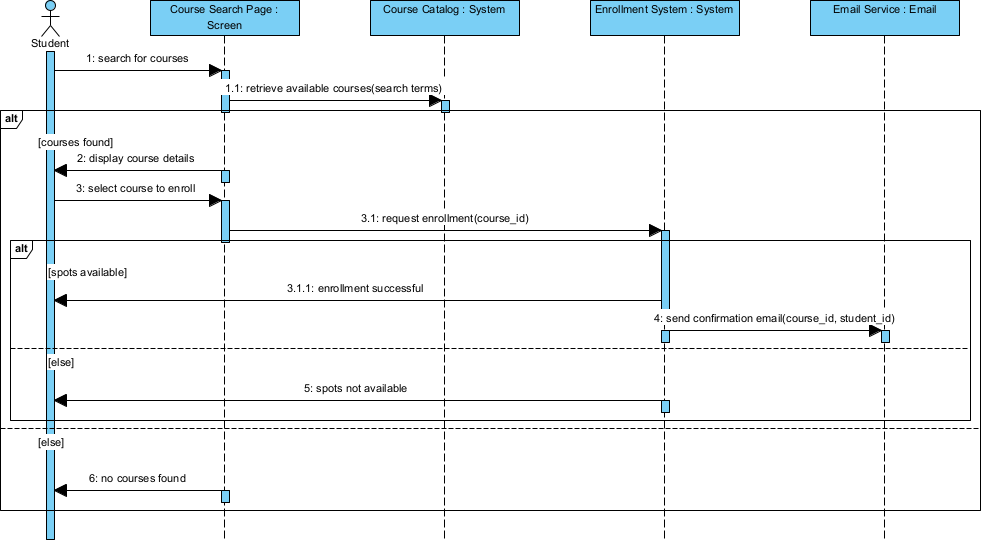
- 审查与优化
Visual Paradigm 桌面版让你可以:- 编辑元素属性
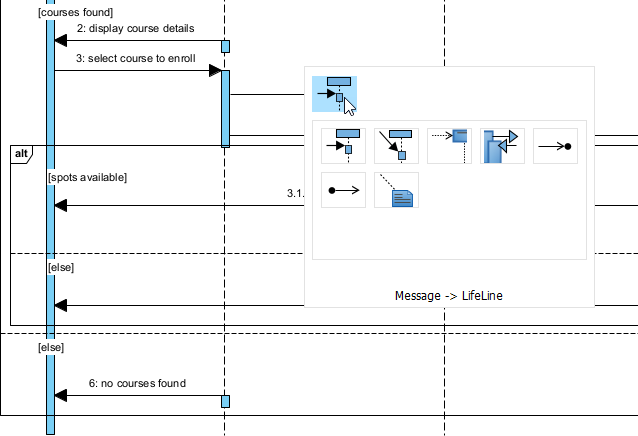
- 手动调整布局或元素
- 创建新元素
- 编辑元素属性
- 导出或分享
以 PNG、SVG、PDF 格式保存,或复制到剪贴板——随时可用于报告、演示或协作。
整个流程通常需要 1 到 5 分钟,适用于简单到中等复杂的图表。
编写有效文本提示的最佳实践
你的图表质量在很大程度上取决于描述的清晰程度。以下是几个对初学者非常有帮助的快速技巧:
- 描述要具体:“客户”比“用户”更好;“用信用卡支付”比“完成付款”更佳
- 使用主动语态和顺序词:首先,然后,如果,之后,当……时
- 如有需要,将复杂的想法拆分为更小的部分
- 尽可能指定图表类型:“为……创建一个时序图”或“将其显示为用例图”
- 包含关键约束条件:“购物车最多 5 件商品”,“仅登录用户可结账”
良好提示示例:“一位在线书店用户通过书名或作者搜索书籍,查看包括价格和评论在内的书籍详情,将选中的书籍加入购物车(最多 10 本),如果已登录则进入结账流程,填写收货地址和支付信息,并收到订单确认。”
可通过文本创建的常见图表类型
| 图表类型 | 何时使用 | 文本提示示例开头 |
|---|---|---|
| 用例图 | 展示用户目标与系统交互 | “参与者:客户、管理员。目标:浏览目录、下单、管理库存……” |
| 活动图 | 业务工作流程和过程 | “员工入职步骤:人力资源面试、背景调查、合同签署……” |
| 时序图 | 对象之间随时间的交互 | “用户 → 应用 → 服务器:登录请求,验证凭证,返回令牌……” |
| 类图(基础) | 主要实体及其关系 | “实体:订单、客户、产品、支付。关系:订单包含多个产品……” |
Visual Paradigm:快速灵活的文本转图表选项
Visual Paradigm 通过多种针对不同偏好的入口,使文本转图表的体验对初学者尤其友好:
- AI 可视化建模聊天机器人 – 最快捷的方式:自然地聊天描述内容,并通过对话逐步优化——无需填写表单或菜单。
- 网页应用 – 通过逐步提示进行引导式文本输入,非常适合希望获得一些指导的结构化初学者。
- OpenDocs – 在文档中编写描述并内联生成图表——当你已经在起草需求或报告时非常合适。
- VP 桌面版 – 完全掌控:从文本生成,然后在强大的建模环境中精确编辑。
你可以从最简单的模式(聊天或网页)开始,随着图表的增多逐步转向更高级的平台——所有内容始终保持同步。要了解这四个平台如何相互连接以实现无缝的文本到图表工作流,请查看:Visual Paradigm AI 图表生成生态系统.
今日可尝试的快速成果
- 用活动图描述你的日常工作任务流程
- 用序列图绘制一个简单的登录流程
- 用用例图概述你正在使用的应用程序的主要功能
每个只需几分钟,即可获得即时且专业外观的结果。