


Das Debuggen von textbasierten Diagrammen kann für Ingenieurteams eine frustrierende Blockade darstellen. Wenn Sie technische Dokumentation erstellen oder Software-Systeme entwerfen, kann ein einziger fehlender Klammern, falsch geschriebenes Stichwort oder fehlerhaft konfigurierter Connector in Ihrem PlantUMLCode zu Rendering-Fehlern führen. Anstatt sich mit obskuren Fehlerzeilen herumzuschlagen, können Entwickler und technische Redakteure ein leistungsstarkes browserbasiertes PlantUML-Editor mit automatischer 1-Klick-KI-Code-Fehlerkorrektur, um Projekte reibungslos voranzutreiben. Die Verwendung eines modernen Text-zu-Diagramm-Tools in einem Online-PlantUML-Editor beseitigt visuelle Ausrichtungsprobleme, aber Syntaxfehler können Ihren Fortschritt immer noch verlangsamen.
In dieser Anleitung betrachten wir die häufigsten PlantUML-Syntaxfehler, warum manuelles Debugging wertvolle Ingenieurzeit verschwendet, und wie ein All-in-One-Diagramm-als-Code-Tool mit KI-Unterstützung Fehler im Code sofort behebt. Die Auswahl des richtigen Text-zu-Diagramm-Tools innerhalb eines spezialisierten PlantUML-Editors stellt sicher, dass Ihre Dokumentation mit minimalem Aufwand aktuell bleibt.
Häufige Syntaxfehler in PlantUML
Da PlantUML eine präzise domänenspezifische Sprache verwendet, können kleine Tippfehler den Parser leicht stören. Wenn Sie mit einem Text-zu-Diagramm-Tool oder Testskripten innerhalb eines PlantUML-Editors arbeiten, hilft das Verständnis dieser Syntaxregeln, von Anfang an saubere Definitionen zu erstellen. Hier sind drei häufige Fehler, die Entwicklungsarbeitsabläufe unterbrechen:
1. Nicht übereinstimmende oder falsch platzierte Klammern
Beim Definieren von Komponenten, Paketen oder Gruppierblöcken verhindert das Vergessen einer schließenden geschweiften Klammer oder das Platzieren einer Klammer im falschen Bereich, dass der Layout-Engine das Bild in Ihrem PlantUML-Editor kompilieren kann.
Fehlerhafter Code-Beispiel:
@startuml
package "Authentication Service {
  [Login Controller] --> [Token Manager]
  [Token Manager] --> [User DB]
' Fehlende schließende Klammer verursacht Parser-Crash
@enduml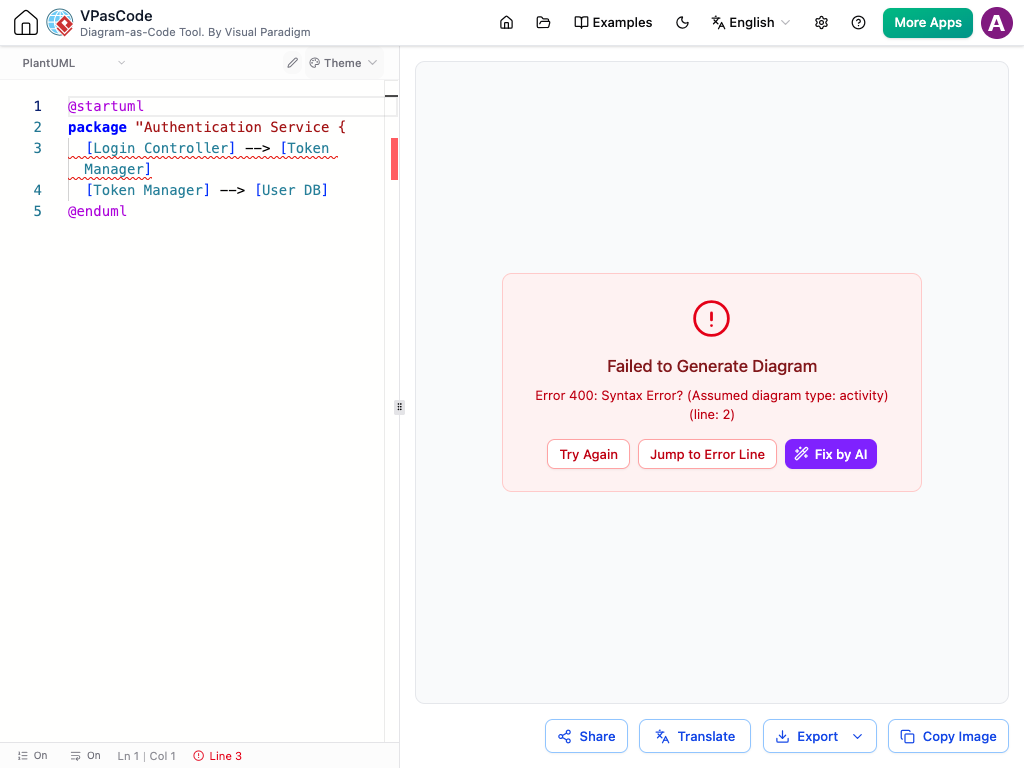
2. Ungültige Verbindungsrichtungen und Syntax
Verbinden von Entitäten, die spezifische Pfeilstile erfordern – wie zum Beispiel --> für einfache Pfeile oder spezialisierte Beziehungen in Sequenzdiagrammen– führt oft zu Syntaxfehlern, wenn ein Zeichen falsch platziert ist oder eine nicht unterstützte Pfeil-Syntax verwendet wird.
3. Tippfehler in Stichworten und Diagrammkopfzeilen
PlantUML-Skripte setzen klare Start- und Endanweisungen wie @startuml und @enduml. Das Weglassen dieser Umhüllungen oder falsch geschriebene Stereotyp-Tags lassen den Parser nicht erkennen, um welchen Diagrammtyp es sich handelt.
Die versteckten Kosten der manuellen Fehlersuche
Wenn technische Teams auf traditionelle Code-Editoren zurückgreifen, die keine integrierte KI-Unterstützung bieten, bedeutet das Beheben defekter Diagramme in einem einfachen PlantUML-Editor meist:
- Durch dichte Parser-Protokolle blättern, um Zeilennummern zu finden.
- Herumprobieren von Einrückungen und Klammern durch Ausprobieren.
- Wechseln des Kontexts von zentralen Programmier- oder Dokumentationsaufgaben ab.
Bei komplexen Architekturdiagrammen oder umfangreichen Datenflüssen kann das manuelle Finden eines falsch platzierten Zeichens wertvolle Minuten dauern, die sich innerhalb eines Sprints schnell summieren. Ein zuverlässiges Text-zu-Diagramm-Tool und ein intelligenter PlantUML-Editor sollten Entwicklern helfen, diese Engpässe schnell zu beheben.
So funktioniert die 1-Klick-KI-Code-Fehlerkorrektur in VPasCode
VPasCodeIntegriert intelligentes Parsen, um Syntax-Frustration vollständig zu beseitigen. Als fortschrittliches Text-zu-Diagramm-Tool und webbasiertes PlantUML-Editor analysiert der eingebaute KI-Engine bei einem fehlgeschlagenen Rendering die umgebende Codestruktur, identifiziert den genauen Syntaxkonflikt und schlägt oder wendet die Korrektur in einem Klick an.
Korrigiertes Code-Beispiel (Probieren Sie es jetzt aus):
@startuml
package "Authentifizierungsdienst" {
  [Anmelde-Controller] --> [Token-Manager]
  [Token-Manager] --> [Benutzer-Datenbank]
}
@enduml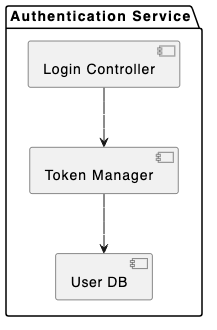
Schritt-für-Schritt-Ablauf der KI-Korrektur
- Code einfügen oder schreiben:Geben Sie Ihren PlantUMLSkript direkt in die Online-PlantUML-Editor-Oberfläche ein.
- KI-Korrektur auslösen:Wenn ein Rendering-Fehler auftritt, wählen Sie die Option 1-Klick-KI-Korrektur direkt im Editor-Feld aus.
- Überprüfen und Rendern:Die KI analysiert die fehlerhafte Syntax, schreibt die problematischen Zeilen automatisch um und aktualisiert die Vorschau, ohne Ihre bestehende Layoutstruktur zu verlieren.
Optimierung von Team-Workflows und Exporten
Die automatische Behebung von Code-Fehlern ist nur ein Teil der Erhaltung produktiver Dokumentation. Sobald Ihr Diagramm erfolgreich im PlantUML-Editor gerendert wurde, können Sie hochauflösende SVG- oder PNG-Assets für Berichte einfach exportieren oder interaktive Dokumentation direkt über die Visual Paradigm OpenDocs-Integration veröffentlichen.
Unabhängig davon, ob Sie Software-C4Modelle erstellen, Datenbank-ERDsoder die Visualisierung komplexer Systemabläufe, sorgt die KI-gesteuerte Fehlerkorrektur in unserem Browser-PlantUML-Editor dafür, dass Sie sich auf die Software-Entwicklung konzentrieren können, anstatt sich mit Syntax-Problemen zu beschäftigen.
Verändern Sie Ihre Diagramm-Workflow heute
Bereit, Syntaxfrustrationen zu beseitigen und in Sekunden wunderschöne, produktionsfertige Diagramme aus Text zu erstellen? Probieren Sie noch heute den künstlichen Intelligenz-gesteuerten PlantUML-Editor von VPasCode aus und erleben Sie sofortige Fehlerkorrektur durch KI, mehrfache Formatdarstellung und nahtlose Dokumentationsabläufe.