


調試基於文字的圖表對工程團隊來說可能是一大令人挫敗的障礙。當您建立技術文件或設計軟體系統時,您的程式碼中只要少了一個括號、拼錯了關鍵字,或連接器格式錯誤,就會導致渲染失敗。PlantUML程式碼可能導致渲染失敗。與其與晦澀的錯誤訊息奮鬥,開發人員和技術撰寫者可以利用功能豐富的基於瀏覽器的 PlantUML 編輯器搭配自動化的 1 點 AI 程式碼錯誤修復功能,讓專案順利推進。在線上 PlantUML 編輯器中使用現代化的文字轉圖表工具,可消除視覺對齊的困擾,但語法錯誤仍可能拖慢您的進度。
在本指南中,我們將探討最常見的 PlantUML 語法錯誤,為何手動調試會耗損工程師的生產力,以及如何透過由 AI 驅動的一體化圖表即程式碼工具可立即修復損壞的程式碼。選擇合適的文字轉圖表工具,搭配專用的 PlantUML 編輯器,能以最少的投入確保文件始終保持最新狀態。
PlantUML 中常見的語法錯誤
由於 PlantUML 使用簡潔的領域特定語言,微小的拼寫錯誤就容易導致解析器崩潰。當您使用文字轉圖表工具或在 PlantUML 編輯器中測試腳本時,理解這些語法規則能幫助您從一開始就撰寫出更乾淨的定義。以下是三種常見會中斷開發者工作流程的錯誤:
1. 括號未匹配或放置錯誤
在定義元件、套件或群組區塊時,若遺漏了閉合的大括號,或將括號放置在錯誤的作用域中,將導致佈局引擎無法在您的 PlantUML 編輯器中編譯出圖像。
錯誤程式碼範例:
@startuml
package "Authentication Service {
  [Login Controller] --> [Token Manager]
  [Token Manager] --> [User DB]
' 缺少閉合大括號導致解析器崩潰
@enduml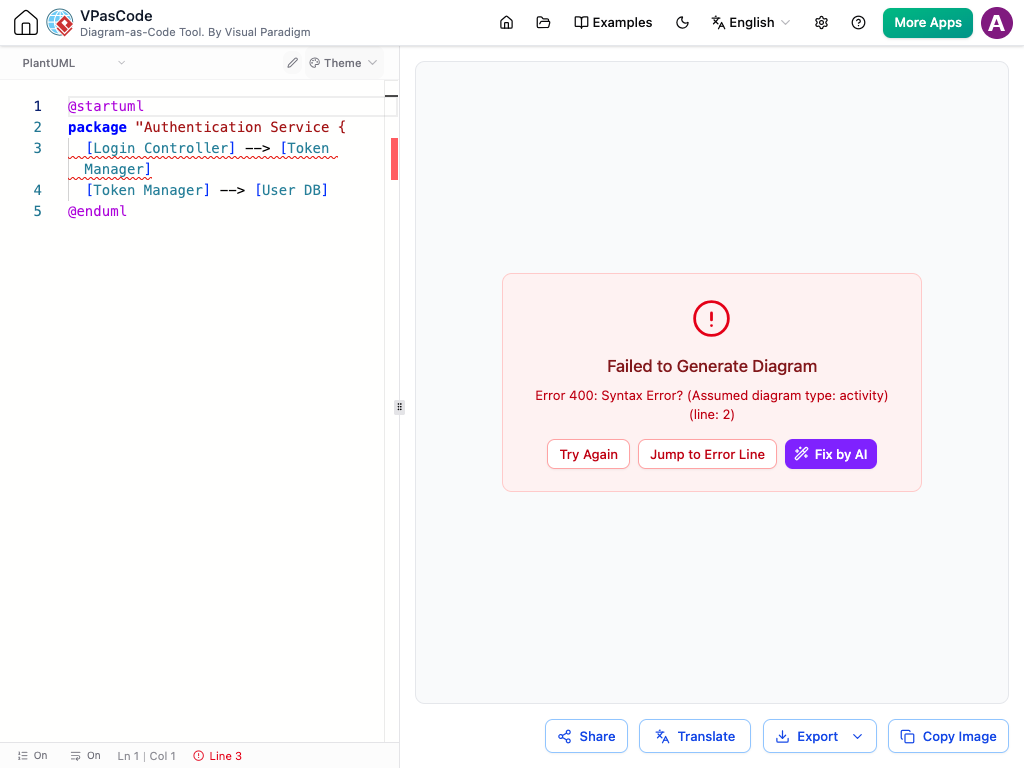
2. 非法的連接器方向與語法
連接需要特定箭頭樣式的實體——例如-->用於基本箭頭,或在序列圖——若字元放置錯誤,或使用了不支援的箭頭語法,通常會導致語法錯誤。
3. 關鍵字與圖表標題中的拼寫錯誤
PlantUML 腳本依賴明確的開始與結束指令,例如@startuml以及@enduml。若遺漏這些包裝指令,或拼錯了型別標籤,將導致解析器無法判斷圖表類型。
手動除錯的隱藏成本
當技術團隊依賴沒有整合 AI 協助的傳統程式碼編輯器時,在基本的 PlantUML 編輯器中修復損壞的圖表通常意味著:
- 閱讀冗長的解析器日誌以尋找行號。
- 透過不斷嘗試與錯誤來調整縮排與括號。
- 切換到核心程式設計或文件編寫任務之外。
對於複雜的架構圖或廣泛的資料流程,手動尋找一個錯誤放置的字元可能耗費寶貴的數分鐘,這些時間在一個迭代中迅速累積。一個可靠的文本轉圖表工具與智慧型 PlantUML 編輯器應能協助開發人員快速解決這些瓶頸。
VPasCode 中 1 點觸控 AI 程式碼錯誤修復的工作原理
VPasCode整合智慧型解析,完全消除語法困擾。作為先進的文本轉圖表工具與基於網頁的 PlantUML 編輯器,當腳本無法呈現時,內建的 AI 引擎會分析周圍的程式碼結構,識別出確切的語法衝突,並在一點觸控內提出或套用修正。
修正後的程式碼範例(立即試用):
@startuml
package "驗證服務" {
  [登入控制器] --> [權杖管理員]
  [權杖管理員] --> [使用者資料庫]
}
@enduml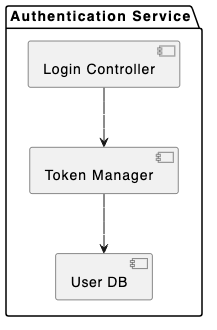
逐步 AI 修正工作流程
- 貼上或撰寫程式碼: 輸入您的 PlantUML腳本直接輸入線上 PlantUML 編輯器工作區。
- 觸發 AI 修復: 如果出現呈現錯誤,請在編輯器畫布內直接選擇 1 點觸控 AI 修復選項。
- 檢視並呈現: AI 分析損壞的語法,自動重寫問題行,並在不損失您現有佈局結構的情況下更新預覽。
優化團隊工作流程與匯出
自動修復程式碼錯誤只是維持高效文件編寫的一部分。一旦您的圖表在 PlantUML 編輯器中成功呈現,即可輕鬆匯出高解析度的 SVG 或 PNG 資產用於報告,或透過 Visual Paradigm OpenDocs 整合直接發佈互動式文件。
無論您是建立軟體 C4模型,繪製資料庫 ERDs,或可視化複雜的系統流程,我們瀏覽器中的 PlantUML 編輯器所支援的 AI 驅動錯誤修復,能讓您專注於軟體設計,而非語法調試。
立即轉變您的繪圖工作流程
準備好消除語法困擾,並在幾秒內從文字創建出美觀且可投入生產的圖表嗎?立即嘗試 VPasCode 的 AI 驅動 PlantUML 編輯器,體驗即時 AI 程式碼錯誤修復、多格式渲染以及無縫的文件編寫工作流程。