


In der heutigen schnellen Welt der Softwareentwicklung kann die Erstellung klarer und genauerUse-Case-Diagramme zeitaufwendig und fehleranfällig sein. Ob Sie ein Business Analyst sind, der Systemanforderungen definiert, ein Entwickler, der Interaktionen modelliert, oder ein Projektmanager, der Stakeholder ausrichtet – die Herausforderung bleibt dieselbe: Wie generieren Sie schnell professionelle Diagramme, die Nutzerziele und Systemfunktionen erfassen, ohne endlos manuell zeichnen zu müssen?
Treten Sie ein mit Visual Paradigm – dem führendenKI-Diagrammerzeuger und umfassende visuelle Modellierungslösung seit 2002. Mit Unterstützung für über 100 Diagrammtypen, enterprise-orientierte Funktionen wie Nachverfolgbarkeit, Teamzusammenarbeit und Codegenerierung ist Visual Paradigm zum ultimativenKI-UML-Tool für das moderne Zeitalter geworden. Unser KI-gestütztes Ökosystem verändert die Art und Weise, wie Sie erstellen, verfeinern und zusammenarbeiten beiUse-Case-Diagramme, indem es nahtlose Integration über vier leistungsstarke Plattformen bietet.
In diesem Leitfaden erfahren Sie, wie Visual Paradigm sich als dasbeste KI-Tool zur Erstellung von Use-Case-Diagrammenabhebt, indem es end-to-end-Unterstützung durchVP Desktop, OpenDocs, denKI-Visual-Modellierungs-Chatbot, und spezialisierteWeb-Apps. Lassen Sie uns erkunden, wie dieses vollständige Ökosystem Zeit spart, Fehler reduziert und professionelle, implementierungsfertige Modelle liefert.
VP Desktop – Profi-Allrounder für KI-getriebenes Use-Case-Modellieren
VP Desktop ist die Spitzenanwendung von Visual Paradigm, die robuste Offline-Modellierung mit integrierten KI-Funktionen verbindet. FürUse-Case-Diagrammeist es in Szenarien hervorragend, die Präzision, komplexe Projektintegration und erweiterte Funktionen wie Nachverfolgbarkeit und Code-Engineering erfordern.
Visual Paradigm hier herunterladen
Wichtige Funktionen für Use-Case-Diagramme
- KI-gestützte Diagrammerzeugung, um Ihre Modelle schnell zu starten.
- Erweiterte Bearbeitungswerkzeuge zur Feinabstimmung von Akteuren, Anwendungsfällen, Include/Extend-Beziehungen und Systemgrenzen.
- Vollständige Rückverfolgbarkeit, die Anwendungsfälle mit Anforderungen, Szenarien und nachfolgenden Diagrammen wie Aktivitäts- oder Sequenzdiagrammen verknüpft.
- Integration in größere UML/SysML-Projekte mit Unterstützung für Versionskontrolle und Teamzusammenarbeit.
Stellen Sie sich vor, Sie beginnen mit einer textlichen Beschreibung Ihres Systems – die KI von VP Desktop generiert ein erstesAnwendungsfalldiagramm, danach nutzen Sie seine professionellen Werkzeuge, um Details hinzuzufügen, in Code zu exportieren oder Berichte zu generieren. Im Gegensatz zu einfachen Online-Skizzen stellt VP Desktop sicher, dass Ihre Diagramme produktionsbereit, skalierbar für Enterprise-Teams und vollständig nachvollziehbar sind – was es ideal für ernsthafte Architekten und Entwickler macht, die mehr als einmalige Generierung benötigen.
So erstellen Sie ein Anwendungsfalldiagramm mit KI in VP Desktop
- Wählen Sie im HauptmenüWerkzeuge > KI-Diagrammerstellung. Dies öffnet das FensterKI-Diagrammerstellung Fenster.
- Wählen Sie im Fenster Ihren gewünschten Diagrammtyp aus der Dropdown-Liste aus. In diesem FallAnwendungsfalldiagramm.
- Beschreiben Sie im Textbereich Ihr Projekt, Ihr Problem, Ihr System oder Ihr Szenario.
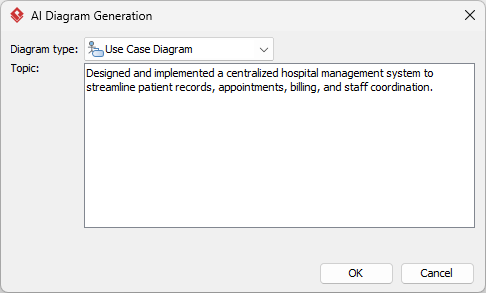
- Klicken Sie aufOK, um die Generierung zu starten.
- Die KI erstellt das Diagramm automatisch.
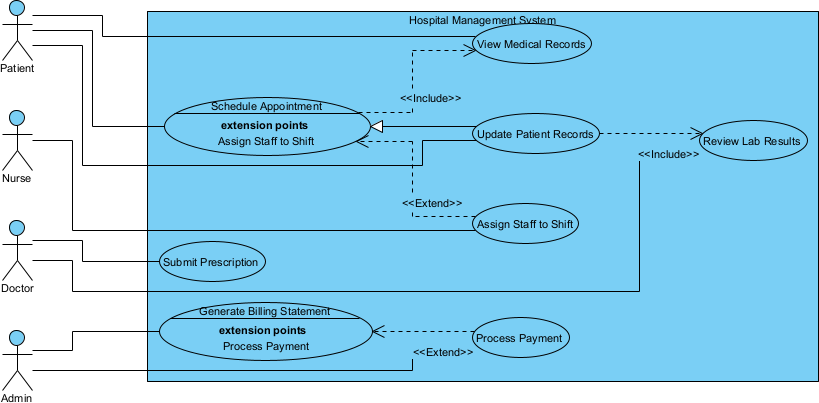
Es erscheint als vollständig bearbeitbares, natives Visual-Paradigm-Diagramm (kein bloßes Bild). Sie können nun:
- Elemente, Beziehungen, Layout oder Eigenschaften bearbeiten
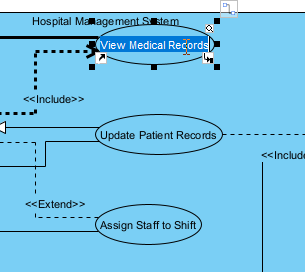
- Weitere Details manuell hinzufügen
- Als Bild (PNG, SVG usw.), PDF exportieren oder in Berichten verwenden
- Code oder Dokumentation generieren, falls zutreffend
- Elemente, Beziehungen, Layout oder Eigenschaften bearbeiten
OpenDocs – Einbetten und Zusammenarbeiten mit dynamischen Anwendungsfalldiagrammen
OpenDocs stellt die Wissensfreigabe neu durch die Kombination der Dokumentenerstellung mit KI-gestütztem Diagrammieren dar. Stellen Sie sich vor, es ist eine intelligente Wiki- oder Notion-ähnliche Plattform, auf derAnwendungsfalldiagramme zu lebendigen, bearbeitbaren Elementen in Ihrem Inhalt werden.
Vorteile für die Use-Case-Modellierung
- Einbetten von künstlich generierten oder benutzerdefiniertenUse-Case-Diagrammen direkt in Berichte, Wikis oder Strategiedokumente.
- Inline-Optimierung hält Diagramme dynamisch — aktualisieren Sie sie, ohne zwischen Tools wechseln zu müssen.
- Förderung der Teamausrichtung durch interaktive Inhalte für Anforderungsüberprüfungen und Diskussionen mit Stakeholdern.
- Unterstützung für kollaborative Wissensbasen, in denen visuelle Darstellungen Prozesse nahtlos veranschaulichen.
Für Teams, die Dokumentation und Ausrichtung priorisieren, beseitigt OpenDocs statische Bilder. Generieren Sie einUse-Case-Diagramm über KI, integrieren Sie es in einen Projektüberblick und lassen Sie Kollegen es gemeinsam optimieren. Diese Plattform schließt die Lücke zwischen Modellierung und Kommunikation und stellt sicher, dass Ihre visuellen Modelle relevant und zugänglich bleiben.
So fügen Sie ein künstlich generiertes Use-Case-Diagramm auf Ihrer OpenDocs-Seite ein
- Öffnen oder erstellen Sie eine Seite in OpenDocs: Melden Sie sich in Ihrer Visual Paradigm Online-Arbeitsumgebung an, navigieren Sie zu OpenDocs und öffnen Sie entweder eine bestehende Seite oder erstellen Sie eine neue (über + Neue Dokumentseite oder Ähnliches).
- Ein Diagramm einfügen: Im Seiten-Editor suchen Sie in der oberen Symbolleiste (oder der schwebenden Symbolleiste) und klicken Sie aufEinfügen. Wählen Sie im Popup-FensterDiagramm > Use-Case-Diagramm.
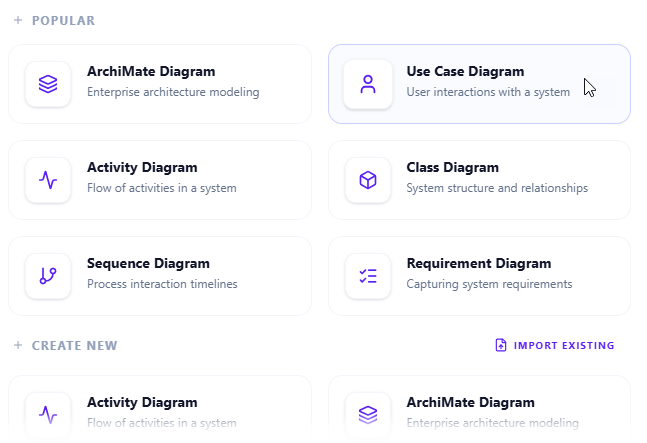
- Beginnen Sie mit der Erstellung des Diagramms mit KI: Dies öffnet das Diagramm-Editor-Fenster. Sie können es manuell erstellen, indem Sie Elemente ziehen und ablegen, falls Sie das bevorzugen. Um KI stattdessen zu verwenden: Suchen Sie nachMit KI erstellen in der rechten oberen Ecke des Editor-Fensters und klicken Sie darauf.
- Beschreiben Sie Ihr Use-Case und generieren: Geben Sie in dem erscheinenden Texteingabefeld eine klare, detaillierte Beschreibung Ihres Systems oder Szenarios ein. Klicken Sie aufGenerieren.
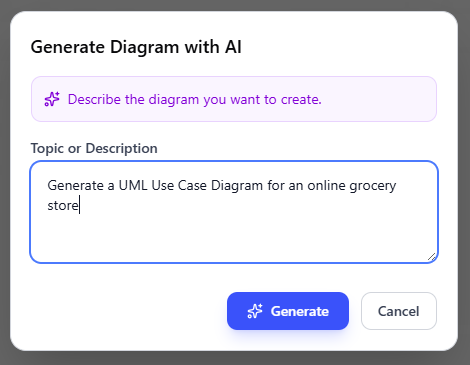
- Überprüfen, optimieren und das Diagramm einbetten: Die KI generiert sofort ein professionelles Use-Case-Diagramm.
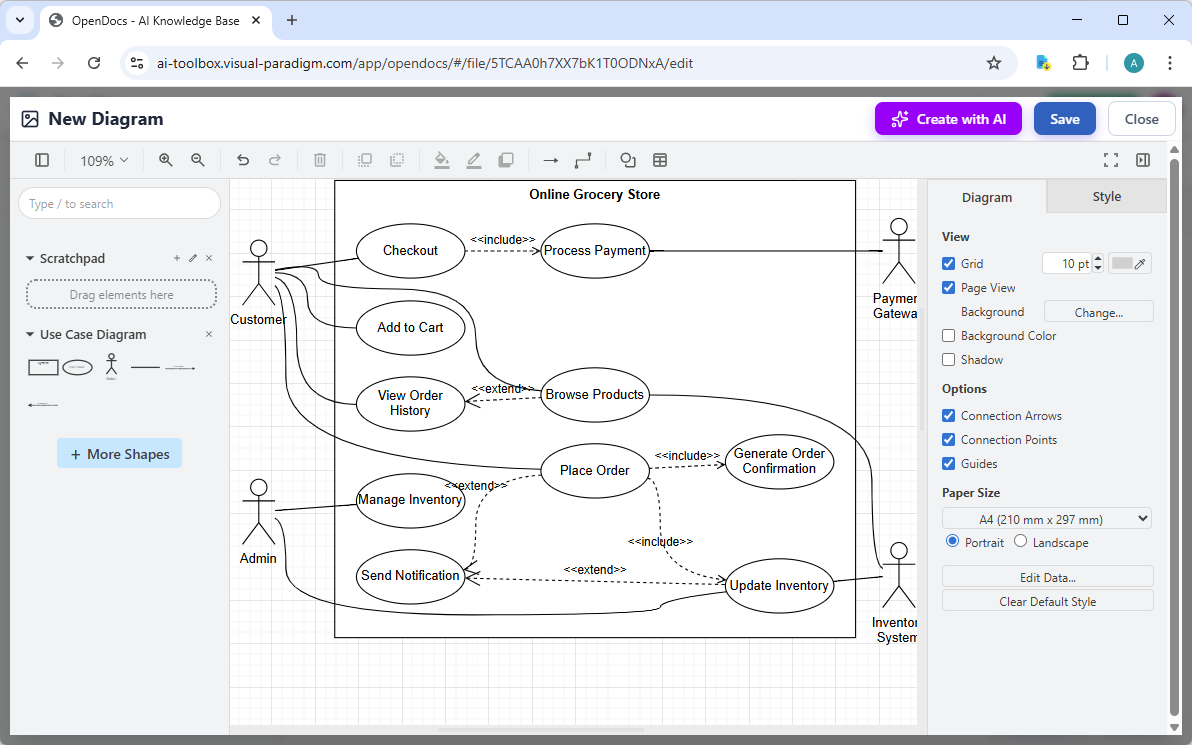
Verwenden Sie den intuitiven Drag-and-Drop-Editor, um alles nachzubearbeiten: Elemente verschieben, Beschriftungen anpassen, Notizen hinzufügen, Stile ändern usw. Klicken Sie, wenn Sie damit zufrieden sind, auf Speichern. Klicken Sie dann auf Schließen. Das Diagramm ist nun direkt in Ihre OpenDocs-Seite als interaktiver, bearbeitbarer visueller Block eingebettet. Sie können es inline anzeigen, ohne das Dokument zu verlassen.
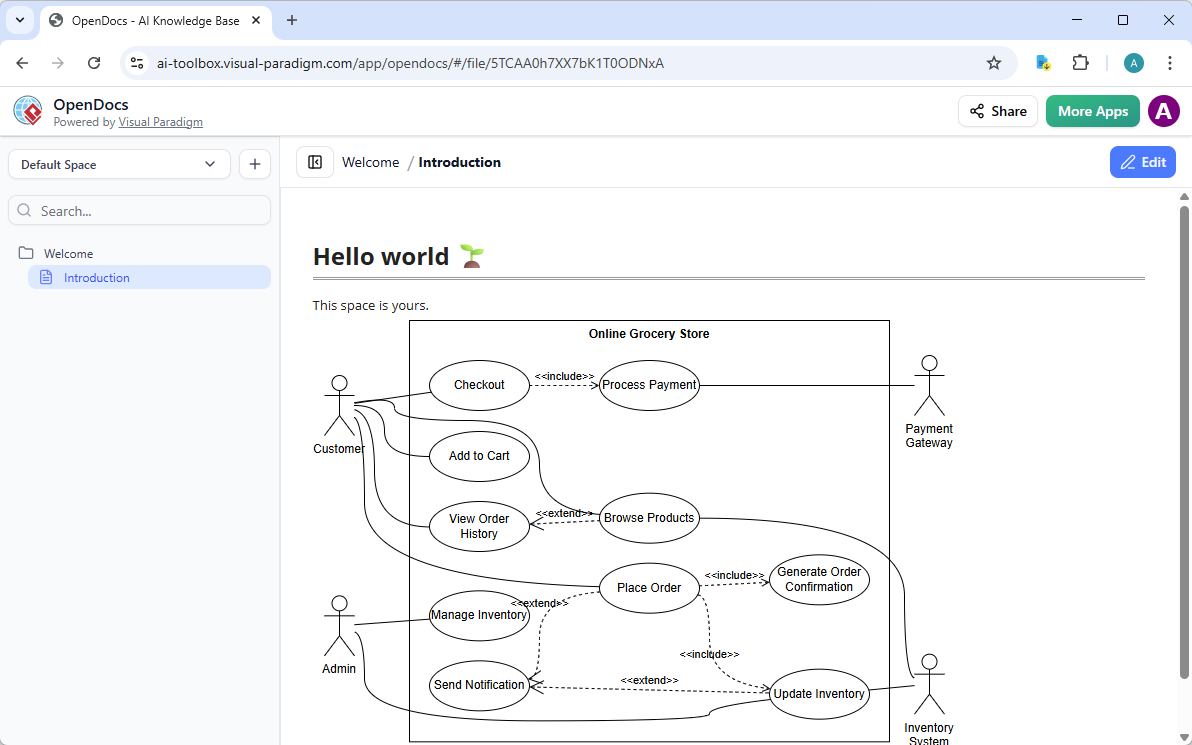
AI-Visual-Modellierungs-Chatbot – Konversationelle Generierung und Verbesserung
Der AI-Visual-Modellierungs-Chatbot macht das Erstellen von Diagrammen zu einer interaktiven Konversation. Erhältlich als eigenständige Lösung oder integriert in andere Plattformen, ist er ideal für Brainstorming, schnelles Prototyping und iteratives Design.
Wie es die Erstellung von Use-Case-Diagrammen verändert
- Eingabe in natürlicher Sprache: Beschreiben Sie Ihr System („Erstellen Sie ein Use-Case-Diagramm für eine Online-Banking-App mit Kunden- und Admin-Aktoren“), und erhalten Sie sofort ein Diagramm.
- Verbesserung durch Dialog: Fragen Sie nach „Erweiterte Beziehungen für Fehlerbehandlung hinzufügen“ oder „Erklären Sie dieses Use-Case.“
- Exportoptionen: Diagramme speichern, Berichte generieren oder in VP Desktop für tiefere Arbeiten öffnen.
- Ideal zur Überwindung des leeren-Leinwand-Syndroms in agilen Teams.
Stellen Sie sich vor, Sie chatten mit Ihrem AI-Co-Piloten: „Erstellen Sie ein Use-Case-Diagramm für ein Bibliotheksverwaltungssystem“, dann „Verbessern Sie es, um optionale Verlängerungen einzubeziehen.“ Der Chatbot übernimmt Erklärungen, Iterationen und sogar Analysen – bringt Anfänger schnell auf Expertenniveau, ohne die Qualität zu beeinträchtigen. Diese Flexibilität macht ihn zu einem Game-Changer in dynamischen Umgebungen.
So erstellen Sie ein Use-Case-Diagramm mit dem AI-Chatbot
-
AI-Chatbot öffnen:
- Web-Zugang: Gehen Sie zu https://chat.visual-paradigm.com/ (oder https://ai-toolbox.visual-paradigm.com/app/chatbot/ als alternativer Einstiegspunkt).
- VP-Desktop-Zugang: Wählen Sie in Visual Paradigm Desktop Werkzeuge > Chatbot aus dem Hauptmenü. (Dies öffnet denselben AI-Assistenten, der in Ihrer Desktop-Umgebung integriert ist.)
-
Neue Chat-Sitzung starten: Klicken Sie auf Neuer Chat (im linken Seitenbereich oder als auffälliger Button) zum Beginn eines neuen Gesprächs.
-
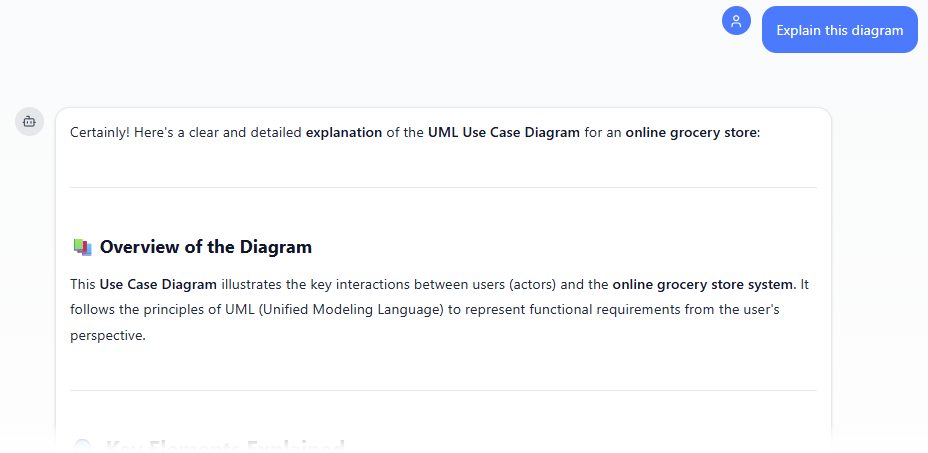
Beschreiben Sie, was Sie möchten: Geben Sie im Eingabefeld unten eine klare Beschreibung Ihres Projekts, Systems oder Ihrer Szenario ein (z. B. „Erstellen Sie ein UML-Nutzungsfall-Diagramm für einen Online-Großhandel“). Drücken Sie Eingabe (oder klicken Sie auf das Senden-Symbol), um Ihre Nachricht abzusenden.
-
Diagramm anzeigen und verbessern: Die KI generiert das Diagramm fast sofort.
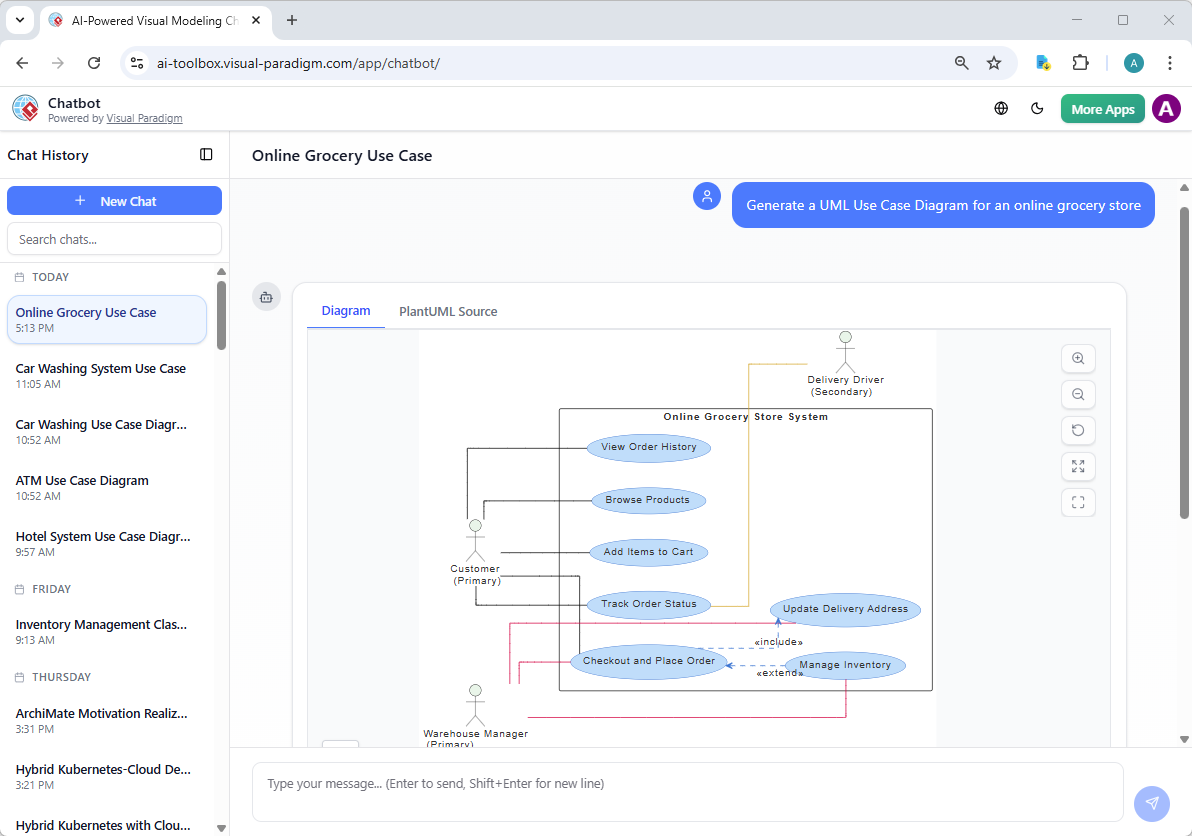
Hier zeigt sich der Vorteil des Chatbots: Führen Sie das Gespräch fort! Beispiele für Nachfragen:
- „Fügen Sie ein Element hinzu…“
- „Erklären Sie das Diagramm…“
- „Erstellen Sie einen kurzen Bericht zur Zusammenfassung von …“
Web-Apps – Geführte, spezialisierte Tools für exzellente Nutzungsfall-Modellierung
Visual Paradigm’sWeb-Apps bieten browserbasierte, schrittweise geführte Erfahrungen mit KI-Unterstützung. Diese spezialisierten Tools setzen Best Practices durch und gewährleisten verbundene Modelle.
Hier finden Sie eine ausgewählte Liste vonVisual Paradigm-KI-gestützte Apps (hauptsächlich über Werkzeuge > Apps in Visual Paradigm oder als eigenständige Web-Tools zugänglich) die direkt unterstützen und verbessernKI-gestützte Erstellung von Nutzungsfall-Diagrammen, Modellierung, Analyse und Dokumentation. Diese Tools nutzen künstliche Intelligenz, um die Erstellung, Verbesserung, Analyse und Berichterstattung von Nutzungsfall-Modellen zu automatisieren, wodurch der manuelle Aufwand erheblich reduziert und die Qualität sowie Konsistenz verbessert werden.
-
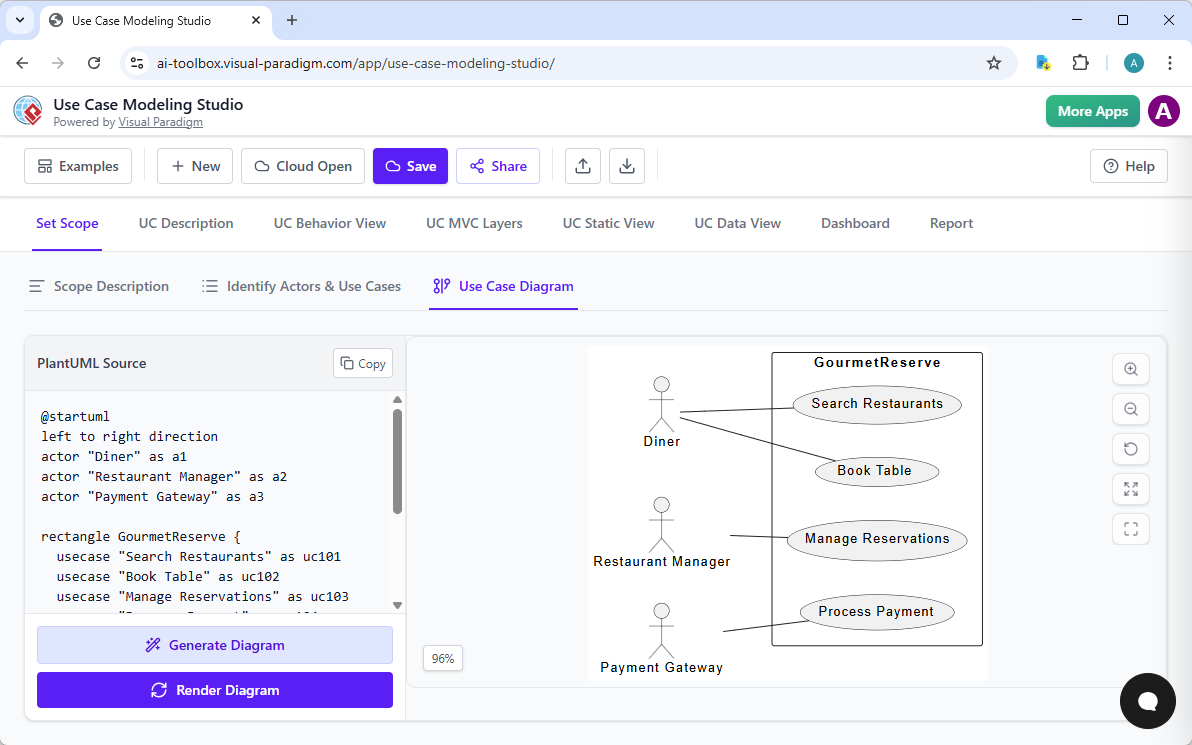
KI-gestützter Nutzungsfall-Modellierungs-Studio: Ein ganzheitlicher KI-gestützter Arbeitsbereich, der Benutzer von der Definition des Systemumfangs über die Identifizierung von Akteuren und Nutzungsfall bis hin zu detaillierten, von der KI generierten Beschreibungen (mit automatisch erkannten <<include>>-/<<extend>>-Beziehungen) und der automatischen Erstellung mehrerer UML-Diagramme (Nutzungsfall, Aktivität, Sequenz, Klasse, ERD, MVC-Sequenz) sowie vollständiger Software-Entwurfsdokumente führt – ideal für vollständige, KI-getriebene Nutzungsfall-Modellierungs-Abläufe.
-
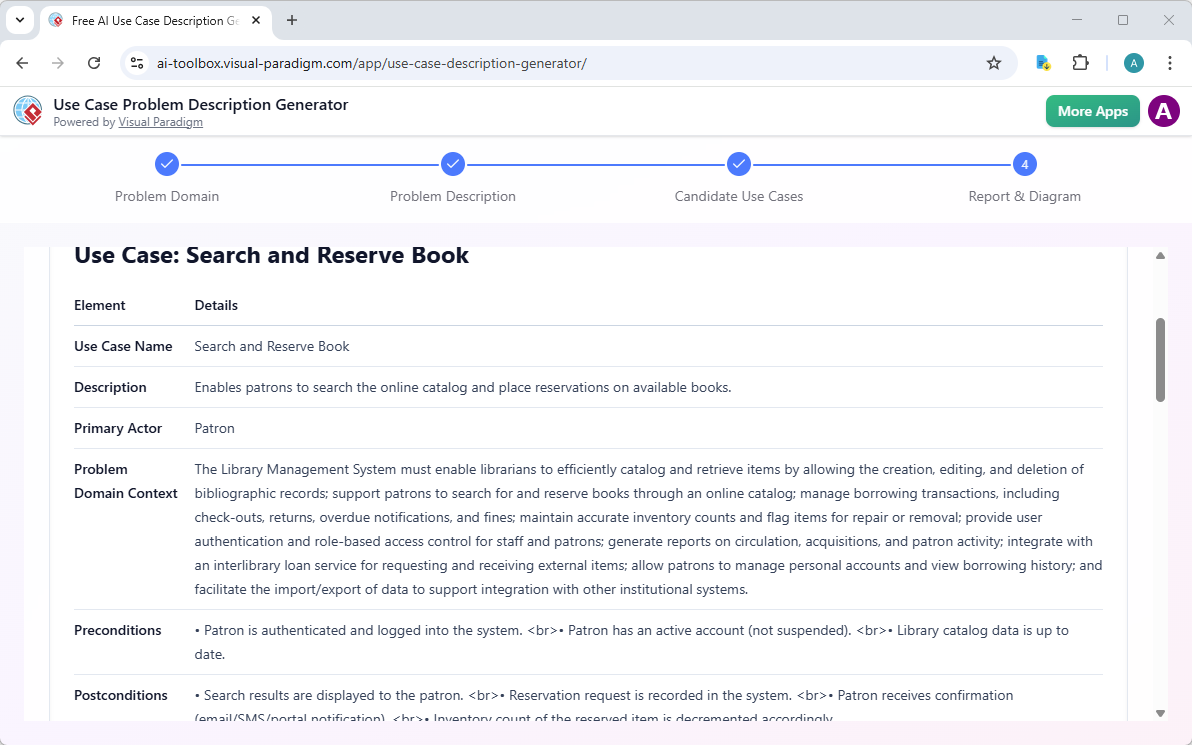
Generator für Nutzungsfall-Beschreibungen: Wandelt eine hochgradige Beschreibung des Problemfelds in KI-generierte Kandidatennutzungsfälle, Akteure, detaillierte Markdown-Beschreibungen von Nutzungsfall-Spezifikationen (einschließlich Abläufe, Voraussetzungen, Nachbedingungen) und ein PlantUML-Nutzungsfall-Diagramm um – ideal als Ausgangspunkt, um schnell präzise Nutzungsfall-Modelle zu erstellen.
-
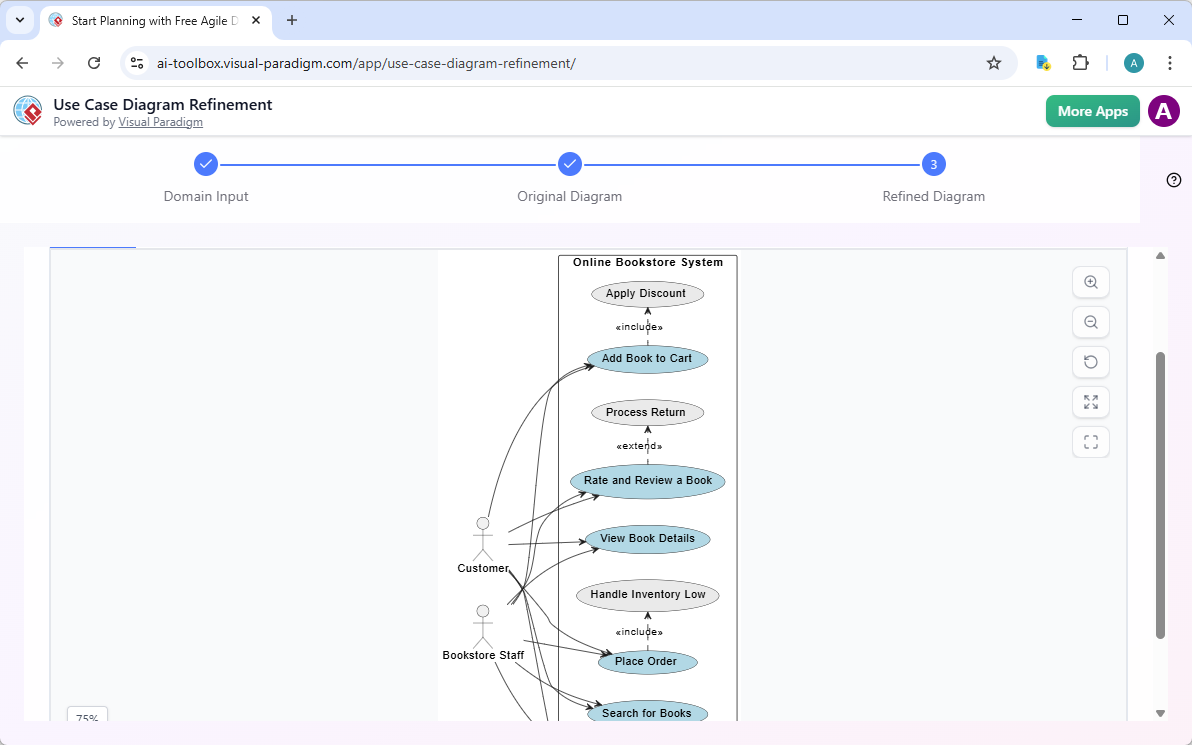
Werkzeug zur Verbesserung von Nutzungsfall-Diagrammen: Nimmt eine einfache Textbeschreibung eines Problemfelds entgegen, verwendet KI, um ein erstes PlantUML-Nutzungsfall-Diagramm zu generieren, und wendet anschließend KI-gestützte Verbesserung an, um automatisch UML-Best Practices, „include“- und „extend“-Beziehungen sowie zusätzliche Details hinzuzufügen – hervorragend geeignet, um einfache Diagramme schnell zu professionellen, standardskonformen Versionen zu entwickeln.
-
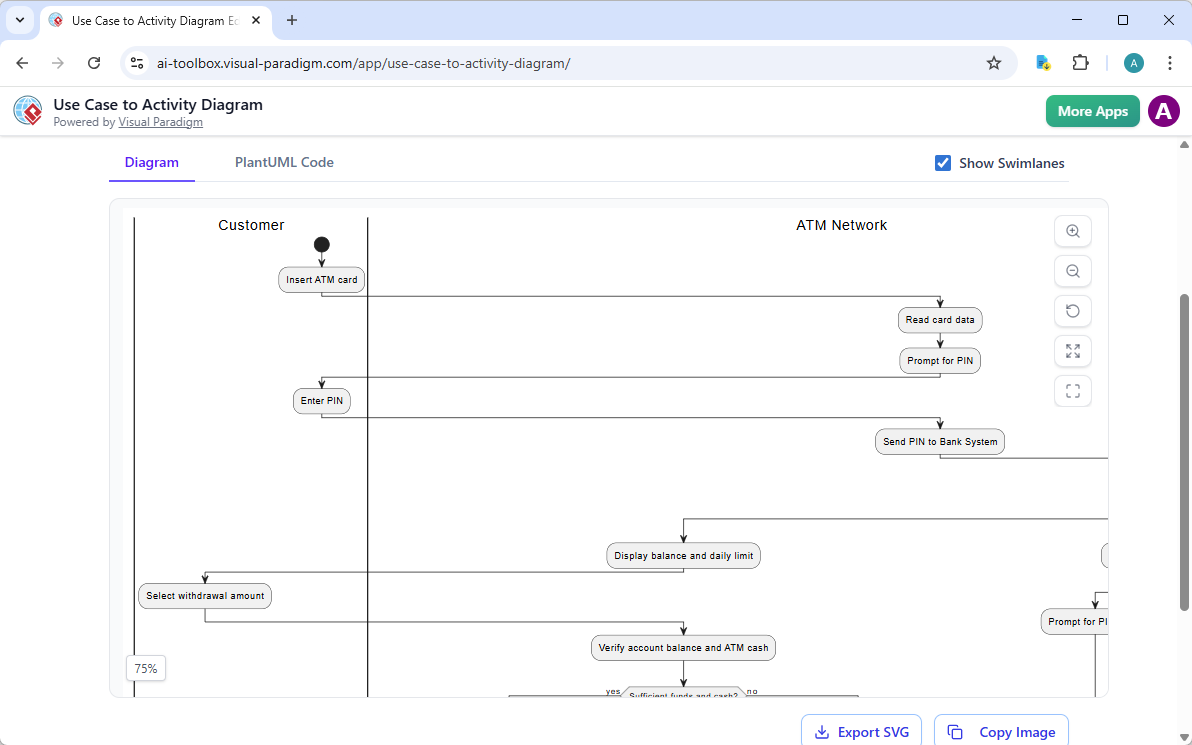
Generator von Nutzungsfall- zu Aktivitäts-Diagrammen: Wandelt eine detaillierte Nutzungsfall-Beschreibung (Hauptablauf, Alternativen, Ausnahmen) in ein KI-generiertes PlantUML-Aktivitäts-Diagramm sowie einen umfassenden Markdown-Bericht um – verbindet die textbasierte Ausarbeitung von Nutzungsfall-Modellen mit visueller Verhaltensmodellierung mit starker KI-Unterstützung.
-
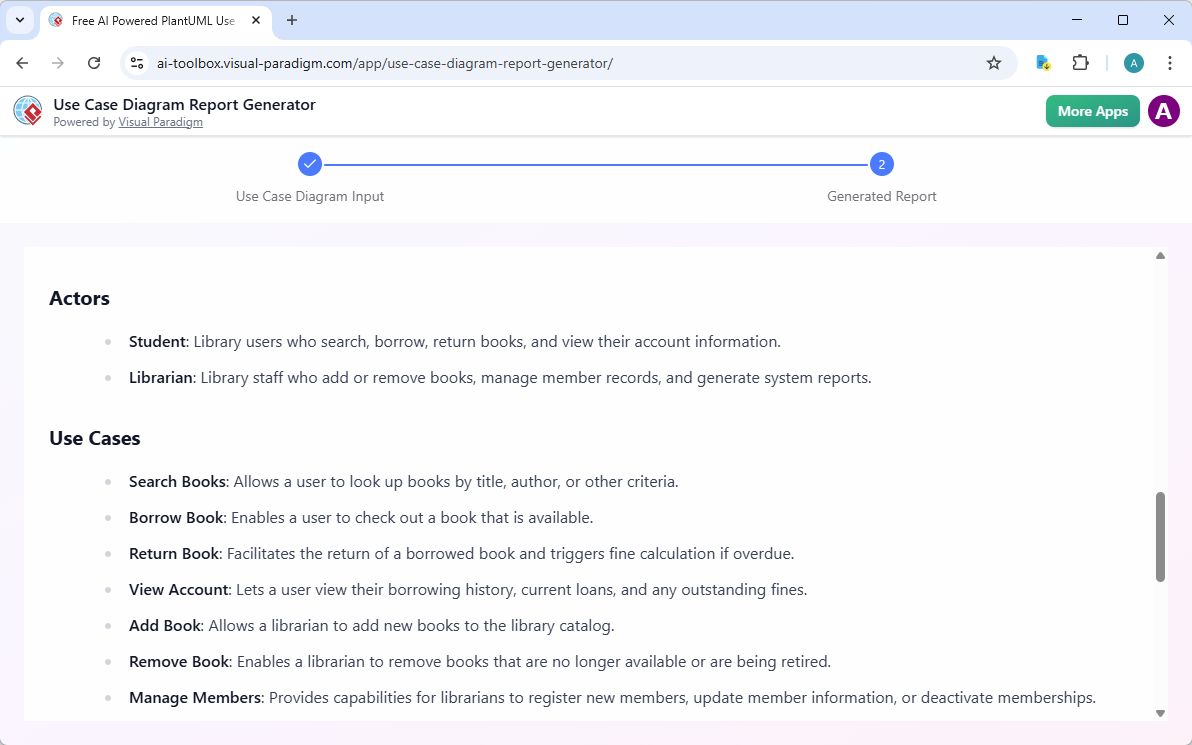
Generator für Berichte zu Nutzungsfall-Diagrammen: Akzeptiert PlantUML-Code für Nutzungsfall-Diagramme als Eingabe und verwendet KI, um automatisch einen strukturierten, detaillierten Markdown-Bericht zu erstellen, der Akteure, Nutzungsfälle, Beziehungen (einschließlich „include“/„extend“) und den Gesamtzusammenhang des Systems beschreibt – ideal, um visuelle Diagramme in professionelle textbasierte Dokumentation umzuwandeln.
-
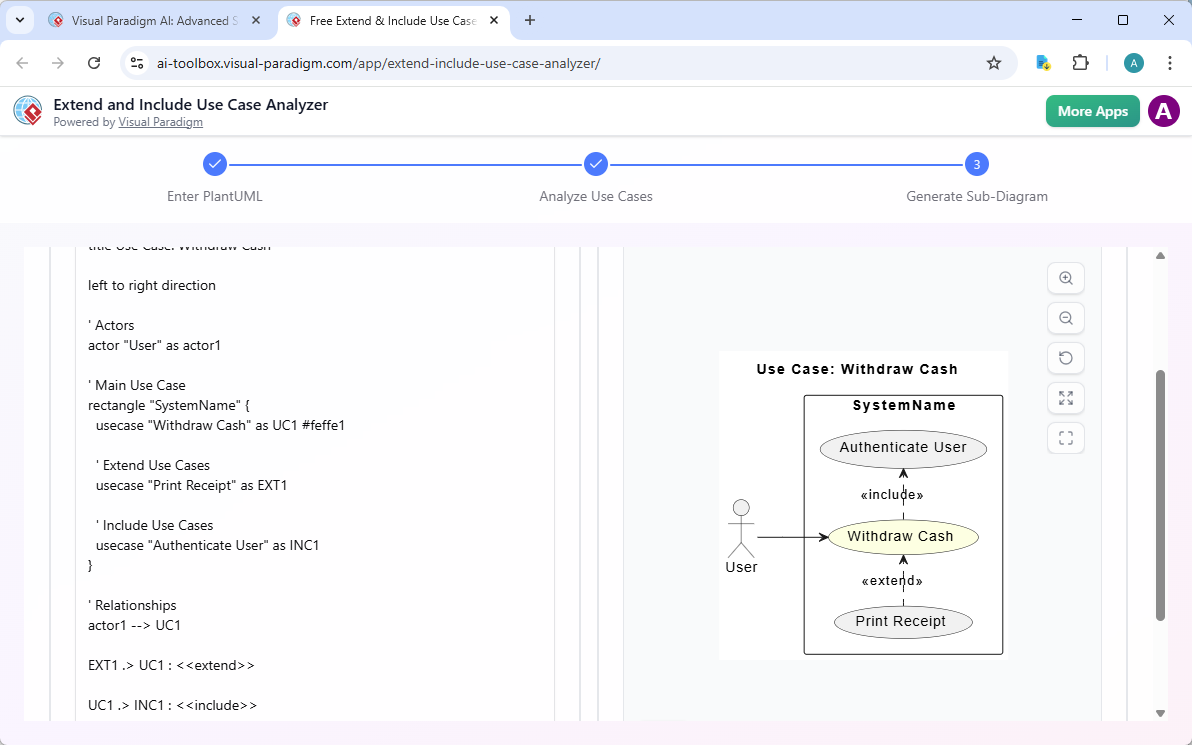
Erweitern und Einbeziehen des Use-Case-Analyse-Tools: Parsen Sie bestehenden PlantUML-Code für Use-Case-Diagramme, verwenden Sie KI, um alle Akteure, Use-Cases und insbesondere <<extend>>/<<include>>-Beziehungen zu extrahieren und zu analysieren, und generieren Sie fokussierte Unterdigramme – äußerst wertvoll für das Verständnis, die Validierung und die Modularisierung komplexer Use-Case-Strukturen.
-
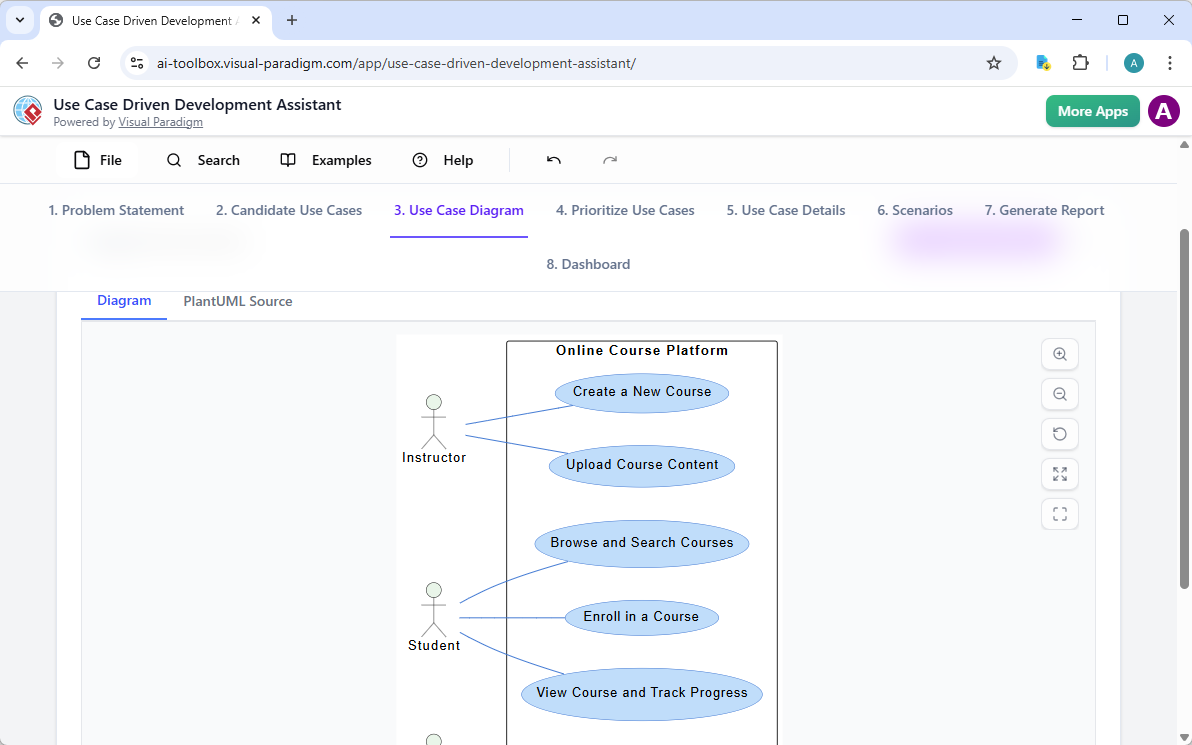
Entwicklungshelfer für Use-Case-getriebene Entwicklung: Bietet einen vollständigen, künstlichen Intelligenz-gestützten Lebenszyklus, beginnend mit der Erzeugung von Problemstellungen, künstlich-intelligenten Vorschlägen für Use-Cases, detaillierten Beschreibungen, PlantUML-Use-Case- und Aktivitätsdiagrammen, Priorisierung, Gherkin-Szenarien und mehreren Berichtstypen – unterstützt umfassende, Use-Case-orientierte Entwicklung mit starkem KI-Einsatz bei der Diagrammerstellung.
Diese Apps bilden ein leistungsstarkes, miteinander verbundenes Ökosystem innerhalb der Visual-Paradigm-Plattform, das Teams ermöglicht, nahtlos von der ersten Idee → künstlich-intelligenten Diagrammen und Beschreibungen → Verbesserung → detaillierter Analyse → Berichte und weiterer Gestaltung zu wechseln. Durch die Automatisierung mühsamer Aufgaben wie Beziehungsidentifikation, Diagramm-Anordnung und Dokumentation ermöglichen sie Analysten, Architekten und Entwicklern, sich auf wertvolles Denken zu konzentrieren, während sie in einem Bruchteil der Zeit qualitativ hochwertigere und konsistentere Use-Case-Artefakte erzeugen. Wenn Sie an der Anforderungsanalyse oder frühen Systemgestaltung arbeiten, ist der Start mit demUse-Case-Modellierungs-Studio oder Use-Case-Beschreibungs-Generator bietet in der Regel die stärkste Grundlage für die künstlich-intelligente Erstellung von Use-Case-Diagrammen.
Warum Visual Paradigm sich als der beste AI-UML-Diagrammerzeuger abhebt
Im Gegensatz zu isolierten Tools, die nur einmalige Generierung bieten, stellt Visual Paradigm ein vollständiges, integriertes Ökosystem bereit. Unsere vier Plattformen arbeiten nahtlos zusammen: generieren Sie conversationell mit dem Chatbot, verfeinern Sie professionell in VP Desktop, integrieren Sie gemeinsam in OpenDocs und folgen Sie angeleiteten Best Practices in Web Apps.
Wesentliche Unterschiede sind:
- Breiteste Diagrammabdeckung mit echter KI-Integration über UML hinaus.
- Echte Rückverfolgbarkeit, Verfeinerung und miteinander verbundene Modelle – nicht nur schnelle Skizzen.
- Mehrere Arbeitsabläufe (Chat, Desktop, Dokumente, angeleitet) für jedes Bedürfnis.
- Unternehmensfunktionen wie Zusammenarbeit, Versionskontrolle und Codeerzeugung seit 2002.
Wettbewerber können Diagramme erzeugen, aber Visual Paradigm stellt sicher, dass sie professionell, nachvollziehbar und implementierungsfähig sind – spart Zeit, reduziert Fehler und skaliert sich für Teams.
Fazit: Erleben Sie die Zukunft der künstlich-intelligenten Use-Case-Diagrammgestaltung
Visual Paradigm liefert die umfassendste Lösung fürdie künstlich-intelligente Erstellung von Use-Case-Diagrammen. Von der sofortigen Erstellung bis zur tiefen Verfeinerung, Zusammenarbeit und Analyse ermöglicht unser Ökosystem Ihnen, hochwertigeUse-Case-Diagrammeeffizient und effektiv zu erstellen.
Unabhängig davon, ob Sie einenkostenlosen AI-UML-Diagrammersteller, einenonline AI-Diagramm-Editor für Profis, oder eine vollständigeKI-Plattform für visuelles Modellieren und Diagrammgestaltung, ist Visual Paradigm die ultimative Wahl.
Bereit, Ihre Arbeitsweise zu revolutionieren?Probieren Sie Visual Paradigm heute aus — kostenlose Testversion verfügbar — und erleben Sie die Zukunft des AI-Diagramm-Designs selbst.