


Ce tutoriel vous guide à travers l’utilisation du outil de générateur de plan de développement pour créer un plan de développement complet et un calendrier pour votre projet informatique. En suivant les étapes ci-dessous, vous pouvez saisir une idée de projet, générer une description détaillée du problème, définir la durée du projet et obtenir un plan de développement structuré accompagné d’un calendrier visuel. L’outil permet également d’exporter les résultats au format markdown et SVG pour faciliter le partage et l’intégration.
Guide étape par étape
Étape 1 : Accéder au générateur de plan de développement
-
Accédez à Outils dans le menu principal.
-
Sélectionnez Applications dans le menu déroulant.
-
Choisissez Générateur de plan de développement.
-
Cliquez sur Démarrer maintenant pour ouvrir l’outil.
Étape 2 : Saisir le prompt du projet
-
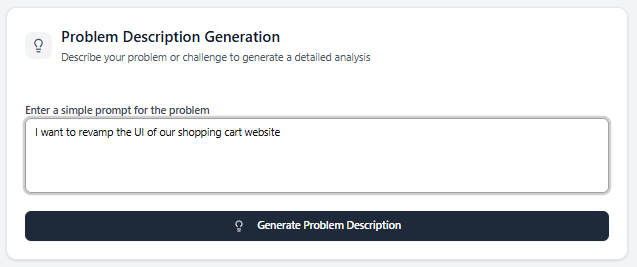
Dans l’interface du générateur de plan de développement, localisez le champ de saisie pour le prompt du projet.
-
Saisissez une brève description de votre projet (par exemple : « Un système de distributeur automatique », « Je souhaite moderniser l’interface de notre site de panier d’achat », ou « Développer un nouveau système de support client pour améliorer les délais de réponse et la satisfaction des clients »).
-
Cliquez sur le bouton Générer la description du problème pour continuer.
Étape 3 : Examiner et modifier la description du problème
-
L’IA analyse votre saisie et génère une description de problème en paragraphe qui résume les objectifs et la portée du projet.
-
Examinez la description générée pour vous assurer qu’elle reflète fidèlement l’intention de votre projet.
-
Si nécessaire, modifiez la description pour mieux correspondre à vos exigences spécifiques.
-
Une fois satisfait, passez à l’étape suivante.

Étape 4 : Définir la durée du projet
-
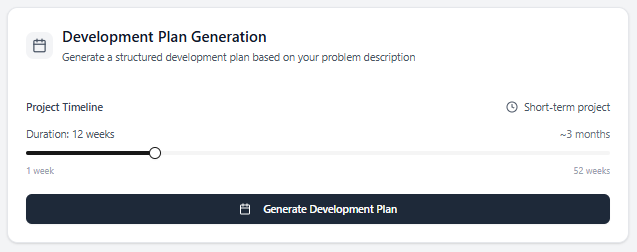
Localisez le curseur de durée du projet dans l’interface.
-
Ajustez le curseur pour définir la durée du projet, qui peut varier entre un minimum de 1 semaine et un maximum de 52 semaines. La durée ne peut pas être définie en dehors de cette plage.
-
Lorsque vous êtes prêt, cliquez sur Générer le plan de développement pour continuer.
Étape 5 : Examiner le plan de développement et le calendrier
-
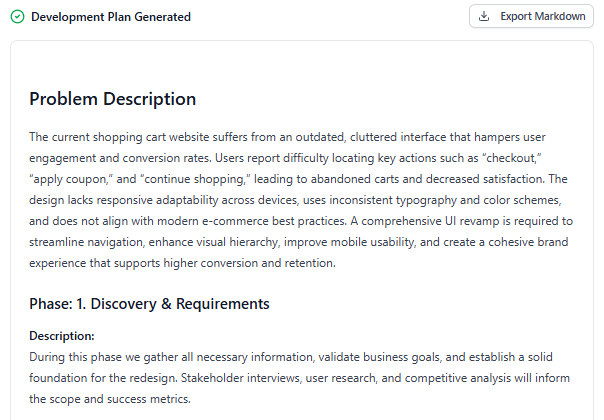
L’outil génère deux sorties :
-
Plan de développement : Un plan détaillé basé sur le texte qui décrit les phases du projet, les tâches et les jalons.
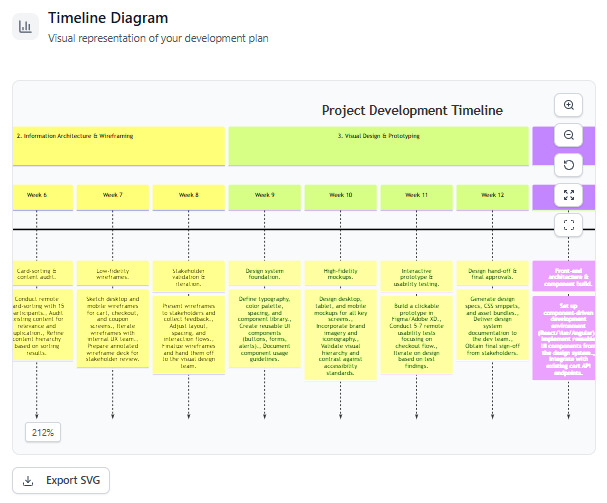
- Diagramme de calendrier : Une représentation visuelle du plan de développement, affichée sous forme de chronologie pour une meilleure compréhension.
-
-
Examinez à la fois le plan basé sur le texte et le diagramme de calendrier pour vous assurer qu’ils répondent aux besoins de votre projet.
Étape 6 : Exporter les résultats
-
Pour partager ou intégrer les résultats, utilisez les options d’exportation :
-
Cliquez sur Exporter en Markdown pour télécharger le plan de développement au format Markdown.
-
Cliquez sur Exporter en SVG pour télécharger le diagramme de calendrier en tant que fichier SVG.
-
-
Ces options d’exportation vous permettent d’intégrer facilement le plan et le calendrier dans des rapports, des présentations ou d’autres outils.
Points clés
-
Analyse pilotée par l’IA : L’outil utilise l’IA pour analyser votre requête de projet et générer une description détaillée du problème, garantissant clarté et alignement avec vos objectifs.
-
Durée flexible : Le curseur de durée du projet permet un contrôle précis dans la plage de 1 à 52 semaines, adaptée à différentes tailles de projet.
-
Flexibilité d’exportation: L’exportation du plan de développement en tant que markdown et du calendrier en tant que SVG assure la compatibilité avec un large éventail de plateformes et d’outils.
-
Affinement itératif: Vous pouvez revenir aux étapes précédentes (par exemple, modifier la description du problème ou ajuster la durée) pour affiner le plan et le calendrier générés si nécessaire.
Conclusion
Le générateur de plan de développement simplifie le processus de création d’un plan de développement structuré et d’un calendrier pour votre projet informatique. En suivant ces étapes, vous pouvez rapidement transformer une idée de projet en un plan détaillé avec une chronologie visuelle claire. Les options d’exportation renforcent encore l’utilité, permettant de partager ou d’intégrer les résultats de manière fluide. Pour des ajustements supplémentaires, revenez aux paramètres d’entrée ou de durée afin d’ajuster la sortie à vos besoins exacts.