


Ce tutoriel vous guide à travers l’utilisation du outil d’organisation cérébrale assistée par l’IA, pour créer et modifier des cartes mentales interactives afin d’améliorer l’organisation des idées et la génération d’idées. Suivez les étapes ci-dessous pour naviguer dans l’outil et générer une carte mentale à l’aide d’informations tirées de l’IA. Le processus est intuitif, avec des options d’édition à plusieurs étapes et une forte attention portée à l’affinement de la carte mentale finale à l’aide d’un éditeur intégré.
Guide étape par étape
Étape 1 : Accéder à l’outil d’organisation cérébrale assistée par l’IA
-
Accédez à Outils dans le menu principal.
-
Sélectionnez Applications dans le menu déroulant.
-
Choisissez Organisation cérébrale assistée par l’IA.
-
Cliquez sur Commencer maintenant pour ouvrir l’outil.
Étape 2 : Fournir une description du sujet
-
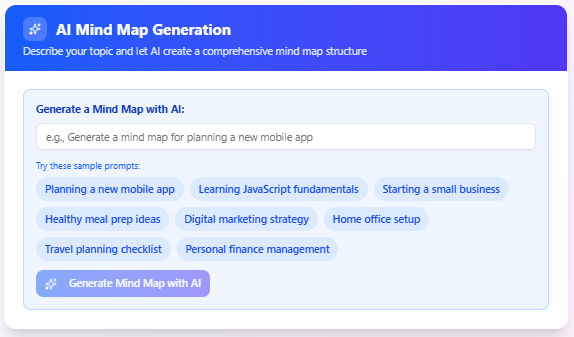
Dans l’interface d’organisation cérébrale assistée par l’IA, localisez le champ de saisie pour la description du sujet.
-
Saisissez une brève description du sujet ou de l’idée que vous souhaitez développer (par exemple : « Planifier une campagne marketing » ou « Développer une nouvelle application »).
-
Cliquez sur Générer une carte mentale avec l’IA pour continuer.
Étape 3 : Générer et modifier la carte mentale
-
L’IA analyse votre saisie et génère une carte mentale interactive avec des nœuds représentant des idées clés, des sous-thèmes ou des tâches.
-
Examinez la carte mentale générée pour vous assurer qu’elle correspond à vos objectifs de brainstorming.
-
Modifiez la carte mentale directement pour la perfectionner :
-
Sélectionnez un nœud : Cliquez sur n’importe quel nœud pour le sélectionner afin de le modifier ou de le réorganiser.
-
Utilisez les raccourcis clavier: Utilisez les raccourcis suivants pour un édition efficace :
-
Ajouter un nœud fils: Insérer ou Ctrl + Entrée – Crée un nouveau nœud en tant que fils du nœud sélectionné.
-
Ajouter un nœud frère: Entrée – Crée un nouveau nœud au même niveau que le nœud sélectionné.
-
Modifier le nœud: F2 – Vous permet d’édition le texte du nœud sélectionné.
-
Supprimer le nœud: Supprimer – Supprime le nœud sélectionné et ses enfants.
-
Basculer le nœud: Espace – Développe ou réduit le nœud sélectionné pour afficher ou masquer ses enfants.
-
Déplacer vers la gauche: Flèche gauche – Déplace le nœud sélectionné vers la gauche (le cas échéant).
-
Monter: Flèche vers le haut – Déplace le nœud sélectionné vers le haut dans la hiérarchie.
-
Déplacer vers la droite: Flèche vers la droite – Déplace le nœud sélectionné vers la droite (le cas échéant).
-
Déplacer vers le bas: Flèche vers le bas – Déplace le nœud sélectionné vers le bas dans la hiérarchie.
-
-
Réorganiser les nœuds: Cliquez et faites glisser les nœuds pour réorganiser la structure de la carte mentale.
-
-
Une fois satisfait, passez aux options d’exportation ou continuez à affiner.

Étape 4 : Exporter la carte mentale
-
Exporter au format JSON:
-
Cliquez sur le bouton Exporter au format JSON pour enregistrer la structure de la carte mentale, y compris tous les nœuds et leurs relations, sous forme de fichier JSON.
-
Téléchargez le fichier pour sauvegarde ou utilisation dans d’autres applications.
-
-
Exporter au format Markdown:
-
Cliquez sur le bouton Exporter au format Markdown pour convertir la carte mentale en format Markdown hiérarchique.
-
Téléchargez le fichier .md pour des besoins de documentation ou de partage.
-
Meilleures pratiques
-
Gardez les descriptions brèves: Utilisez des descriptions de sujets claires et concises pour aider l’IA à produire des nœuds pertinents.
-
Utilisez les raccourcis: Familiarisez-vous avec les raccourcis clavier pour accélérer l’édition et la navigation.
-
Organisez régulièrement: Réorganisez périodiquement les nœuds pour maintenir une structure claire et logique au fur et à mesure que vos idées évoluent.
-
Exportez fréquemment: Enregistrez votre travail sous forme de fichiers JSON ou Markdown pour éviter de perdre vos progrès et pour le partager avec vos collaborateurs.
Conclusion
Le Brainstorming assisté par l’IA outil vous permet de générer, d’éditer et d’organiser efficacement vos idées avec l’aide de l’IA. En suivant les étapes décrites dans ce tutoriel, vous pouvez créer des cartes mentales dynamiques, les personnaliser facilement et les exporter pour une utilisation ultérieure. Commencez à explorer cet outil dès aujourd’hui pour améliorer votre processus de brainstorming !