


Ce tutoriel vous guide à travers l’utilisation du outil d’analyse textuelle par IA pour identifier les classes de domaine candidates pour le développement de systèmes informatiques basé sur une description de problème fournie par l’utilisateur. Suivez les étapes ci-dessous pour naviguer dans l’outil et générer un diagramme de classes en utilisant la technique d’analyse textuelle. Le processus est intuitif, avec des options d’édition à plusieurs étapes et une forte emphase sur le perfectionnement du diagramme de classes final à l’aide d’un éditeur intégré.
Guide étape par étape
Étape 1 : Accéder à l’outil d’analyse textuelle par IA
-
Naviguez vers Outils dans le menu principal.
-
Sélectionnez Applications dans le menu déroulant.
-
Choisissez Analyse textuelle par IA.
-
Cliquez sur Démarrer maintenant pour ouvrir l’outil.
Étape 2 : Fournir la description de l’application
-
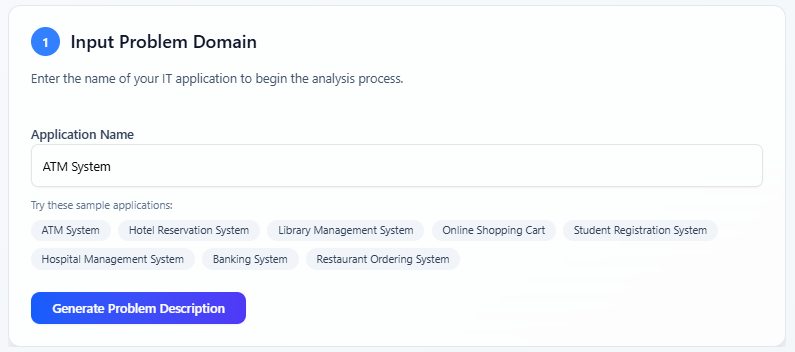
Dans l’interface d’analyse textuelle par IA, localisez le champ de saisie pour la description de l’application.
-
Saisissez une brève description de votre application (par exemple, « Système de guichet automatique » ou « Panier d’achat en ligne »).
-
Cliquez sur Générer la description du problème pour continuer.
Étape 3 : Générer et modifier la description du problème
-
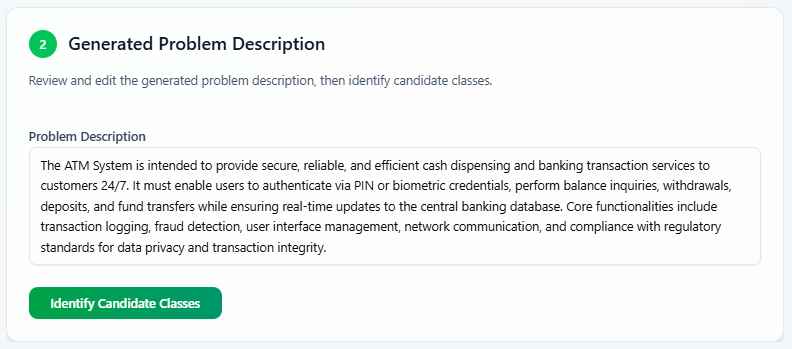
L’IA analyse votre saisie et génère une description de problème de paragraphe, résumant le but et les fonctionnalités de l’application.
-
Revoyez la description générée. Si nécessaire, modifiez le texte pour mieux correspondre à vos exigences spécifiques.
-
Une fois satisfait, cliquez sur Identifier les classes candidates pour continuer.
Étape 4 : Examiner les classes candidates
-
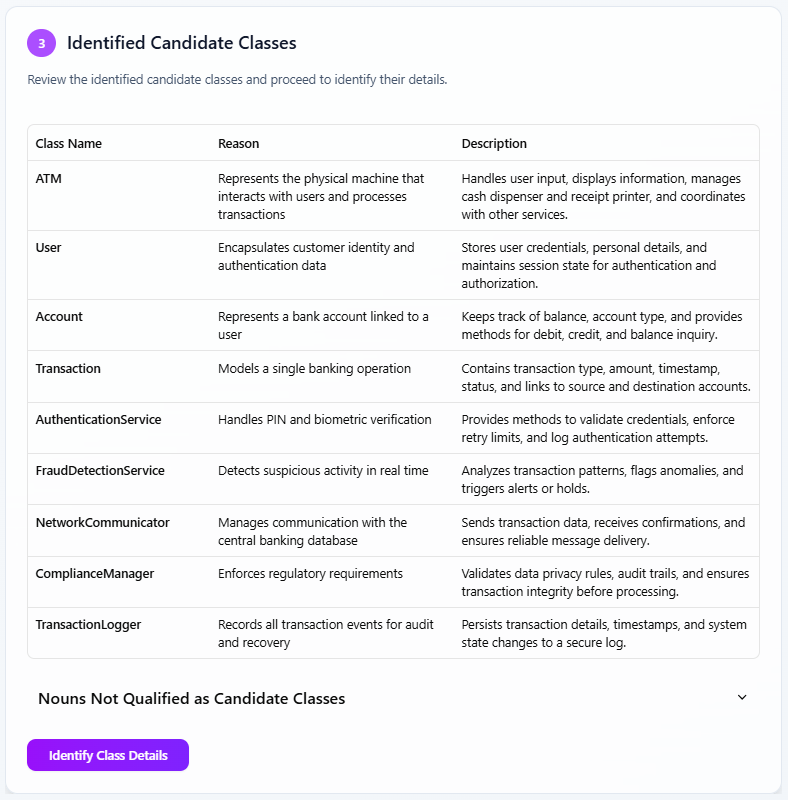
L’IA traite la description du problème et génère un tableau de classes de domaine candidates avec les colonnes suivantes :
-
Nom de la classe: Le nom de la classe identifiée.
-
Raison: Pourquoi la classe a été identifiée comme pertinente.
-
Description: Une brève explication du rôle de la classe dans le système.
-
-
Examinez le tableau pour vous assurer que les classes correspondent aux besoins de votre application.
-
Facultativement, activez le bouton Noms non qualifiés comme classes candidates pour afficher la liste des noms exclus des classes candidates, accompagnés des raisons de leur exclusion.
-
Si vous êtes satisfait des classes candidates, cliquez sur Identifier les détails de la classe.
Étape 5 : Analyser les attributs et opérations de la classe
-
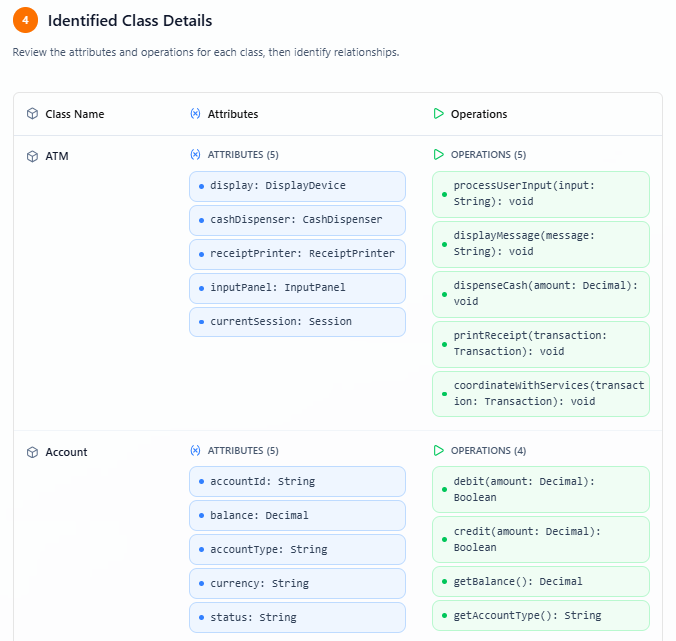
L’IA analyse chaque classe candidate et suggère une liste d’attributs (propriétés de données) et d’opérations (fonctions ou méthodes) pour chaque classe.
-
Examinez les attributs et opérations suggérés pour vérifier leur exactitude et leur exhaustivité.
-
Si les résultats répondent à vos attentes, cliquez sur Identifier les relations entre les classes pour continuer.
Étape 6 : Identifier les relations entre les classes
-
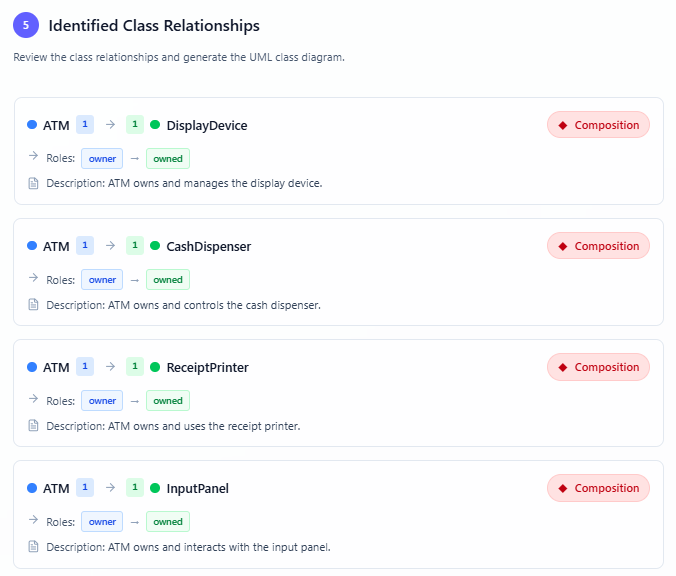
L’IA évalue les classes candidates et suggère des relations entre elles, telles que :
-
Association: Relations générales entre les classes.
-
Composition: Relations tout-partie où une classe est composée d’autres classes.
-
Autres types de relations pertinentes (par exemple, Agrégation, Généralisation).
-
-
Chaque relation inclut :
-
Multiplicité: Spécifie combien d’instances d’une classe peuvent être associées à une autre (par exemple, 1-à-1, 1-à-plusieurs).
-
Description: Une brève explication du but de la relation.
-
-
Revoyez les relations et les multiplicités. Si elles sont acceptables, cliquez surGénérer le diagramme.
Étape 7 : Générer et éditer le diagramme de classes
-
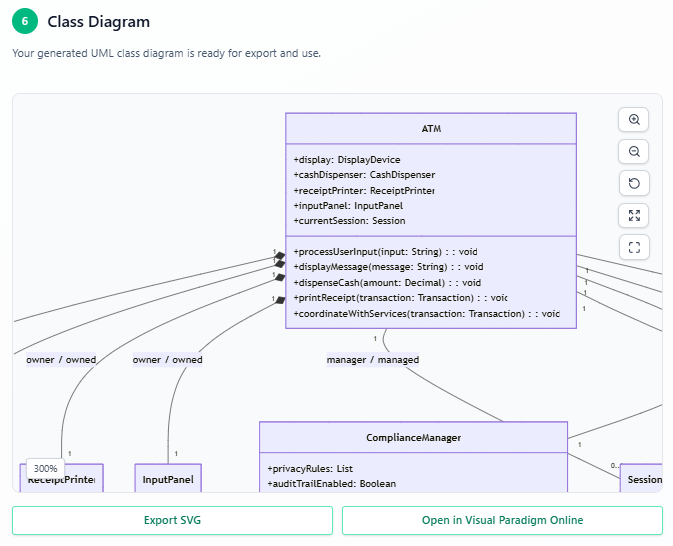
L’IA génère unDiagramme de classes visualisant les classes candidates, leurs attributs, leurs opérations et leurs relations sur la base des étapes précédentes. Ce diagramme est créé à l’aide de la technique d’analyse textuelle.
-
Consultez le diagramme généré pour vous assurer qu’il représente fidèlement le modèle de domaine de votre application.
-
Pour affiner ou améliorer le diagramme, cliquez surOuvrir dans Visual Paradigm Online. Cela ouvre un éditeur intuitif où vous pouvez :
-
Ajouter de nouvelles classes, attributs ou relations.
-
Modifier les éléments existants (par exemple, ajuster les multiplicités ou les descriptions).
-
Supprimer les éléments inutiles.
-
-
La capacité à éditer le diagramme est une fonctionnalité clé, garantissant une flexibilité si vous n’êtes pas entièrement satisfait du résultat généré par l’IA. Utilisez l’éditeur pour adapter le diagramme à vos besoins exacts.
Points clés
-
Technique d’analyse textuelle: Ce processus utilise le traitement du langage naturel pour extraire les classes de domaine et les relations à partir de descriptions textuelles, simplifiant les premières étapes de conception du système.
-
Diagramme éditable: La capacité à éditer le diagramme de classes dansVisual Paradigm Online est une fonctionnalité essentielle. Elle vous permet d’affiner les résultats générés par l’IA, garantissant que le diagramme final répond exactement à vos exigences.
-
Processus itératif: Vous pouvez revenir aux étapes précédentes (par exemple, modifier la description du problème ou les classes candidates) si nécessaire pour améliorer le résultat.
Conclusion
En suivant ces étapes, vous pouvez utiliser efficacement l’outil d’analyse textuelle par IA pour générer un diagramme de classes pour votre système informatique. Le processus est conçu pour être convivial, avec la flexibilité supplémentaire d’édition du diagramme final afin de s’assurer qu’il répond à vos besoins. Pour des améliorations supplémentaires, utilisez l’éditeur de Visual Paradigm Online pour améliorer ou ajuster le diagramme si nécessaire.