


Ten samouczek zawiera krok po kroku przewodnik korzystania z Generator architektury systemu MVC, potężnego narzędzia zaprojektowanego do przekształcania opisu przypadku użycia w diagram klas kontrolera UML i diagram sekwencji MVC. Wykorzystując AI, to narzędzie zamyka lukę między wymaganiami najwyższego poziomu a projektowaniem na poziomie implementacji, umożliwiając programistom tworzenie dokładnych, działających szkiców projektowych dla rozwoju systemu. Postępuj zgodnie z poniższymi krokami, aby przejść przez narzędzie i wygenerować szczegółowe artefakty UML dla swojego przypadku użycia.
Przewodnik krok po kroku
Krok 1: Dostęp do generatora architektury systemu MVC
- Przejdź do Narzędzia w menu głównym.
- Wybierz Aplikacje z listy rozwijanej.
- Wybierz Generator architektury systemu MVC.
- Kliknij Rozpocznij teraz aby otworzyć narzędzie.
Krok 2: Podaj opis przypadku użycia
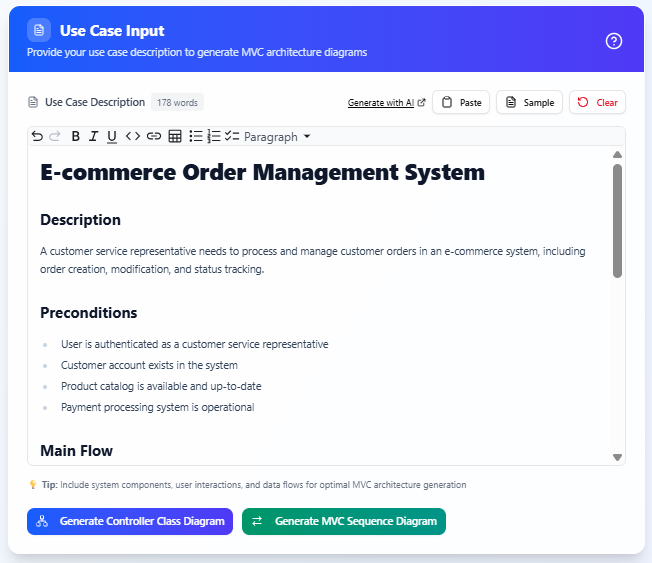
W interfejsie generatora architektury systemu MVC znajdź dużą obszar tekstowy przeznaczony do wprowadzania opisu przypadku użycia.
Wprowadź szczegółowy opis przypadku użycia, w tym:
-
Wstępne warunki: Warunki, które muszą być spełnione przed rozpoczęciem przypadku użycia.
-
Główny przebieg: Podstawowa sekwencja kroków dla przypadku użycia.
-
Alternatywne przebiegi: Wariacje lub alternatywne scenariusze.
-
Warunki końcowe: Stan systemu po zakończeniu przypadku użycia.
Możesz podać opis przypadku użycia na następujące sposoby:
-
Wprowadź dane bezpośrednio: Wpisz opis bezpośrednio w pole tekstowe.
-
Wklej zawartość: Skopiuj i wklej gotowy opis przypadku użycia z innego źródła.
-
Generator opisu przypadku użycia: Wygeneruj wysokiej jakości opis przypadku użycia przy użyciu osobnegoOpis przypadku użycia generator aplikacji, a następnie wklej go do pola tekstowego, aby uzyskać najlepsze wyniki.
Sprawdź opis, aby upewnić się, że zawiera wszystkie istotne szczegóły. Pełny opis prowadzi do bardziej dokładnych wyników w formacie UML.
Krok 3: Wygeneruj diagram klasy kontrolera
-
Po zakończeniu przeglądania opisu przypadku użycia kliknijWygeneruj diagram klasy kontrolera.
-
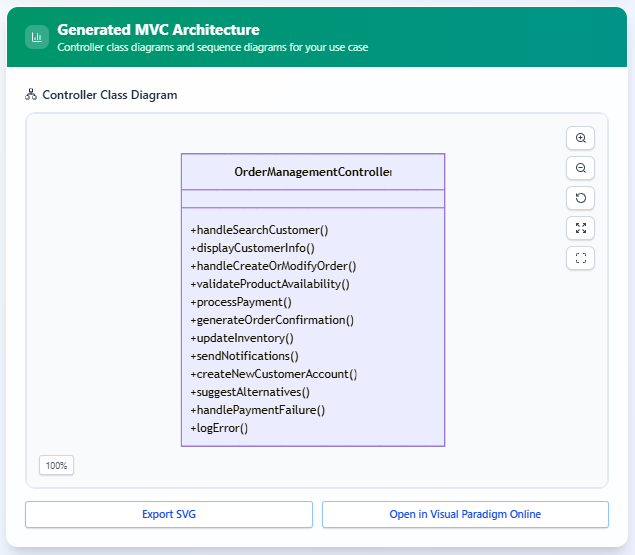
Narzędzie przetwarza dane wejściowe i generuje diagram klas UML z jedną klasą kontrolera. Klasa ta zawiera wszystkie operacje wymagane do obsługi przypadku użycia, wygenerowane na podstawie głównych i alternatywnych przebiegów.
-
Na przykład, dla przypadku użycia „Zamówienie” w systemie zarządzania zamówieniami e-commerce, wygenerowana klasa kontrolera (np.PlaceOrderController) może zawierać operacje takie jak:
-
+handleSearchCustomer()
-
+displayCustomerInfo()
-
+handleCreateOrModifyOrder()
-
+validateProductAvailability()
-
+processPayment()
-
+generateOrderConfirmation()
-
-
Sprawdź wygenerowany diagram klasy, aby upewnić się, że operacje są zgodne z wymaganiami przypadku użycia. W razie potrzeby wróć do opisu przypadku użycia i ponownie wygeneruj diagram.
Krok 4: Wygeneruj diagram sekwencji MVC
-
KliknijWygeneruj diagram sekwencji MVC aby wygenerować diagram sekwencji UML oparty na tym samym opisie przypadku użycia.
-
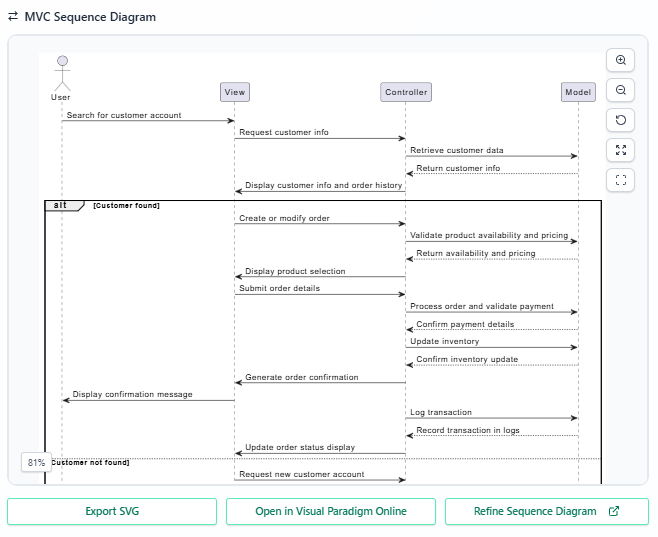
Wygenerowany diagram wykorzystuje wzorzec Model-View-Controller (MVC) i zawiera:
-
Użytkownik: Użytkownik lub zewnętrzna jednostka oddziałująca na system.
-
Linia życia widoku: Reprezentuje elementy interfejsu użytkownika.
-
Linia życia kontrolera: Reprezentuje klasę kontrolera wygenerowaną w kroku 3.
-
Linia życia modelu: Reprezentuje komponenty danych lub logiki biznesowej.
-
-
Diagram sekwencji wizualizuje interakcje dla głównego przebiegu i alternatywnych przebiegów, takich jak:
-
Scenariusz normalny (np. pomyślna realizacja zamówienia).
-
Scenariusze alternatywne (np. nieprawidłowa płatność, brak towaru w magazynie, nieprawidłowy adres wysyłki).
-
Scenariusze wyjątkowe (np. błąd bramki płatniczej, anulowanie zamówienia).
-
-
Przejrzyj diagram sekwencji, aby upewnić się, że poprawnie przedstawia wszystkie scenariusze opisane w przypadku użycia. W razie potrzeby dokonaj poprawki opisu przypadku użycia i ponownie wygeneruj diagram.
Krok 5: Doskonalenie i eksport diagramów
-
Oba diagramy klasy kontrolera i diagram sekwencji MVC mogą zostać wyeksportowane do dalszego użytku lub dyskusji.
-
Jeśli potrzebne są poprawki, kliknij przyciskDoskonalenie diagramu sekwencji przycisk, możesz doskonalić wygenerowany diagram sekwencji w celu ulepszenia linii życia, komunikatów, interakcji i innych elementów diagramu.
-
Użyj zintegrowanego edytora UML (np. Visual Paradigm Online), aby ręcznie doskonalić diagramy, modyfikując linie życia, komunikaty lub interakcje, dodając lub modyfikując operacje w klasie kontrolera lub ulepszając diagramy o dodatkowe adnotacje lub formatowanie.
-
Eksportuj diagramy w standardowych formatach (np. SVG) do uwzględnienia w dokumentacji lub prezentacjach.
Wnioski
Generator architektury systemu MVC umożliwia programistom efektywne przejście od opisów przypadków użycia najwyższego poziomu do szczegółowych diagramów klas kontrolera UML i diagramów sekwencji MVC. Śledząc kroki opisane w tym poradniku, możesz wygenerować dokładne, wykonalne szablony do wdrożenia systemu. Niezależnie od tego, czy projektujesz system bankomatowy, platformę internetową czy jakikolwiek inny system, ten narzędzie ułatwia proces, oszczędzając czas i zwiększając precyzję. W celu dalszych poprawek wykorzystaj zintegrowane edytory UML, aby dostosować diagramy do swoich dokładnych wymagań.