


Jedną z najbardziej ekscytujących rzeczy w nowoczesnej AINarzędzia UMLjest to, jak szybko przekształcają Twoje pomysły w wizualizacje. Piszesz krótki opis procesu, systemu lub struktury językiem potocznym, a w ciągu kilku sekund masz strukturalny, zgodny z normami diagram UML gotowy do użycia, udostępnienia lub dopracowania.
Ten przewodnik prowadzi Cię przez podstawy działania AI przekształcającego tekst w diagram, wyjaśnia, co sprawia, że jest ona tak szybka i skuteczna, oraz jak początkujący mogą od razu osiągać świetne wyniki. Na końcu zrozumiesz podstawowy przepływ pracy i będziesz gotowy do tworzenia własnych diagramów w ciągu kilku minut.
Co naprawdę oznacza „tekst do diagramu” w generatorach AI UML
W centrum każdego dobregogeneratora AI UMLjest przetwarzanie języka naturalnego (NLP) połączone z wiedzą o UML. Nie rysujesz niczego. Zamiast tego opisujesz:
- Kto uczestniczy (aktorzy, użytkownicy, systemy)
- Co się dzieje (działania, kroki, decyzje)
- Jak się połączone (relacje, sekwencje, stany)
AI przetwarza Twoje słowa, dopasowuje je do koncepcji UML i automatycznie generuje diagram. Bez paska narzędzi, bez przeciągania i upuszczania — tylko Twój opis.
Prosty proces krok po kroku, którego przestrzegają większość narzędzi (przykład VP Desktop)
- Wprowadź swój prompt tekstowy
Napisz jasny, uporządkowany opis. Przykład: „Student szuka kursów, przegląda szczegóły, rejestruje się, jeśli są wolne miejsca, i otrzymuje potwierdzenie e-mail od sekretariatu.”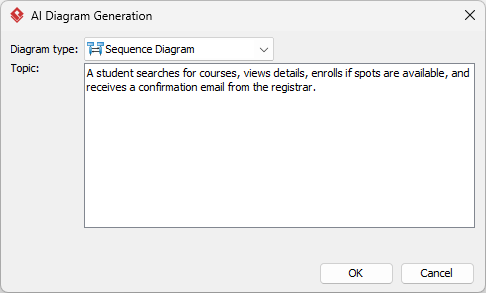
- AI analizuje i mapuje
Wyróżnia:- Aktory → Student
- Obiekty/Entity → Strona wyszukiwania kursów, Katalog kursów
- Przepływ → Wyszukiwanie → Przeglądanie → Rejestracja
- Decyzje → Dostępne miejsca?
- Diagram jest generowany
Narzędzie poprawnie umieszcza elementy i stosuje odpowiednie oznaczenia UML (strzałki, diamenty, wielokrotności itp.).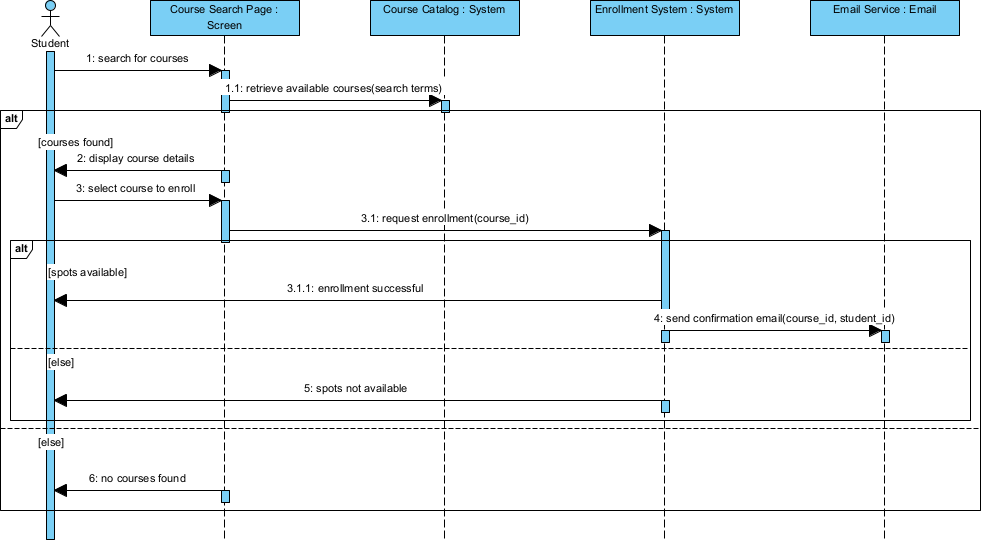
- Przejrzyj i dopracuj
Visual Paradigm Desktop pozwala Ci:- Edytuj właściwości elementów
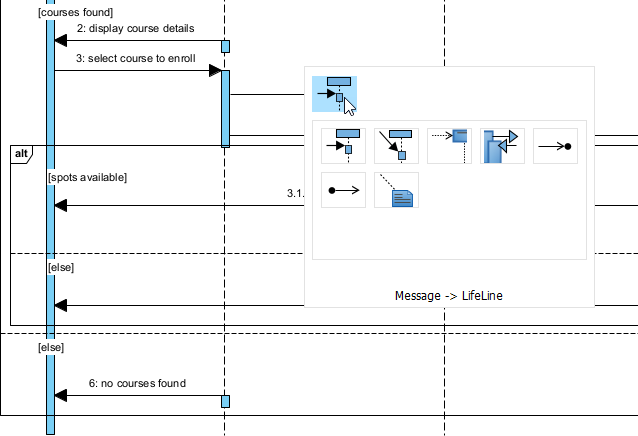
- Ręcznie dostosuj układ lub elementy
- Twórz nowe elementy
- Edytuj właściwości elementów
- Eksportuj lub udostępnij
Zapisz jako PNG, SVG, PDF lub skopiuj do schowka – gotowe do raportów, prezentacji lub współpracy.
Cały cykl często trwa od 1 do 5 minut dla prostych do średnio złożonych schematów.
Najlepsze praktyki pisania skutecznych promptów tekstowych
Jakość Twojego schematu zależy w dużej mierze od tego, jak jasne jest Twoje opisanie. Oto szybkie wskazówki, które znacząco wpływają na początkujących:
- Bądź konkretny: „Klient” jest lepsze niż „użytkownik”; „płaci kartą kredytową” jest lepsze niż „zakończenie płatności”
- Używaj czasu oznaczającego czynność i słów kolejności: najpierw, potem, jeśli, po, podczas gdy
- Podziel złożone idee na mniejsze części, jeśli to konieczne
- Podaj typ schematu, jeśli to możliwe: „Stwórz diagram sekwencji dla…” lub „Pokaż to jako schemat przypadków użycia”
- Zawieraj kluczowe ograniczenia: „maksymalnie 5 przedmiotów w koszyku”, „tylko zalogowani użytkownicy mogą zakończyć zakup”
Dobry przykład promptu: „Klient księgarni internetowej wyszukuje książki po tytule lub autorze, przegląda szczegółowe informacje o książkach, w tym cenę i recenzje, dodaje wybrane książki do koszyka (maksymalnie 10), przechodzi do kasy, jeśli jest zalogowany, wpisuje adres dostawy i dane płatności, a następnie otrzymuje potwierdzenie zamówienia.”
Typy schematów, które możesz stworzyć na podstawie tekstu
| Typ schematu | Kiedy go użyć | Przykładowy początek promptu tekstowego |
|---|---|---|
| Przypadek użycia | Pokaż cele użytkownika i interakcje z systemem | „Bohaterowie: Klient, Administrator. Cele: przeglądaj katalog, składaj zamówienie, zarządzaj inventariem…” |
| Działalność | Przepływy i procesy biznesowe | „Kroki wdrażania nowego pracownika: rozmowa HR, weryfikacja, podpisanie umowy…” |
| Sekwencja | Interakcje w czasie między obiektami | „Użytkownik → Aplikacja → Serwer: żądanie logowania, weryfikacja danych, zwrócenie tokenu…” |
| Klasa (podstawowa) | Główne encje i ich relacje | „Encje: Zamówienie, Klient, Produkt, Płatność. Relacje: Zamówienie ma wiele produktów…” |
Visual Paradigm: Szybkie i elastyczne opcje przekształcania tekstu w schemat
Visual Paradigm sprawia, że doświadczenie przekształcania tekstu w schemat jest szczególnie przyjazne dla początkujących, oferując wiele punktów wejścia dostosowanych do różnych preferencji:
- Chatbot do modelowania wizualnego z AI – Najfasterzyszy sposób: po prostu rozmawiaj o swoim opisie naturalnie i dopasuj go rozmownie – bez formularzy ani menu.
- Aplikacje internetowe – Kierowane wprowadzanie tekstu z krok po kroku, idealne dla początkujących, którzy potrzebują pewnej pomocy.
- OpenDocs – Piszesz opisy wewnątrz dokumentów i generujesz diagramy w miejscu — idealne, gdy już tworzysz wymagania lub raporty.
- VP Desktop – Pełna kontrola: generuj z tekstu, a następnie precyzyjnie edytuj w potężnym środowisku modelowania.
Możesz zacząć od najprostszej metody (czat lub internet) i przejść do bardziej zaawansowanych platform, gdy Twoje diagramy będą rosły — wszystko pozostaje zsynchronizowane. Aby zobaczyć, jak te cztery platformy współdziałają, tworząc płynne przepływy tekst do diagramu, sprawdź: Ekosystem generatora diagramów AI Visual Paradigm.
Szybkie sukcesy do wypróbowania dziś
- Opisz swoją codzienną rutynę pracy jako diagram działania
- Zmapuj prosty proces logowania jako diagram sekwencji
- Zaprojektuj główne funkcje aplikacji, którą używasz, jako diagram przypadków użycia
Każdy z nich trwa zaledwie kilka minut i daje natychmiastowe, profesjonalnie wyglądające wyniki.