


Este tutorial orienta você sobre como usar o ferramenta de Brainstorming Auxiliado por IA, para criar e editar mapas mentais interativos para melhorar o brainstorming e a organização de ideias. Siga as etapas abaixo para navegar pela ferramenta e gerar um mapa mental com insights gerados por IA. O processo é intuitivo, com opções de edição em múltiplos estágios e um forte foco na aprimoração do mapa mental final usando um editor integrado.
Guia Passo a Passo
Passo 1: Acesse a Ferramenta de Brainstorming Auxiliado por IA
-
Navegue até Ferramentas no menu principal.
-
Selecione Aplicativos no menu suspenso.
-
Escolha Brainstorming Auxiliado por IA.
-
Clique em Iniciar Agora para abrir a ferramenta.
Passo 2: Forneça a Descrição do Tópico
-
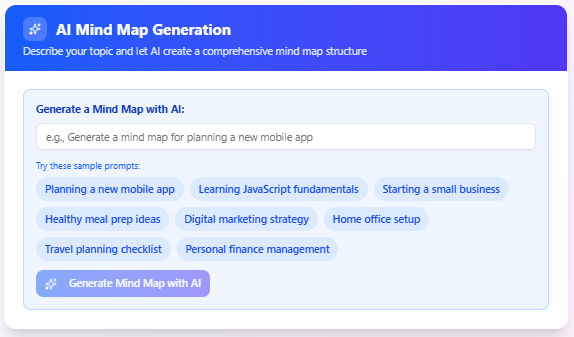
Na interface de Brainstorming Auxiliado por IA, localize o campo de entrada para a descrição do tópico.
-
Digite uma breve descrição do tópico ou ideia que deseja brainstormar (por exemplo, “Planejamento de uma campanha de marketing” ou “Desenvolvimento de um novo aplicativo”).
-
Clique em Gerar Mapa Mental com IA para prosseguir.
Passo 3: Gerar e Editar o Mapa Mental
-
A IA analisa sua entrada e gera um mapa mental interativo com nós que representam ideias principais, subtemas ou tarefas.
-
Revise o mapa mental gerado para garantir que esteja alinhado aos seus objetivos de brainstorming.
-
Edite o mapa mental diretamente para aprimorá-lo:
-
Selecione um Nó: Clique em qualquer nó para selecioná-lo para edição ou reorganização.
-
Use atalhos do teclado: Use os seguintes atalhos para edição eficiente:
-
Adicionar nó filho: Inserir ou Ctrl + Enter – Cria um novo nó como filho do nó selecionado.
-
Adicionar nó irmão: Enter – Cria um novo nó no mesmo nível que o nó selecionado.
-
Editar nó: F2 – Permite que você edite o texto do nó selecionado.
-
Excluir nó: Excluir – Remove o nó selecionado e seus filhos.
-
Alternar nó: Espaço – Expande ou colapsa o nó selecionado para mostrar ou ocultar seus filhos.
-
Mover para a esquerda: Seta para a esquerda – Move o nó selecionado para a esquerda (se aplicável).
-
Mover para cima: Seta para cima – Move o nó selecionado para cima na hierarquia.
-
Mover para a direita: Seta para a direita – Move o nó selecionado para a direita (se aplicável).
-
Mover para baixo: Seta para baixo – Move o nó selecionado para baixo na hierarquia.
-
-
Reorganizar nós: Clique e arraste os nós para reorganizar a estrutura do mapa mental.
-
-
Depois de satisfeito, prossiga para as opções de exportação ou continue a aprimorar.

Etapa 4: Exportar mapa mental
-
Exportar como JSON:
-
Clique no botão Exportar como JSON para salvar a estrutura do mapa mental, incluindo todos os nós e suas relações, como um arquivo JSON.
-
Baixe o arquivo para backup ou uso em outras aplicações.
-
-
Exportar como Markdown:
-
Clique no botão Exportar como Markdown para converter o mapa mental em um formato hierárquico de Markdown.
-
Baixe o arquivo .md para fins de documentação ou compartilhamento.
-
Melhores práticas
-
Mantenha as descrições breves: Use descrições claras e concisas dos tópicos para ajudar a IA a produzir nós relevantes.
-
Aproveite os Atalhos: Familiarize-se com os atalhos de teclado para acelerar a edição e navegação.
-
Organize-se Regularmente: Reorganize periodicamente os nós para manter uma estrutura clara e lógica conforme suas ideias evoluem.
-
Exporte Frequentemente: Salve seu trabalho como arquivos JSON ou Markdown para evitar perder o progresso e compartilhá-lo com colaboradores.
Conclusão
O Brainstorming com Ajuda da IA ferramenta o capacita a gerar, editar e organizar ideias de forma eficiente com apoio da IA. Ao seguir as etapas descritas neste tutorial, você pode criar mapas mentais dinâmicos, personalizá-los com facilidade e exportá-los para uso posterior. Comece a explorar a ferramenta hoje para aprimorar seu processo de brainstorming!