


Este tutorial fornece um guia passo a passo para o uso do Gerador de Arquitetura de Sistema MVC, uma ferramenta poderosa projetada para transformar uma descrição de caso de uso em um diagrama de classe de controlador UML e um diagrama de sequência MVC. Ao aproveitar a inteligência artificial, esta ferramenta fecha a lacuna entre requisitos de alto nível e o design de nível de implementação, permitindo que os desenvolvedores criem plantas precisas e acionáveis para o desenvolvimento do sistema. Siga as etapas abaixo para navegar pela ferramenta e gerar artefatos UML detalhados para o seu caso de uso.
Guia Passo a Passo
Etapa 1: Acesse o Gerador de Arquitetura de Sistema MVC
- Navegue até Ferramentas no menu principal.
- Selecione Aplicativos no menu suspenso.
- Escolha Gerador de Arquitetura de Sistema MVC.
- Clique em Iniciar Agora para abrir a ferramenta.
Etapa 2: Forneça a Descrição do Caso de Uso
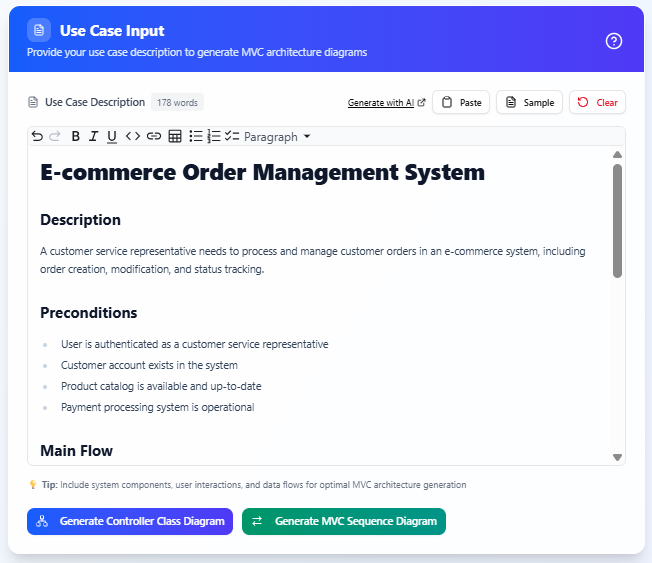
Na interface do Gerador de Arquitetura de Sistema MVC, localize a área de texto grande destinada à entrada da descrição do caso de uso.
Digite uma descrição detalhada do caso de uso, incluindo:
-
Pré-condições: Condições que devem ser verdadeiras antes do início do caso de uso.
-
Fluxo Principal: A sequência principal de etapas para o caso de uso.
-
Fluxos Alternativos: Variações ou cenários alternativos.
-
Pós-condições: O estado do sistema após a conclusão do caso de uso.
Você pode fornecer a descrição do caso de uso das seguintes maneiras:
-
Entrada Direta: Digite a descrição diretamente na área de texto.
-
Colar Conteúdo: Copie e cole uma descrição de caso de uso pré-preparada de outra fonte.
-
Gerador de Descrição de Caso de Uso: Gere uma descrição de caso de uso de alta qualidade usando o separado Descrição de Caso de Uso Gerador app, depois cole-o na área de texto para melhores resultados.
Revise a descrição para garantir que capture todos os detalhes relevantes. Uma descrição abrangente leva a saídas UML mais precisas.
Etapa 3: Gerar o Diagrama de Classe do Controlador
-
Depois de satisfeito com a descrição do caso de uso, clique em Gerar Diagrama de Classe do Controlador.
-
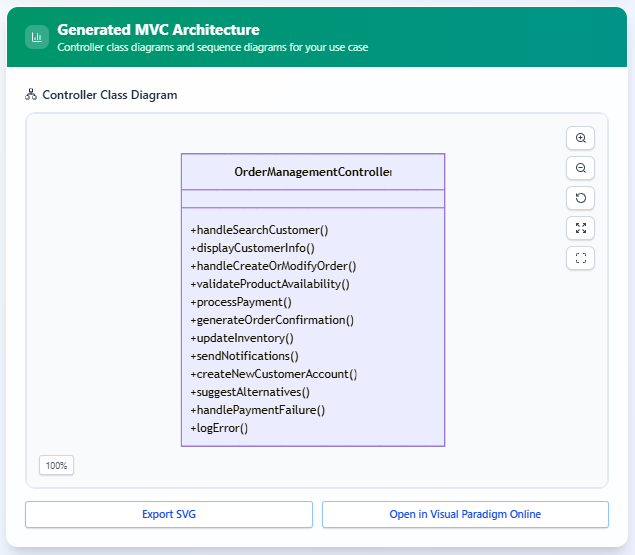
A ferramenta processa a entrada e produz um diagrama de classe UML que apresenta uma única classe de controlador. Essa classe inclui todas as operações necessárias para lidar com o caso de uso, derivadas dos fluxos principais e alternativos.
-
Por exemplo, para um caso de uso “Fazer Pedido” em um Sistema de Gestão de Pedidos de Comércio Eletrônico, a classe de controlador gerada (por exemplo, PlaceOrderController) pode incluir operações como:
-
+handleSearchCustomer()
-
+displayCustomerInfo()
-
+handleCreateOrModifyOrder()
-
+validateProductAvailability()
-
+processPayment()
-
+generateOrderConfirmation()
-
-
Revise o diagrama de classe gerado para garantir que as operações estejam alinhadas aos requisitos do caso de uso. Se necessário, volte à descrição do caso de uso e gere novamente o diagrama.
Etapa 4: Gerar o Diagrama de Sequência MVC
-
Clique em Gerar Diagrama de Sequência MVC para produzir um diagrama de sequência UML com base na mesma descrição de caso de uso.
-
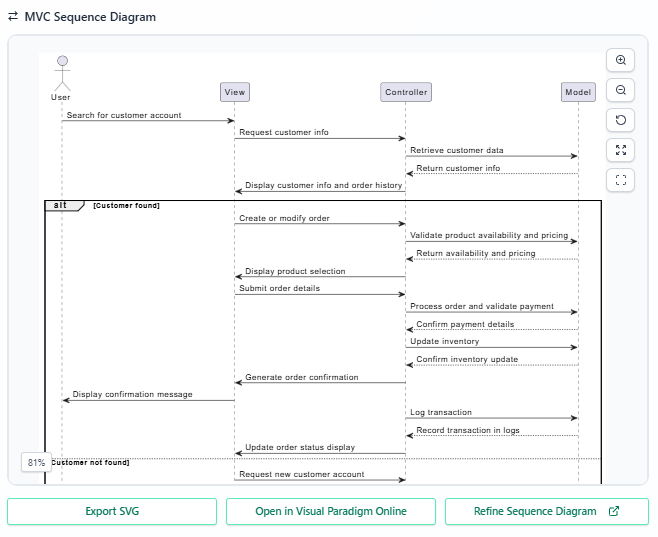
O diagrama gerado segue o padrão Modelo-Visualização-Controlador (MVC) e inclui:
-
Ator: O usuário ou entidade externa que interage com o sistema.
-
Linha de vida da Interface: Representa os componentes da interface do usuário.
-
Linha de vida do Controlador: Representa a classe do controlador gerada na Etapa 3.
-
Linha de vida do Modelo: Representa os componentes de dados ou lógica de negócios.
-
-
O diagrama de sequência visualiza as interações para o fluxo principal e os fluxos alternativos, como:
-
Cenário normal (por exemplo, colocação bem-sucedida de um pedido).
-
Cenários alternativos (por exemplo, pagamento inválido, fora de estoque, endereço de entrega inválido).
-
Cenários excepcionais (por exemplo, erro no gateway de pagamento, cancelamento de pedido).
-
-
Revise o diagrama de sequência para garantir que ele represente com precisão todos os cenários descritos no caso de uso. Se forem necessárias ajustes, refine a descrição do caso de uso e gere novamente o diagrama.
Etapa 5: Refinar e Exportar Diagramas
-
Tanto o diagrama da classe do controlador quanto o diagrama de sequência MVC podem ser exportados para uso ou discussão futuros.
-
Se forem necessários ajustes, clique no botão Refinar Diagrama de Sequênciavocê pode refinar o diagrama de sequência gerado para melhorar as linhas de vida, mensagens, interações e outros elementos do diagrama.
-
Use o editor UML integrado (por exemplo, Visual Paradigm Online) para refinar manualmente os diagramas ajustando linhas de vida, mensagens ou interações, adicionando ou modificando operações na classe do controlador, ou aprimorando os diagramas com anotações ou formatação adicionais.
-
Exporte os diagramas nos formatos padrão (por exemplo, SVG) para inclusão em documentação ou apresentações.
Conclusão
O Gerador de Arquitetura de Sistema MVC capacita os desenvolvedores a transitar de forma eficiente de descrições de casos de uso de alto nível para diagramas UML detalhados de classes do controlador e diagramas de sequência MVC. Ao seguir as etapas descritas neste tutorial, você pode gerar plantas precisas e acionáveis para a implementação do sistema. Seja você projetando um sistema de caixa eletrônico, uma plataforma online ou qualquer outro aplicativo, esta ferramenta simplifica o processo, economizando tempo e aumentando a precisão. Para refinamentos adicionais, aproveite os editores UML integrados para adaptar os diagramas às suas necessidades exatas.