


В этом руководстве вы пройдете через использование JSON CRUD Table Maker, универсального инструмента, предназначенного для создания, управления и экспорта динамических таблиц с использованием данных JSON или определений схем. Независимо от того, отслеживаете ли вы расходы, управляете заказами или организуете пользовательские наборы данных, этот инструмент упрощает создание таблиц с интуитивно понятными интерфейсами и функциями, основанными на искусственном интеллекте. Следуйте приведенным ниже шагам, чтобы ознакомиться с инструментом, создать таблицы и воспользоваться его возможностями редактирования и экспорта.
Пошаговое руководство
Шаг 1: Доступ к JSON CRUD Table Maker
-
Перейдите к Инструментыв главном меню.
-
Выберите Приложенияиз выпадающего списка.
-
Выберите JSON CRUD Table Maker.
-
Нажмите Начать сейчасчтобы открыть инструмент.
Шаг 2: Выберите способ создания таблицы
JSON CRUD Table Maker предлагает два основных способа создания таблиц: создание на основе данных JSON или определение схемы. Выберите подходящий способ в зависимости от ваших потребностей.
Вариант 1: Создание таблицы с помощью данных JSON
-
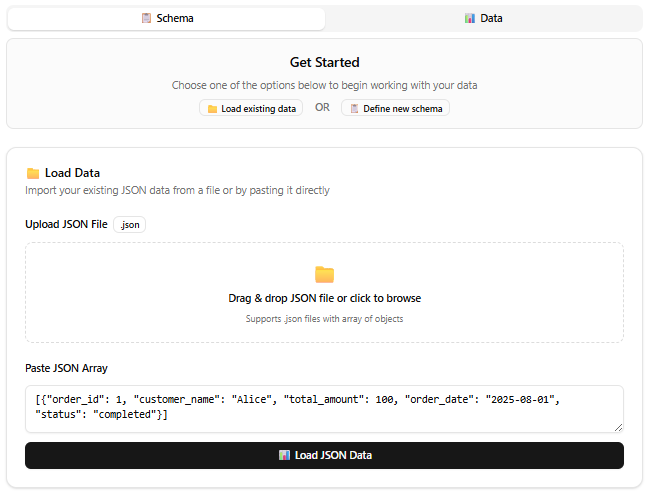
В интерфейсе JSON CRUD Table Maker найдите раздел ввода данных JSON.
-
Загрузите файл JSON или вставьте массив JSON непосредственно в предоставленную текстовую область (например, [{“order_id”: 1, “customer_name”: “Alice”, “total_amount”: 100, “order_date”: “2025-08-01”, “status”: “completed”}].)
-
Нажмите Загрузить данные JSONчтобы создать таблицу на основе предоставленной структуры JSON.
-
Инструмент автоматически создает таблицу с колонками и строками, заполненными данными из JSON.
Вариант 2: Создание таблицы с помощью схемы
-
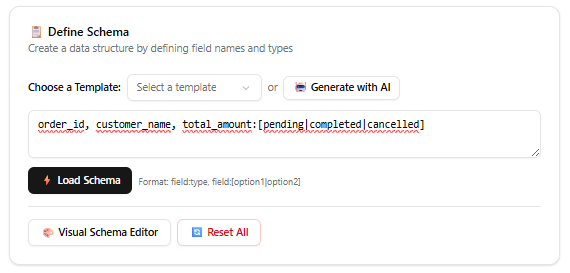
Найдите поле ввода схемы в интерфейсе.
-
Введите строку схемы в формате: имя_столбца1, имя_столбца2:тип, имя_столбца3:[вариант1|вариант2|вариант3]. (например, order_id, customer_name, total_amount:[pending|completed|cancelled]).
-
Нажмите Загрузить схему чтобы создать пустую таблицу с столбцами, основанными на схеме.
-
Альтернативно, используйте визуальный редактор схем чтобы визуально добавлять, редактировать или удалять поля, при этом автоматически генерируется строка схемы.
-
Изучите предопределенные шаблоны схем, доступные в редакторе схем, для вдохновения. Эти шаблоны полностью редактируемые, что позволяет настроить их под ваши конкретные потребности.
-
Для помощи ИИ нажмите Создать с помощью ИИ, опишите свою цель (например, «Я хочу отслеживать свои ежедневные расходы»), и ИИ предложит индивидуальную схему.
Шаг 3: Редактирование таблицы
После создания таблицы вы можете заполнить её или изменить с помощью следующих методов:
-
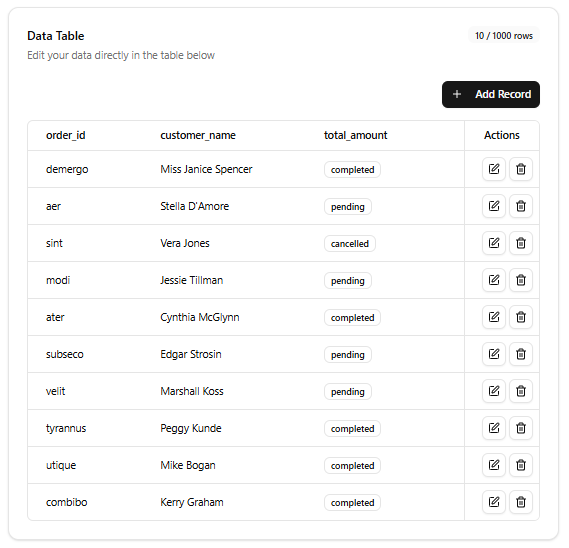
Ручное редактирование: Используйте редактор форм для ручного добавления, редактирования или удаления записей. Нажмите на строку, чтобы обновить её значения, или добавьте новую запись с помощью кнопки «Добавить запись».
-
Данные, созданные с помощью ИИ: Нажмите Создать чтобы использовать ИИ для создания образцов данных. Укажите количество записей, и ИИ создаст реалистичные записи на основе контекста таблицы и определений столбцов (например, создание записей расходов с категориями и суммами для ежедневного трекера расходов).
Шаг 4: Экспорт таблицы
После редактирования экспортируйте вашу таблицу в желаемом формате:
-
Нажмите на кнопку JSON или кнопку CSV чтобы автоматически экспортировать и скачать данные таблицы в выбранном формате.
Ключевые моменты
-
Гибкие варианты ввода: Инструмент поддерживает прямой ввод JSON и создание таблиц на основе схемы, что подходит как для пользователей с уже имеющимися данными, так и для тех, кто начинает с нуля.
-
Функции, основанные на искусственном интеллекте: Генератор схемы, основанный на искусственном интеллекте, и создатель образцов данных упрощают процесс, делая его доступным для пользователей с минимальными техническими навыками.
-
Редактор схем: Визуальный редактор схем упрощает создание схем, позволяя пользователям определять столбцы без ручного ввода строк схемы.
-
Многогранность экспорта: Экспорт в JSON или CSV обеспечивает совместимость с различными приложениями — от баз данных до электронных таблиц.
-
Итеративное редактирование: Вы можете в любое время вернуться и улучшить свои данные JSON, схему или записи таблицы, чтобы таблица соответствовала вашим потребностям.
Заключение
JSON CRUD Table Maker позволяет пользователям легко создавать динамические, настраиваемые таблицы, независимо от того, начинаете ли вы с данных JSON или схемы. Его интуитивно понятный интерфейс, дополненный функциями на основе искусственного интеллекта и гибкими возможностями редактирования, делает его идеальным для широкого спектра применений — от личных проектов до профессионального управления данными. Следуя этому руководству, вы можете эффективно создавать, редактировать и экспортировать таблицы, соответствующие вашим конкретным требованиям.