


Набор инструментов Visual Paradigm, включающий инструменты на базе искусственного интеллекта и агентные функции—такие как автоматическая генерация диаграмм, рефакторинг в диалоговом режиме и перевод кода—опираются на большие языковые модели (LLM) для выполнения сложных задач. По умолчанию эти инструменты работают на стандартной системной модели Visual Paradigm.
Благодаря поддержке пользовательских AI-эндпоинтовменеджеры рабочих пространств могут заменить стандартный AI-движок и подключить своего корпоративного поставщика AI или самохостинговую LLM. Это даёт командам полный контроль над безопасностью данных, производительностью модели и управлением затратами на API.
Зачем подключать собственного поставщика AI?
Маршрутизация запросов AI Visual Paradigm через пользовательский эндпоинт вашей организации обеспечивает несколько ключевых преимуществ для предприятия:
-
Строгое управление данными и безопасность:Направляйте весь трафик запросов через утверждённые IT-командой аккаунты поставщика AI (например, частные настройки Azure OpenAI или AWS Bedrock), чтобы соответствовать строгим стандартам соответствия.
-
Гибкость выбора модели:Выбирайте конкретные модели LLM в зависимости от точных потребностей ваших задач — будь то сверхбыстрая скорость генерации или возможности глубокого логического анализа для сложных архитектурных моделей.
-
Прямое управление затратами и квотами:Используйте корпоративные API-ключи, чтобы воспользоваться ценовыми условиями для объёмов, установить лимиты токенов и отслеживать использование через панель управления вашего поставщика.
-
Применение на уровне всего рабочего пространства:Настройте конфигурацию один раз на уровне менеджера, чтобы мгновенно применить её ко всем участникам команды в вашем общем облачном рабочем пространстве.
Поддерживаемые функции на базе AI
Пользовательский AI-эндпоинт напрямую обеспечивает работу ключевых агентных и диалоговых AI-инструментов на всей платформе, включая:
- Чат-бот Visual Paradigm AI для диаграмм
- Visual Paradigm VPasCode, включая:
- Чат-бот Visual Paradigm Vpp
- Генерация диаграмм с помощью AI в настольной версии Visual Paradigm
(Примечание: Возможности AI, не указанные в этом списке, будут продолжать использовать стандартную системную конфигурацию.)
Требования и лицензионные условия
Настройка пользовательского AI-конечной точки требует определённых административных прав и соответствующих лицензий:
-
Требования к роли: Вы должны быть назначенным Менеджером рабочей области для настройки или изменения параметров конечной точки.
-
Лицензионные требования:
- Visual Paradigm Online: Deluxe Edition или выше.
- Visual Paradigm Desktop: Professional Edition или выше.
Поскольку параметры конечной точки применяются ко всей рабочей области, все члены команды, использующие эти AI-функции, должны иметь соответствующую лицензию. Пользователи без лицензии не смогут направлять запросы через пользовательскую конечную точку.
Пошаговое руководство по настройке
Чтобы настроить вашу AI-конечную точку, выполните следующие шаги:
-
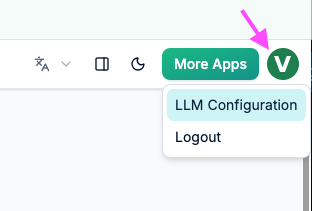
Откройте экран настроек
Откройте меню настроек в любом поддерживаемом AI-инструменте или приложении Visual Paradigm и перейдите на страницу Настройка LLM.
-
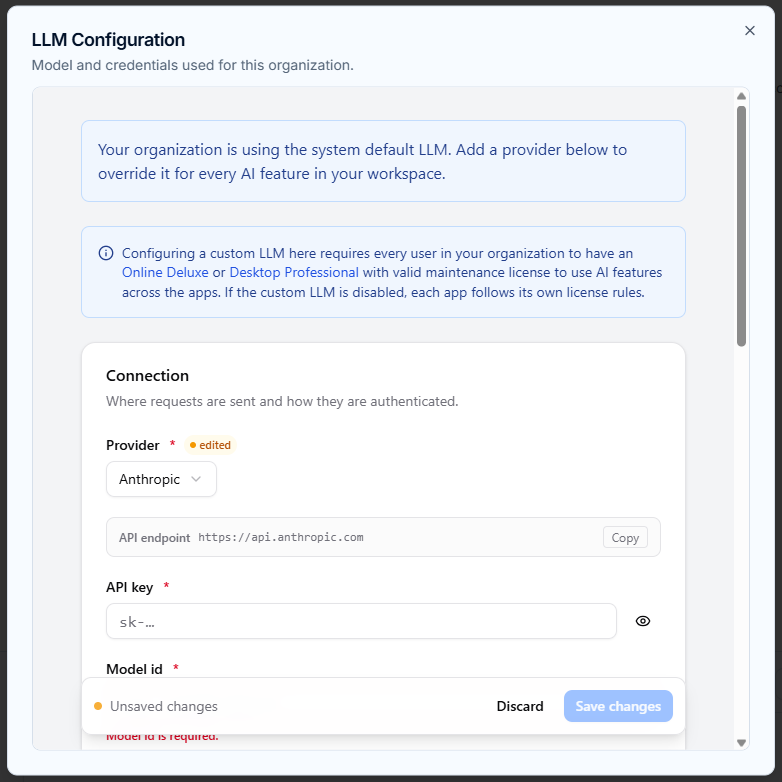
Выберите поставщика AI
Выберите поставщика из встроенного списка поддерживаемых вендоров (включая OpenAI, Anthropic, Google Gemini, DeepSeek, Groq, Mistral, Qwen, Cohere и другие).
-
Введите учётные данные API и идентификатор модели
-
API-ключ: Вставьте секретный API-ключ вашего провайдера.
-
Идентификатор модели: Введите точную строку имени модели (например, “
claude-sonnet-4-6,gpt-5.6-luna“, или “gemini-3.7-flash).
-
-
“Тонкая настройка поведения модели (необязательно)”
-
Максимальное количество токенов вывода: Увеличьте лимит токенов для длинных ответов в документации или уменьшите его для быстрых правок диаграмм.
-
Усиление рассуждений / Режим мышления: Настройте параметры для моделей, поддерживающих режимы цепочки рассуждений или глубокого мышления.
-
-
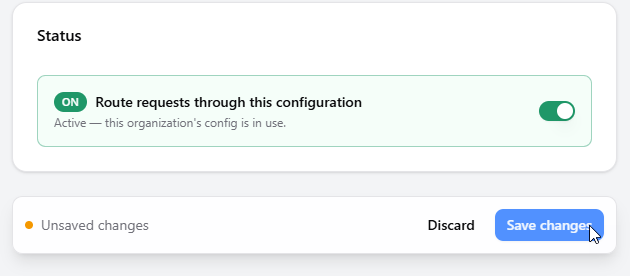
Включить маршрутизацию и сохранить
Включите опцию ““Маршрутизировать запросы через эту конфигурацию”” и нажмите “Сохранить изменения“. Все поддерживаемые функции ИИ в вашем рабочем пространстве будут немедленно маршрутизироваться через ваш пользовательский конечный пункт.
Использование самохостинговых или пользовательских провайдеров LLM
Если ваша компания размещает собственные частные модели ИИ или использует поставщика, не включённого в список:
-
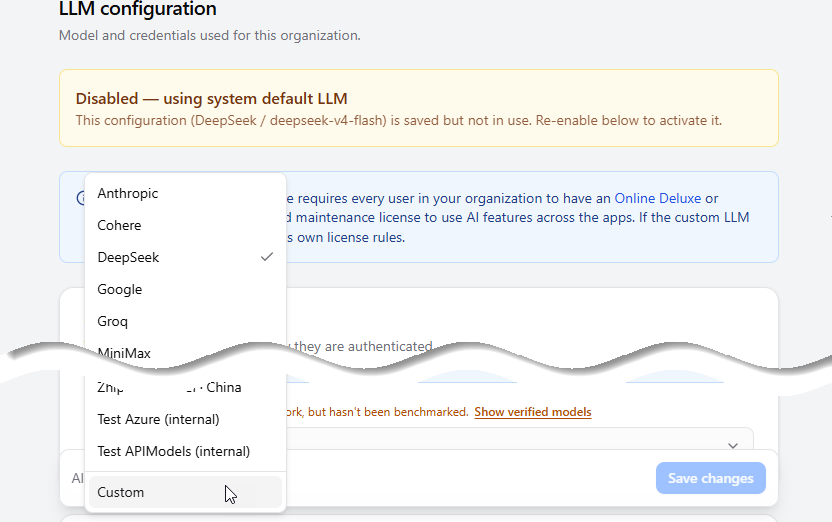
Выберите “Пользовательский” в выпадающем списке провайдеров на странице конфигурации LLM.
-
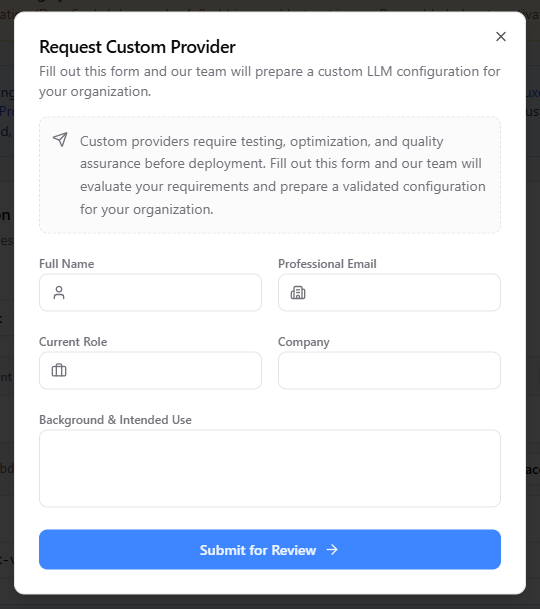
Заполните форму “Запросить пользовательского провайдера“.
-
Инженерная команда Visual Paradigm рассмотрит ваши требования к развёртыванию, проведёт тесты совместимости и подготовит проверенную конфигурацию для вашего рабочего пространства.
Как удалить или сбросить пользовательский конечный пункт
Если вам нужно отключить поставщика и вернуться к настройкам по умолчанию:
-
Перейдите на страницу Настройка LLM.
-
Прокрутите вниз к разделу Опасная зона.
-
Нажмите Удалить конфигурацию.
Удаление конфигурации мгновенно вернёт все операции ИИ в рабочей области к системной модели по умолчанию Visual Paradigm.
Рекомендуемые модели ИИ для повседневного использования
Чтобы помочь вам выбрать подходящую модель, Visual Paradigm протестировала несколько вариантов. Ниже приведён анализ результатов различных моделей в ходе внутренних тестов:
Быстрая производительность для повседневных задач
Эти модели обеспечивают быстрые ответы при сохранении высокого качества для повседневной работы:
-
MiniMax-M2.7-highspeed
-
gpt-5.6-luna
-
gpt-5.6-sol
-
gpt-5.6-terra
-
claude-sonnet-4-6
-
gemini-3.6-flash
-
gemini-3.7-flash
-
glm-5.3
-
glm-5.3-flash
-
qwen3.8-max
-
qwen3.8-flash
-
deepseek-v4-flash-0731
-
mistral-medium-3-5
-
mistral-large-2407
-
grok-4.6
Более медленное время отклика
Эти модели требовали больше времени для генерации ответов во время тестирования:
-
MiniMax-M2.7
-
MiniMax-M3
-
claude-opus-4-6-thinking
-
glm-5.2
-
kimi-k3
Примечание: Скорость может изменяться в зависимости от вашего интернет-соединения, трафика на сервере, ограничений провайдера и размера задачи. Другие модели могут работать с Visual Paradigm, даже если они не указаны здесь.
Часто задаваемые вопросы
Что такое пользовательский конечный пункт ИИ в Visual Paradigm?
Это позволяет вашей команде направлять поддерживаемые инструменты ИИ через выбранного вами провайдера ИИ и модель вместо использования стандартного сервиса ИИ Visual Paradigm.
Какие инструменты поддерживают пользовательские конечные пункты?
Оно работает с чат-ботом для создания диаграмм на базе ИИ, инструментами ИИ VPasCode, чат-ботом Vpp и генерацией диаграмм на рабочем столе с использованием ИИ.
Кто может настроить это?
Только администраторы рабочих пространств могут создавать или изменять эти настройки.
Какие лицензии требуются?
Вам требуется Visual Paradigm Online (версия Deluxe или выше) или Visual Paradigm Desktop (версия Professional или выше).
Что произойдет, если маршрутизация не включена?
Если вы не отметите «Маршрутизировать запросы через эту конфигурацию», приложение автоматически будет использовать стандартную модель ИИ Visual Paradigm.
Можем ли мы использовать нашу собственную частную или размещенную самостоятельно модель ИИ?
Да. Выберите Пользовательскийв настройках провайдера и отправьте форму запроса. Команда рассмотрит вашу конфигурацию и поможет настроить её.
Распространяется ли это на все функции ИИ в Visual Paradigm?
Пока нет. Это применяется только к конкретным инструментам, перечисленным выше. Если вам это нужно для других функций, обратитесь в команду Visual Paradigm.
Связанные статьи и ссылки
-
Прочитайте первоначальное объявление о функции на странице обновлений выпусков Visual Paradigm.
-
Изучите интерактивные инструменты моделирования на основном сайте Visual Paradigm.
-
Просмотрите больше пошаговых руководств на портале руководств Visual Paradigm.