


Hướng dẫn này sẽ dẫn bạn qua việc sử dụng Công cụ tạo bảng CRUD JSON, một công cụ linh hoạt được thiết kế để tạo, quản lý và xuất bảng động bằng dữ liệu JSON hoặc định nghĩa lược đồ. Dù bạn đang theo dõi chi phí, quản lý đơn hàng hay sắp xếp bộ dữ liệu tùy chỉnh, công cụ này giúp đơn giản hóa việc tạo bảng với giao diện trực quan và các tính năng được hỗ trợ bởi trí tuệ nhân tạo. Làm theo các bước dưới đây để điều hướng công cụ, xây dựng bảng và tận dụng các khả năng chỉnh sửa và xuất dữ liệu.
Hướng dẫn từng bước
Bước 1: Truy cập Công cụ tạo bảng CRUD JSON
-
Đi tới Công cụ trong menu chính.
-
Chọn Ứng dụng từ danh sách thả xuống.
-
Chọn Công cụ tạo bảng CRUD JSON.
-
Nhấp vào Bắt đầu ngay để mở công cụ.
Bước 2: Chọn phương pháp xây dựng bảng của bạn
Công cụ tạo bảng CRUD JSON cung cấp hai phương pháp chính để tạo bảng: xây dựng thông qua dữ liệu JSON hoặc định nghĩa lược đồ. Chọn phương pháp phù hợp nhất với nhu cầu của bạn.
Tùy chọn 1: Xây dựng bảng thông qua dữ liệu JSON
-
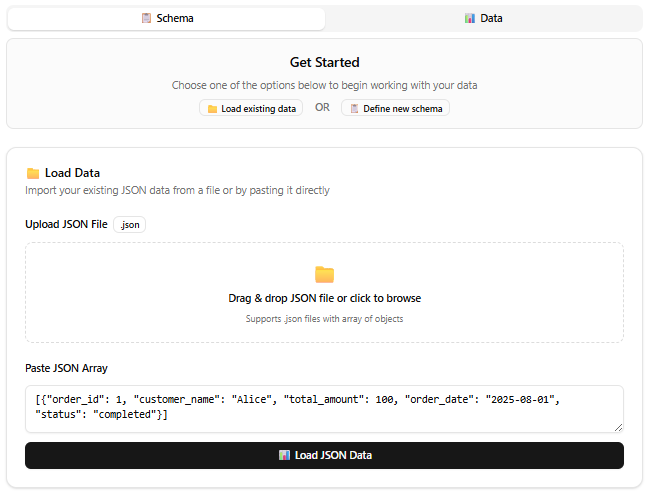
Trong giao diện Công cụ tạo bảng CRUD JSON, hãy tìm phần nhập dữ liệu JSON.
-
Tải lên một tệp JSON hoặc dán một mảng JSON trực tiếp vào khu vực văn bản được cung cấp (ví dụ: [{“order_id”: 1, “customer_name”: “Alice”, “total_amount”: 100, “order_date”: “2025-08-01”, “status”: “completed”}].)
-
Nhấp vào Tải dữ liệu JSON để tạo bảng dựa trên cấu trúc JSON được cung cấp.
-
Công cụ sẽ tự động tạo bảng với các cột và hàng được điền dữ liệu từ dữ liệu JSON.
Tùy chọn 2: Xây dựng bảng thông qua lược đồ
-
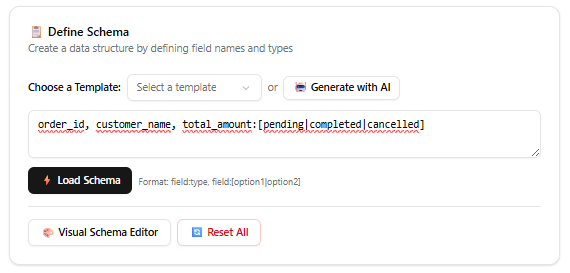
Tìm trường nhập lược đồ trong giao diện.
-
Nhập một chuỗi lược đồ theo định dạng: tên_cột1, tên_cột2:kiểu, tên_cột3:[tùy_chọn1|tùy_chọn2|tùy_chọn3]. (ví dụ: order_id, customer_name, total_amount:[pending|completed|cancelled]).
-
Nhấn vào Tải lược đồ để tạo một bảng trống với các cột dựa trên lược đồ.
-
Thay vào đó, hãy sử dụng Trình chỉnh sửa lược đồ trực quan để trực quan thêm, chỉnh sửa hoặc xóa các trường, giúp tự động tạo chuỗi lược đồ.
-
Khám phá các mẫu lược đồ có sẵn được cung cấp trong Trình chỉnh sửa lược đồ để lấy cảm hứng. Những mẫu này có thể chỉnh sửa hoàn toàn, giúp bạn tùy chỉnh phù hợp với nhu cầu cụ thể của mình.
-
Để được hỗ trợ từ AI, nhấn vào Tạo bằng AI, mô tả mục đích của bạn (ví dụ: “Tôi muốn theo dõi chi phí hàng ngày”), và AI sẽ đề xuất một lược đồ phù hợp.
Bước 3: Chỉnh sửa bảng
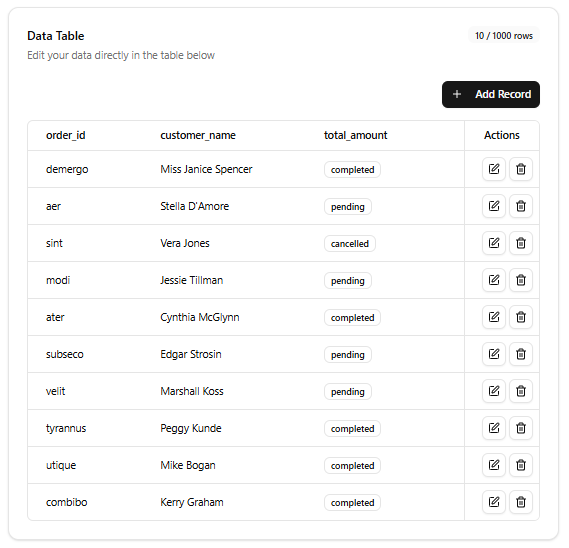
Sau khi bảng được tạo, bạn có thể điền dữ liệu hoặc chỉnh sửa bằng các phương pháp sau:
-
Chỉnh sửa thủ công: Sử dụng trình chỉnh sửa biểu mẫu để thêm, chỉnh sửa hoặc xóa bản ghi thủ công. Nhấn vào một hàng để cập nhật giá trị hoặc thêm bản ghi mới thông qua nút “Thêm bản ghi”.
-
Dữ liệu được tạo bởi AI: Nhấn vào Tạo để sử dụng AI tạo dữ liệu mẫu. Xác định số lượng bản ghi, và AI sẽ tạo các mục thực tế dựa trên ngữ cảnh bảng và định nghĩa cột (ví dụ: tạo các bản ghi chi phí với danh mục và số tiền cho công cụ theo dõi chi phí hàng ngày).
Bước 4: Xuất bảng
Sau khi chỉnh sửa, xuất bảng của bạn theo định dạng mong muốn:
-
Nhấn vào nút JSON hoặc nút CSV để tự động xuất và tải xuống dữ liệu bảng theo định dạng đã chọn.
Ghi chú chính
-
Các tùy chọn đầu vào linh hoạt: Công cụ hỗ trợ cả đầu vào JSON trực tiếp và tạo bảng dựa trên lược đồ, phù hợp với người dùng có dữ liệu sẵn hoặc những người bắt đầu từ đầu.
-
Tính năng được hỗ trợ bởi AI: Bộ sinh lược đồ do AI điều khiển và công cụ tạo dữ liệu mẫu đơn giản hóa quy trình, giúp người dùng có ít kiến thức kỹ thuật cũng có thể sử dụng dễ dàng.
-
Trình soạn thảo lược đồ: Trình soạn thảo lược đồ trực quan giúp đơn giản hóa việc tạo lược đồ, cho phép người dùng định nghĩa các cột mà không cần viết chuỗi lược đồ thủ công.
-
Tính linh hoạt trong xuất dữ liệu: Xuất sang JSON hoặc CSV đảm bảo tính tương thích với nhiều ứng dụng, từ cơ sở dữ liệu đến bảng tính.
-
Chỉnh sửa lặp lại: Bạn có thể quay lại và tinh chỉnh dữ liệu JSON, lược đồ hoặc bản ghi bảng bất cứ lúc nào để đảm bảo bảng đáp ứng nhu cầu của bạn.
Kết luận
Công cụ tạo bảng CRUD JSON trao quyền cho người dùng tạo các bảng động, tùy chỉnh dễ dàng, dù bắt đầu từ dữ liệu JSON hay một lược đồ. Giao diện trực quan, kết hợp với các tính năng do AI điều khiển và các tùy chọn chỉnh sửa linh hoạt, làm cho nó phù hợp với nhiều trường hợp sử dụng khác nhau, từ các dự án cá nhân đến quản lý dữ liệu chuyên nghiệp. Bằng cách tuân theo hướng dẫn này, bạn có thể xây dựng, chỉnh sửa và xuất bảng một cách hiệu quả, phù hợp với yêu cầu cụ thể của mình.