


该AI 扩展与包含用例分析器旨在分析并可视化来自您 PlantUML 用例图的用例关系。虽然 PlantUML 的自动布局功能在简单图中表现良好,但包含大量关系的复杂图可能会变得杂乱。该工具通过识别扩展和包含关系,允许您为特定用例生成聚焦的子图,起到“过滤器”的作用,突出显示相关的参与者和关系。
逐步指南
步骤 1:访问 AI 扩展与包含用例分析器
-
导航至工具主菜单中。
-
选择应用从下拉菜单中。
-
选择AI 扩展与包含用例分析器.
-
点击立即开始以打开该工具。
步骤 2:输入您的 PlantUML 代码
-
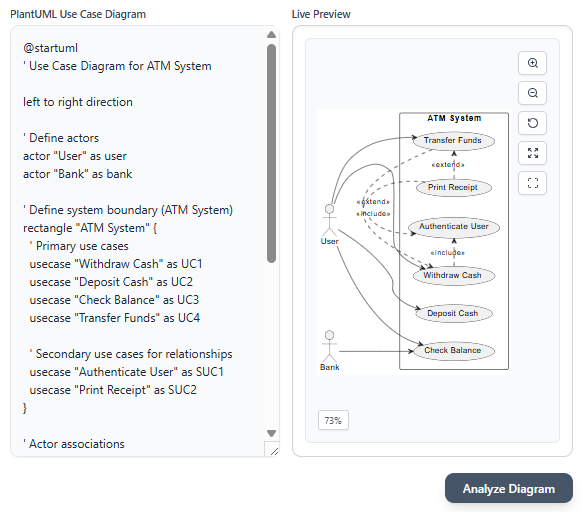
在工具界面中,找到左侧的文本窗格。
-
将您的 PlantUML 用例图代码输入或粘贴到文本窗格中。
-
输入代码时,右侧的预览窗格将立即反映图表,以便您验证其结构。
步骤 3:分析图表
-
点击分析图表以处理 PlantUML 代码。
-
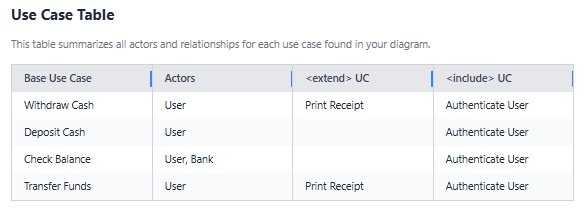
该工具会生成一个表格,总结图表中每个用例的所有参与者和关系。表格包含以下列:
-
基础用例:主要用例。
-
参与者:与用例相关的参与者。
-
用例:扩展基础用例的用例。
-
用例:被基础用例包含的用例。
-
步骤 4:生成子图
-
从下拉菜单中选择一个基础用例以聚焦。
-
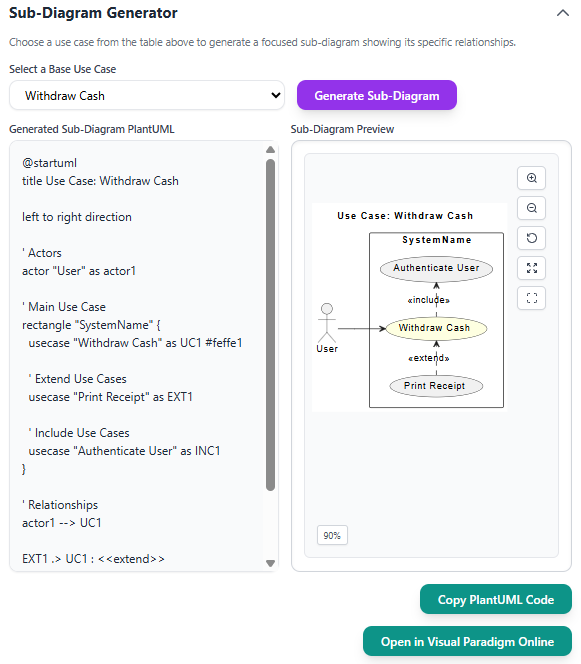
点击生成子图以创建一个新的 PlantUML 图,用于可视化所选用例、其相关参与者,以及与其他用例的扩展和包含关系。
-
生成的子图将在预览窗格中显示,清晰地呈现所选用例的关系。
步骤 5:复制或编辑子图
-
要复制生成的子图的 PlantUML 代码,请点击复制 PlantUML 代码.
-
要进一步编辑子图,请点击在 Visual Paradigm Online 中打开以在外部编辑器中打开,进行进一步自定义。
结论
该AI 扩展与包含用例分析器简化了在 PlantUML 图中分析和可视化用例关系的过程。通过提供清晰的关系表格并支持聚焦的子图生成,该工具帮助用户轻松管理复杂的用例图。无论您是系统设计师、开发人员还是分析师,该工具都能提升您理解和有效沟通用例关系的能力。按照本指南中的步骤操作,以充分发挥其在您下一个项目中的全部功能。