


Das Erstellen von Objektdiagrammen kann mühsam sein. Sie kennen das Ritual: Instanziieren Sie Klassen, legen Sie Attributwerte fest, zeichnen Sie Verbindungen zwischen Objekten und ordnen alles ordentlich an, um den Zustand eines Systems zu einem bestimmten Zeitpunkt darzustellen. Es ist präzise Arbeit, aber der Start von Grund auf kostet Stunden. Was wäre, wenn Sie Ihre Situation in einfacher Sprache beschreiben und sofort ein sauberes, professionelles Objektdiagramm erhalten könnten? Genau hier kommt der beste AI-Objektdiagramm-Generator ins Spiel und Visual Paradigm bietet ihn in einem einzigartigen Ökosystem an.
Seit 2002 hat Visual Paradigm sich als unverzichtbarer UML- und visueller Modellierungstool etabliert und unterstützt über 100 Diagrammtypen mit unternehmensweiten Funktionen wie Codegenerierung, Nachverfolgbarkeit und Teamzusammenarbeit. Jetzt vollständig mit KI ausgestattet, zeichnet es sich als der beste KI-Diagramm-Tool für alle, die zuverlässige, bearbeitbare Objektdiagramme benötigen. Ob Sie ein Entwickler sind, der Klassendesigns überprüft, ein Architekt, der Laufzeitzustände darstellt, oder ein Team, das System-Schnappschüsse teilt – unsere vier Plattformen decken jeden Bedarf ab – von schneller Generierung bis hin zu tiefgreifender Feinabstimmung und Zusammenarbeit.
Lassen Sie uns erkunden, wie Visual Paradigm das Erstellen von Objektdiagrammen in einen nahtlosen, KI-gestützten Prozess verwandelt.
VP Desktop: Ihre Leistungsschmiede für die KI-gestützte Erstellung und Bearbeitung von Objektdiagrammen
VP Desktop ist das Herzstück ernsthafter Modellierungsarbeiten. Hier finden Sie vollständige Kontrolle über komplexe Projekte. Der integrierte KI-Diagramm-Generator ermöglicht Ihnen die Erstellung von Objektdiagrammen direkt in dieser leistungsfähigen Umgebung.
Stellen Sie sich vor, Sie geben einen Prompt wie „Zeigen Sie ein Bibliothekssystem zum Ausgabetermin mit dem Nutzer Alice, die das Buch ‚UML Distilled‘ von Mitarbeiterin Anna ausleiht, verknüpft mit Eintrag im Katalog.“ Die KI generiert das Diagramm sofort – Objekte wie :Alice, :Book, :StaffAnna erscheinen mit festgelegten Attributen (z. B. book.status = „ausgeliehen“), Verbindungen werden korrekt gezeichnet (z. B. Assoziationsrollen). Kein manuelles Ziehen zum Start. Danach können Sie zur fortgeschrittenen Bearbeitung wechseln: Layout anpassen, Notizen hinzufügen, Nachverfolgbarkeit zurück zum Klassendiagramm sicherstellen oder bei Bedarf in Code exportieren.
- Offline-Zugriff für sichere, hochpräzise Arbeit
- Nahtlose Integration mit anderen UML-Diagrammen – Ihr Objektdiagramm bleibt mit Klassen verknüpft
- Unternehmensreife Funktionen: Versionskontrolle, Team-Repositories, Berichterstellung
Dies ist mehr als nur Generierung. Es ist KI, die professionelle Modelle startet, die Sie für den produktiven Einsatz feinjustieren. Entwickler lieben es, um Designs schnell zu validieren; Architekten nutzen es, um Laufzeit-Szenarien zu erkunden, ohne die Genauigkeit zu verlieren.
Visual Paradigm hier herunterladen
So erstellen Sie ein Objektdiagramm mit KI in VP Desktop
- Wählen Sie im Hauptmenü Werkzeuge > KI-Diagramm-Generierung. Dadurch wird das Fenster KI-Diagramm-Generierung geöffnet.
- Im Fenster wählen Sie Ihren gewünschten Diagrammtyp aus der Dropdown-Liste aus. In diesem Fall Objektdiagramm.
- Beschreiben Sie im Textbereich Ihr Projekt, Ihr Problem, Ihr System oder Ihre Szenario.
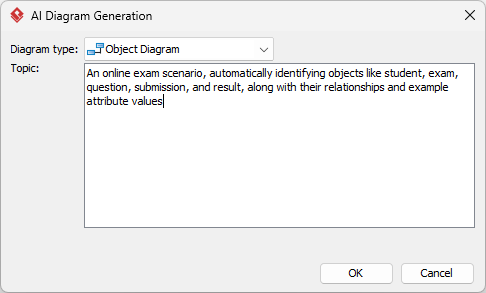
- Klicken Sie auf OK zum Starten der Generierung.
- Die KI erstellt das Diagramm automatisch.
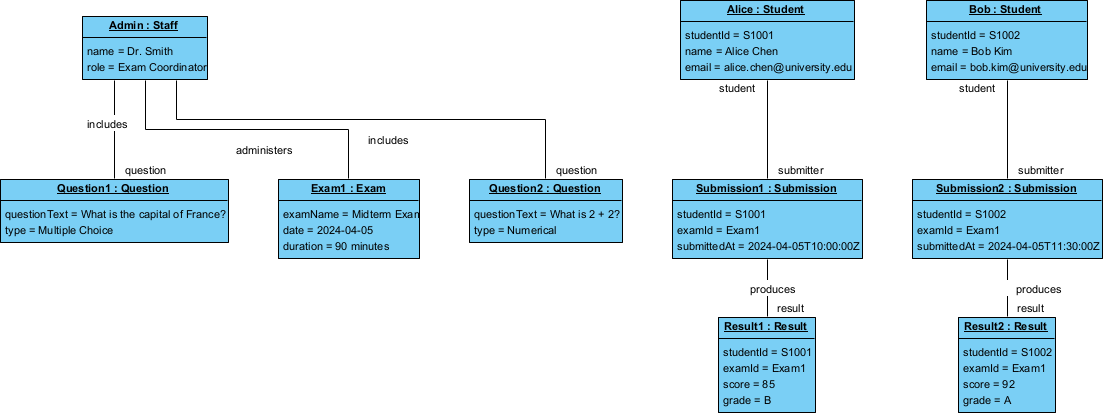
Es erscheint als vollständig bearbeitbares, natives Visual-Paradigm-Diagramm (kein bloßes Bild). Sie können nun:
- Elemente, Beziehungen, Layout oder Eigenschaften bearbeiten
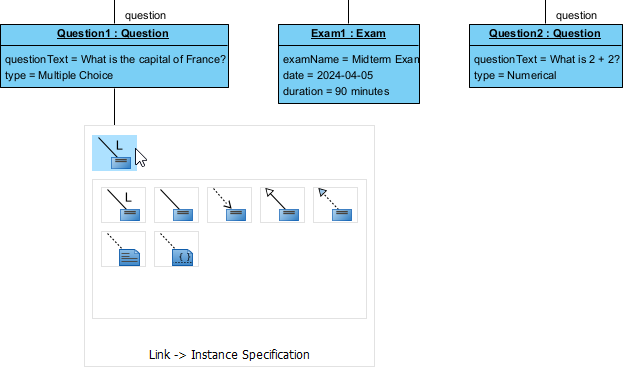
- Manuell weitere Details hinzufügen
- Als Bild (PNG, SVG usw.), PDF exportieren oder in Berichten verwenden
- Code oder Dokumentation generieren, falls zutreffend
- Elemente, Beziehungen, Layout oder Eigenschaften bearbeiten
OpenDocs: Dynamische Objektdiagramme einbetten und gemeinsam bearbeiten
Müssen Sie Ihr Objektdiagramm im Kontext teilen?OpenDocs Wandelt statische Dokumente in lebendige Wissensbasen um. Denken Sie an Notion mit leistungsstarkem Diagramm-Design.
Generieren oder importieren Sie ein Objektdiagramm (von VP Desktop oder Chatbot), und betten Sie es direkt auf Seiten ein. Das Diagramm bleibt inline bearbeitbar – Teammitglieder klicken, passen Attribute an, aktualisieren Links, während sie die umgebenden Erklärungen lesen. Perfekt für Design-Dokumente, Onboarding-Anleitungen oder Architekturübersichten, bei denen Sie „Hier ist der Zustand nach der Benutzeranmeldung“ mit einem sich entwickelnden Bild erklären.
- Interaktive Einbettungen halten Diagramme aktuell – keine veralteten PNGs mehr
- Echtzeit-Kooperation, sodass Teams schneller ausgerichtet sind
- Ideal zum Kombinieren von Text, Diagrammen und anderen Visualisierungen an einem Ort
Teams, die Wikis oder Berichte erstellen, finden dies unverzichtbar. Ihr Objektdiagramm wird Teil der Erzählung, kein nachträglicher Anhang.
So fügen Sie ein künstlich generiertes Objektdiagramm auf Ihrer OpenDocs-Seite ein
- Öffnen oder erstellen Sie eine Seite in OpenDocs: Melden Sie sich in Ihrer Visual-Paradigm-Online-Arbeitsumgebung an, navigieren Sie zu OpenDocs und öffnen Sie entweder eine bestehende Seite oder erstellen Sie eine neue (über + Neues Dokument-Page oder Ähnliches).
- Ein Diagramm einfügen: Im Seiten-Editor suchen Sie in der oberen Symbolleiste (oder der schwebenden Symbolleiste) und klicken aufEinfügen. Wählen Sie im Popup-FensterDiagramm > Objektdiagramm.
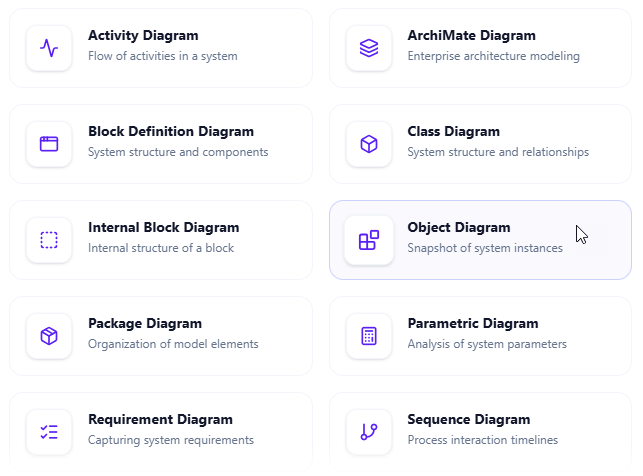
- Beginnen Sie mit der Erstellung des Diagramms mit KI: Dies öffnet das Diagramm-Editor-Fenster. Sie können es manuell erstellen, indem Sie Elemente ziehen und ablegen, falls Sie das bevorzugen. Um stattdessen KI zu verwenden: Suchen Sie nach “Mit KI erstellen in der rechten oberen Ecke des Editor-Fensters und klicken Sie darauf.
- Beschreiben Sie Ihr Problem und generieren Sie: Geben Sie im erscheinenden Texteingabefeld eine klare und detaillierte Beschreibung Ihres Systems oder Szenarios ein. Klicken Sie aufGenerieren.
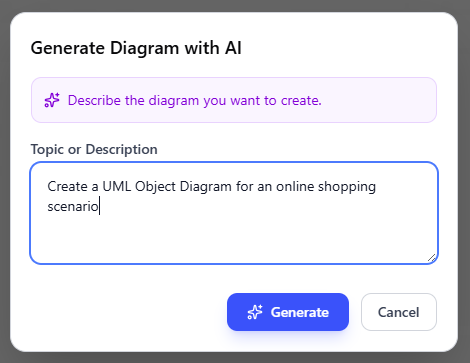
- Überprüfen, verfeinern und das Diagramm einbetten: Die KI generiert sofort ein professionelles Objektdiagramm.
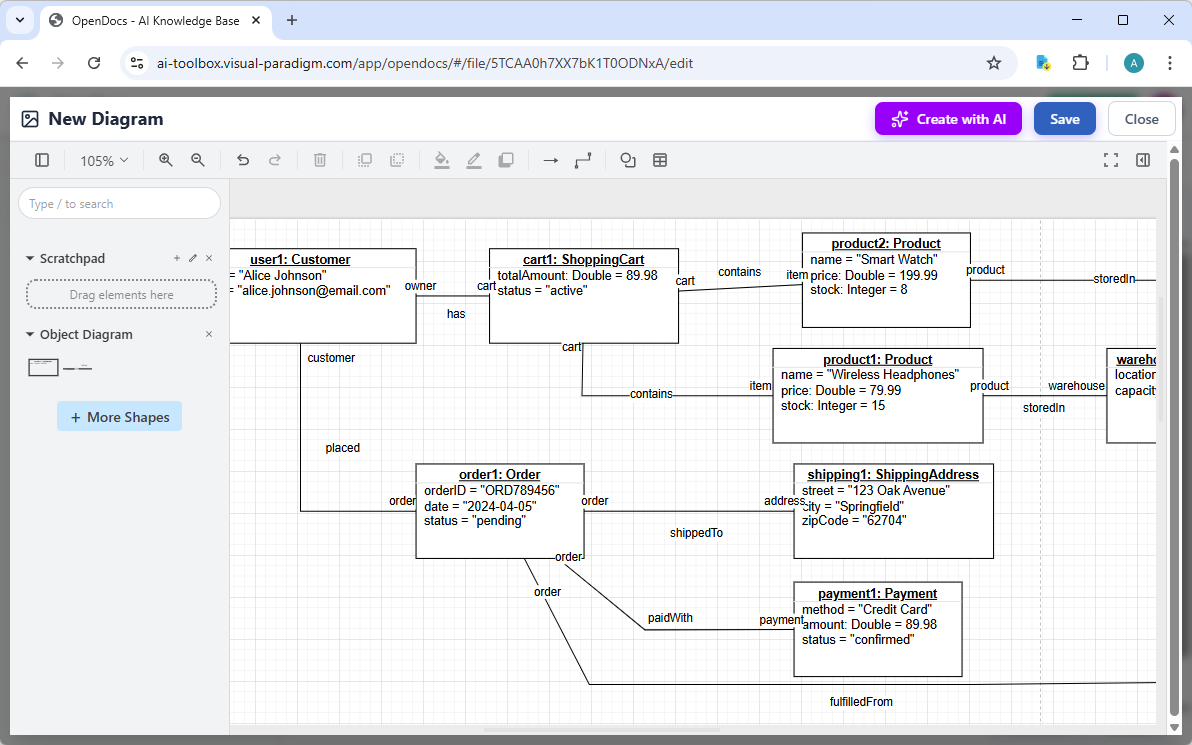
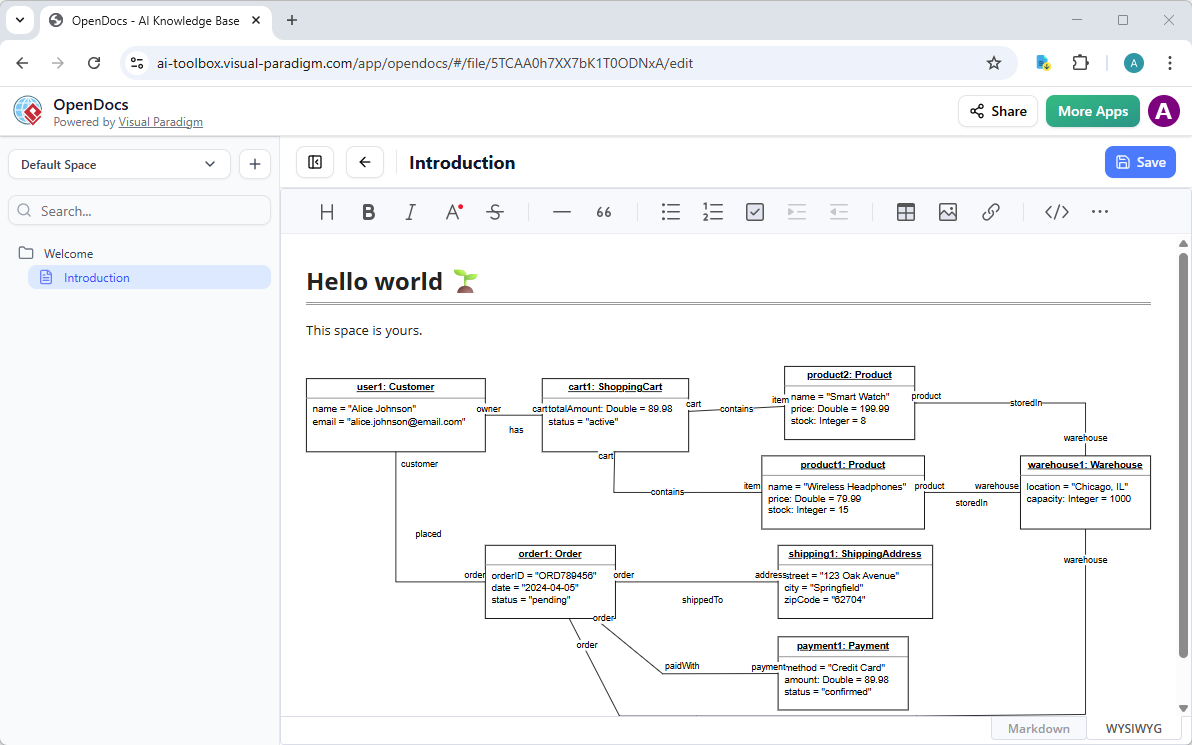
Verwenden Sie den intuitiven Drag-and-Drop-Editor, um alles nachzubearbeiten: Elemente verschieben, Beschriftungen anpassen, Notizen hinzufügen, Stile ändern usw. Klicken Sie, wenn Sie damit zufrieden sind, aufSpeichern. Klicken Sie dann aufSchließen. Das Diagramm ist nun direkt in Ihre OpenDocs-Seite als interaktives, bearbeitbares visuelles Element eingebettet. Sie können es inline anzeigen, ohne das Dokument zu verlassen.
KI-Visual-Modellierungs-Chatbot: Konversationelle Leistung für schnelles Prototyping von Objektdiagrammen
Manchmal möchte man einfach brainstormen. UnserKI-Visual-Modellierungs-Chatbot macht das problemlos. Chatten Sie natürlich: „Erstellen Sie ein Objektdiagramm für einen Online-Shop-Checkout: Der Kunde John stellt Bestellung #123 mit den Artikeln Laptop und Maus auf, die von Fahrer Mike geliefert werden.“
In Sekunden erhalten Sie ein vollständig erstelltes Objektdiagramm – Objekte instanziiert, Verbindungen hergestellt, Attribute ausgefüllt. Nicht zufrieden? Sagen Sie: „Fügen Sie den Status überfällige Bestellung zur Bestellung hinzu“ oder „Erklären Sie, warum diese Verbindung bidirektional ist.“ Die KI passt es sofort an, beantwortet Fragen oder erstellt sogar zugehörige Berichte.
Diese Plattform ist ideal für agile Teams oder frühe Ideenfindung. Überwinden Sie schnell die leere-Seite-Syndrom. Es ist ein echter Co-Pilot – ideal für Anfänger, die UML lernen, oder für Experten, die Entwürfe schnell iterieren.
- Eingabe in natürlicher Sprache für schnelle Generierung
- Iterative Verfeinerung durch Gespräche
- Exportoptionen für den Desktop für tiefere Arbeiten
So erstellen Sie ein Objektdiagramm mit dem KI-Chatbot
-
Öffnen Sie den KI-Chatbot:
- Web-Zugang: Gehen Sie zuhttps://chat.visual-paradigm.com/ (oderhttps://ai-toolbox.visual-paradigm.com/app/chatbot/ als alternativer Einstiegspunkt).
- VP Desktop-Zugang: Wählen Sie in Visual Paradigm Desktop Werkzeuge > Chatbot aus dem Hauptmenü. (Dies öffnet denselben KI-Assistenten, der in Ihrer Desktop-Umgebung integriert ist.)
-
Starten Sie eine neue Chat-Sitzung: Klicken Sie auf Neuer Chat (im linken Seitenleistenbereich oder als auffälliger Button), um eine neue Unterhaltung zu beginnen.
-
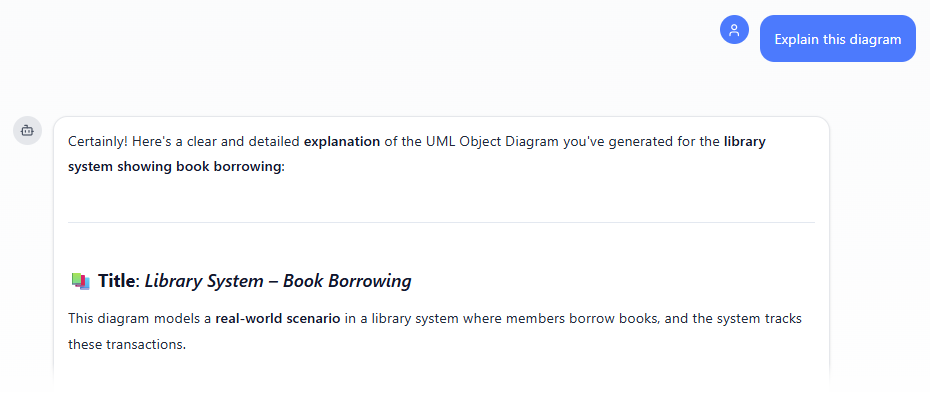
Beschreiben Sie, was Sie möchten: Geben Sie im Eingabefeld unten eine klare Beschreibung Ihres Projekts, Systems oder Ihrer Szenario ein (z. B. „Erstellen Sie ein UML-Objektdiagramm für ein Bibliothekssystem, das das Ausleihen von Büchern zeigt“). Drücken Sie Enter (oder klicken Sie auf das Senden-Symbol), um Ihre Nachricht abzusenden.
-
Sehen und verfeinern Sie das Diagramm: Die KI generiert das Diagramm fast sofort.
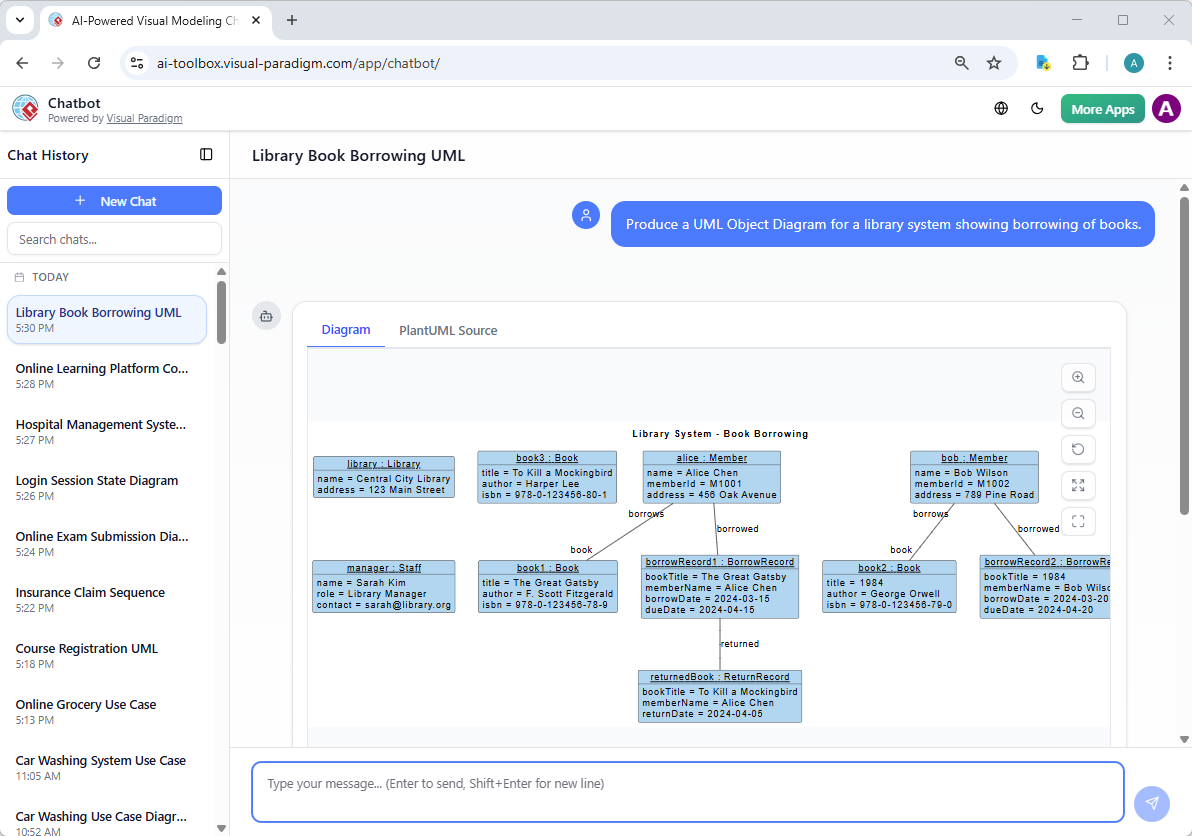
Genau hier zeigt sich der Vorteil des Chatbots: Führen Sie die Unterhaltung fort! Beispiele für Nachfragen:
- „Fügen Sie ein Element hinzu…“
- „Erklären Sie das Diagramm…“
- „Erstellen Sie einen kurzen Bericht zur Zusammenfassung von …“
Warum Visual Paradigm sich als der beste KI-Diagramm-Tool abhebt
Viele Tools generieren Diagramme aus Text. Wenige erreichen die Tiefe von Visual Paradigm. Konkurrenten bleiben oft bei Einzelaufnahmen oder einfachen Editoren. Wir bieten ein umfassendes Ökosystem:
- Breiteste UML-Abdeckung mit echter KI-Integration – nicht nur ansprechende Bilder, sondern bearbeitbare, nachvollziehbare Modelle
- Mehrere Arbeitsabläufe: Chat für Geschwindigkeit, Desktop für Präzision, Dokumente zum Teilen, geführte Apps für Konsistenz
- Echte Verfeinerung und Nachvollziehbarkeit – generieren Sie einmal, dann verbinden, analysieren, exportieren Sie in Code oder Dokumente
- Skalierbar für Einzelpersonen, Teams und Unternehmen – offline, online, kooperativ
Im Gegensatz zu isolierten KI-Tools arbeiten unsere Plattformen zusammen. Beginnen Sie im Chat, verfeinern Sie im Desktop, integrieren Sie in OpenDocs – Ihr Objektdiagramm bleibt durchgehend konsistent und professionell.
Bereit, den ultimativen KI-Objektdiagramm-Generator auszuprobieren?
Visual Paradigm macht das Erstellen von Objektdiagrammen schneller, intelligenter und zuverlässiger. Ob Sie schnelle Übersichten oder enterprise-orientierte Modelle benötigen – unsere KI-gestützten Plattformen decken alle Bedürfnisse ab. Sparen Sie Zeit, reduzieren Sie Fehler und konzentrieren Sie sich auf das, was zählt – die Entwicklung hervorragender Systeme.
Probieren Sie Visual Paradigm noch heute aus. Melden Sie sich an, öffnen Sie die KI-Tools und sehen Sie, wie einfach professionelle Objektdiagramme sein können. Erleben Sie die Zukunft der visuellen Modellierung – jetzt.