


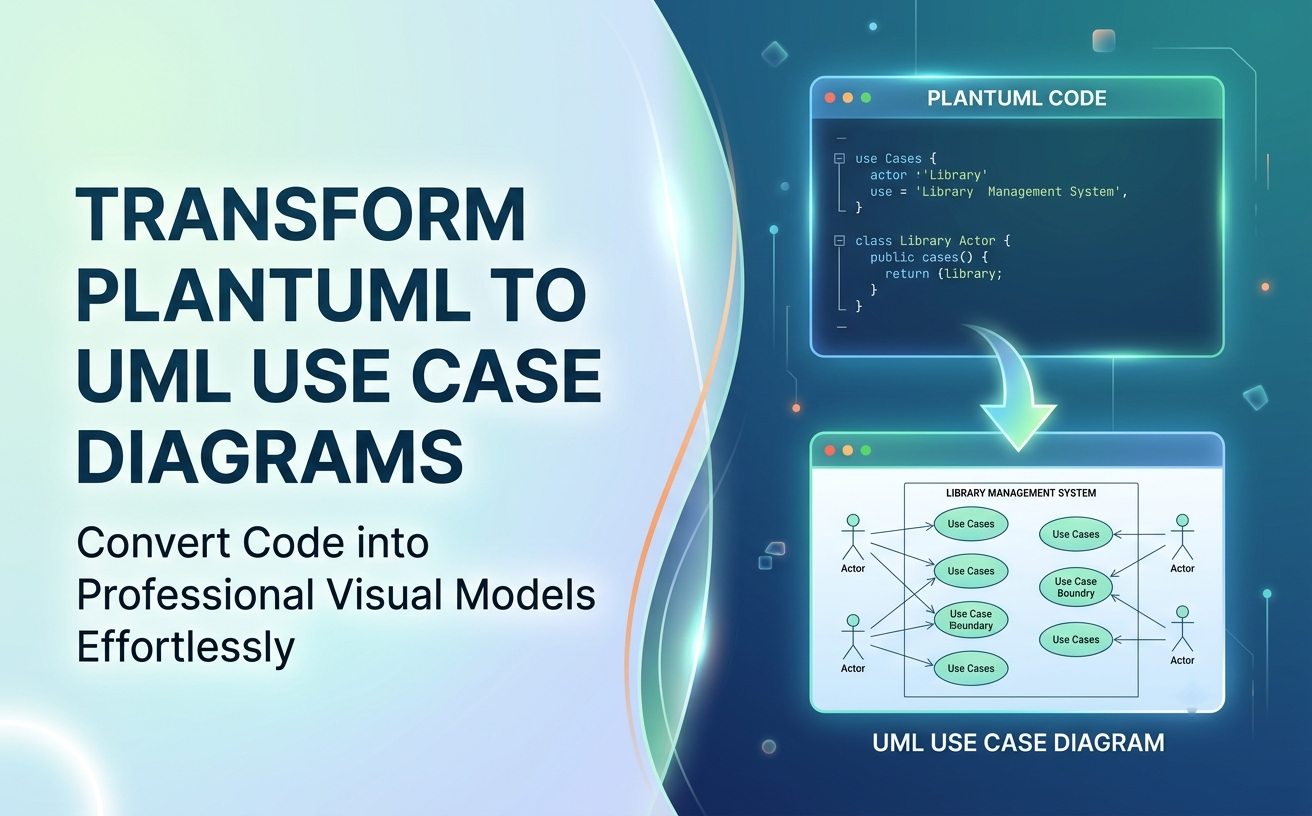
Diagramm als Code hat die Art und Weise revolutioniert, wie Softwareingenieure, Architekten und DevOps-Teams technische Dokumentation verwalten. Das Speichern von Diagrammen als Textdateien wie PlantUML oder Mermaid macht es einfach, sie in Git zu verfolgen, per Diffs zu vergleichen und zusammen mit dem Quellcode der Anwendung zu pflegen.
Allerdings sind Rohcode-Dateien nicht immer für nicht-technische Stakeholder oder Exekutivüberprüfungen geeignet. In dieser Anleitung lernen Sie, wie Sie PlantUML- oder textbasierten Diagrammcode nehmen und nahtlos in formelleUML-Nutzungsfall-Diagramme mithilfe des AI-Chatbots von Visual Paradigm und der VPasCode-Plattform umwandeln, darstellen, bearbeiten und erweitern.
Warum Diagramm als Code mit visueller Modellierung kombinieren?
Die Verwendung von Code zur Darstellung von Systemmodellen bietet Entwicklereffizienz, während die visuelle Darstellung eine klare Kommunikation über mehrfach funktionale Teams gewährleistet:
- Native Versionskontrolle: Architekturänderungen in Git-Repositories genau wie Quellcode verfolgen.
- Sofortige Darstellung: Stellen Sie Stunden ein, die mit dem manuellen Ziehen, Ablegen und Neuausrichten von Formen verbracht werden.
- Flexible Bearbeitung: Führen Sie schnelle Textänderungen im Code durch oder wechseln Sie zu visuellen Editoren, wenn Sie Präsentationen für Stakeholder vorbereiten.
Voraussetzungen und Umgebungseinrichtung
Um PlantUML- oder textbasierte Diagrammskripte umzuwandeln und zu bearbeiten, benötigen Sie:
- Vorhandenen PlantUML-Skriptcode, Mermaid-Syntax oder textbasierte Diagrammanweisungen.
- Zugriff aufVisual Paradigms AI-Diagrammier-Chatbot oder VPasCode.
Schritt-für-Schritt: Konvertierung von PlantUML-Code in visuelle Diagramme
Schritt 1: Kopieren Sie Ihren PlantUML- oder Diagrammcode
Sammeln Sie das PlantUML-Skript, das Ihre Systemakteure, Anwendungsfälle und Beziehungen beschreibt (z. B. <<include>> oder <<extend>> Tags).
Schritt 2: Fügen Sie den Code in den AI-Diagramm-Chatbot ein
Navigieren Sie zu unserem AI-Diagramm-Chatbot oder öffnen Sie den Chatbot direkt innerhalb von Visual Paradigm Desktop oder VPasCode.
Schritt 3: Lassen Sie die Engine den Code parsen und darstellen
Weisen Sie der KI an, den Code zu parsen. Die fein abgestimmte Engine überprüft die UML-Syntax und generiert innerhalb von Sekunden ein interaktives, hochauflösendes visuelles Anwendungsfalldiagramm.
Schritt 4: Überprüfen Sie mithilfe des leistungsstarken Diagrammbetrachters
Verwenden Sie integrierte Viewer-Tools wie Zoom, Verschiebung und Vollbildmodus, um die Beziehungen zwischen Akteuren und Systemen sorgfältig zu überprüfen und die architektonische Genauigkeit zu gewährleisten.
PlantUML-Eingabe und visuelles Ausgabebildbeispiel
Hier ist ein typisches Szenario, das zeigt, wie roher Text in ein visuelles Architekturmodell umgewandelt wird:
Beispielhafter PlantUML-Eingabecode:
@startuml
links nach rechts Richtung
aktor "Bibliotheksmitglied" als Mitglied
aktor "Bibliothekar" als Personal
aktor "Benachrichtigungsdienst" als E-Mail

rechteck "Bibliotheksverwaltungssystem" {
  usecase "Buch ausleihen" als UC_Ausleihen
  usecase "Katalog suchen" als UC_Suchen
  usecase "Überfällige Benachrichtigung senden" als UC_Benachrichtigung
  usecase "Bußgeld zahlen" als UC_Bußgeld

  Mitglied --> UC_Ausleihen
  Mitglied --> UC_Suchen
  Personal --> UC_Benachrichtigung

  UC_Ausleihen .> UC_Bußgeld : <<extend>>
  UC_Benachrichtigung --> E-Mail
}
@enduml
Abbildung 1: Hochauflösendes visuelles UML-Anwendungsfalldiagramm, das direkt aus dem PlantUML-Skript generiert wurde.
Verbesserung des Codes über konversationale KI
Ein großes Plus bei der Verwendung der KI-Engine von Visual Paradigm ist, dass Sie sich keine komplexen Syntaxregeln merken müssen, um den Code zu ändern. Sie können PlantUML-Skripte mithilfe konversationeller Eingaben umschreiben:
- Beziehungen hinzufügen: „Fügen Sie eine <<include>>-Beziehung hinzu, die eine Benutzer-Authentifizierung vor dem Ausleihen eines Buches erfordert.“
- Neue Rollen einführen: „Fügen Sie einen System-Admin-Akteur hinzu, der das Buchinventar verwalten kann.“
- Fehlerfreie Neuerzeugung: Das KI-Modell stellt sicher, dass aktualisierte Skripte syntaktisch und semantisch korrekt bleiben und beseitigt häufige PlantUML-Kompilierungsfehler.
Vorteile aus VPasCode und dem VP-Ökosystem ziehen
Visual Paradigm bietet ein integriertes Ökosystem, das die ideenbasierte Entwicklung auf Code-Basis mit enterprise-orientierter Modellierung verbindet:
- VPasCode Unified Platform: Bearbeiten Sie Diagrammcode direkt in VPasCode—unsere einheitliche Diagramm-als-Code-Bearbeitungsplattform—für schnelle textuelle Nachbesserungen und Synchronisation mit Versionskontrolle.
- Feinabstimmung des visuellen Layouts in VP Online: Exportieren Sie konvertierte Diagramme nach Visual Paradigm Online um die Positionen von Akteuren, Farbschemata und visuelle Layouts mit intuitiven Drag-and-Drop-Werkzeugen anzupassen.
- Modellgetriebene Entwicklung in VP Desktop: Importieren Sie Ihre PlantUML-basierten Diagramme in Visual Paradigm Desktop um Anwendungsfälle mit Klassendiagrammen, Anforderungsverfolgungsmatrizen und Codegenerierungspipelines zu verknüpfen.
- Lebendige Dokumentation mit OpenDocs: Integrieren Sie transparente Codeblöcke und gerenderte Diagramme gemeinsam in Visual Paradigm OpenDocs um lebendige, nachvollziehbare Anforderungsspezifikationen zu veröffentlichen.
Häufig gestellte Fragen
Welche Codeformate werden neben PlantUML unterstützt?
Der KI-Chatbot und die VPasCode-Plattform unterstützen eine Vielzahl von textbasierten Diagrammformaten, darunter PlantUML, Mermaid, Graphviz und C4-Modellcode.
Kann ich den zugrundeliegenden PlantUML-Code nach der visuellen Bearbeitung wieder exportieren?
Ja. Visual Paradigm bietet transparenten Diagrammcode. Sie können den aktualisierten PlantUML- oder Mermaid-Code jederzeit während Ihrer Entwurfsphase anzeigen, kopieren oder exportieren.
Ist die PlantUML-Diagrammkonvertierung in den kostenlosen Testversionen enthalten?
Ja. Sie können die Codekonvertierung während eines kostenlosen Testzeitraums testen, wobei volle Zugriffsrechte unter VP Online Deluxe Edition und VP Desktop Professional Edition Lizenzen enthalten.