


El Analizador de casos de uso AI Extend & Includeestá diseñado para analizar y visualizar las relaciones entre casos de uso a partir de sus diagramas de casos de uso de PlantUML. Mientras que la función de diseño automático de PlantUML funciona bien para diagramas simples, los diagramas complejos con muchas relaciones pueden volverse confusos. Esta herramienta aborda ese problema al identificar las relaciones extendidas e incluidas y permitirle generar diagramas secundarios enfocados para casos de uso específicos, actuando como un “filtro” para resaltar los actores y relaciones relevantes.
Guía paso a paso
Paso 1: Acceder al analizador de casos de uso AI Extend & Include
-
Navegue hasta Herramientas en el menú principal.
-
Seleccione Aplicaciones del menú desplegable.
-
Elija Analizador de casos de uso AI Extend & Include.
-
Haga clic en Iniciar ahora para abrir la herramienta.
Paso 2: Ingrese su código de PlantUML
-
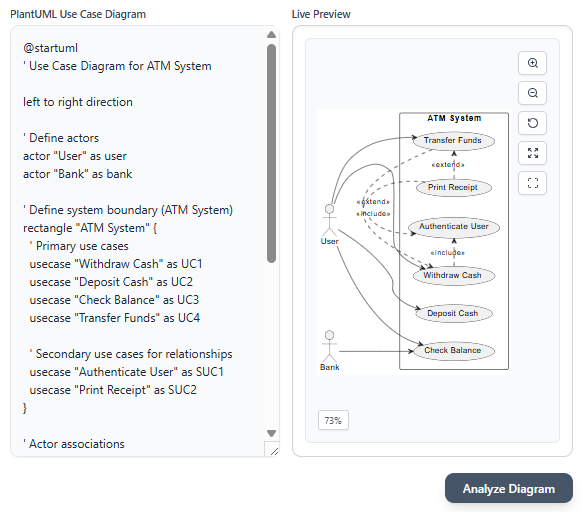
En la interfaz de la herramienta, localice el panel de texto situado a la izquierda.
-
Ingrese o pegue el código de su diagrama de casos de uso de PlantUML en el panel de texto.
-
Mientras ingresa el código, el panel de vista previa situado a la derecha reflejará instantáneamente el diagrama, permitiéndole verificar su estructura.
Paso 3: Analizar el diagrama
-
Haga clic en Analizar diagrama para procesar el código de PlantUML.
-
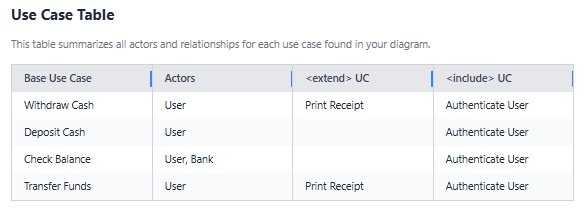
La herramienta genera una tabla que resume todos los actores y relaciones para cada caso de uso en el diagrama. La tabla incluye las siguientes columnas:
-
Caso de uso base: El caso de uso principal.
-
Actores: Actores asociados con el caso de uso.
-
Caso de uso: Casos de uso que extienden el caso de uso base.
-
Caso de uso: Casos de uso incluidos por el caso de uso base.
-
Paso 4: Generar un subdiagrama
-
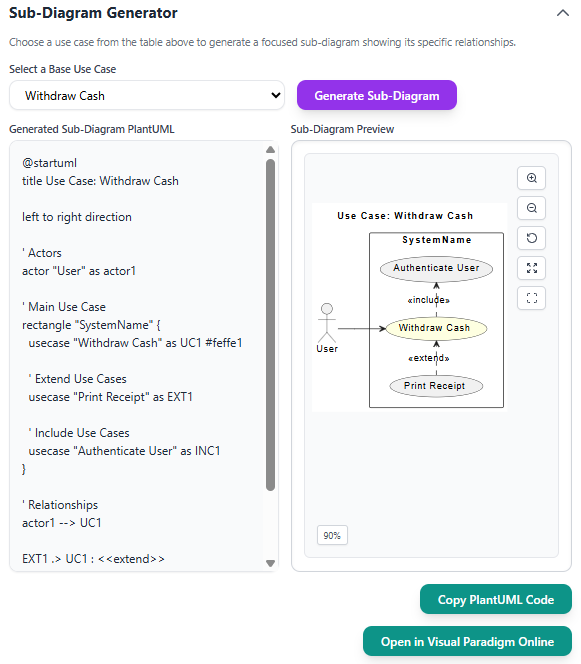
Del menú desplegable, seleccione un Caso de uso base para centrarse en él.
-
Haga clic en Generar subdiagrama para crear un nuevo diagrama PlantUML que visualice el caso de uso seleccionado, sus actores asociados y sus relaciones de extensión e inclusión con otros casos de uso.
-
El subdiagrama generado se muestra en el panel de vista previa, proporcionando una vista clara y enfocada de las relaciones del caso de uso seleccionado.
Paso 5: Copiar o editar el subdiagrama
-
Para copiar el código PlantUML del subdiagrama generado, haga clic en Copiar código PlantUML.
-
Para editar el subdiagrama aún más, haga clic en Abrir en Visual Paradigm Online para abrirlo en un editor externo para una personalización adicional.
Conclusión
El Analizador de casos de uso de extensión e inclusión con IA simplifica el proceso de analizar y visualizar las relaciones entre casos de uso en diagramas PlantUML. Al proporcionar una tabla clara de relaciones y permitir la generación de subdiagramas enfocados, ayuda a los usuarios a gestionar diagramas de casos de uso complejos con facilidad. Ya sea que usted sea un diseñador de sistemas, desarrollador o analista, esta herramienta mejora su capacidad para comprender y comunicar eficazmente las relaciones entre casos de uso. Siga los pasos de esta guía para aprovechar al máximo sus capacidades en su próximo proyecto.